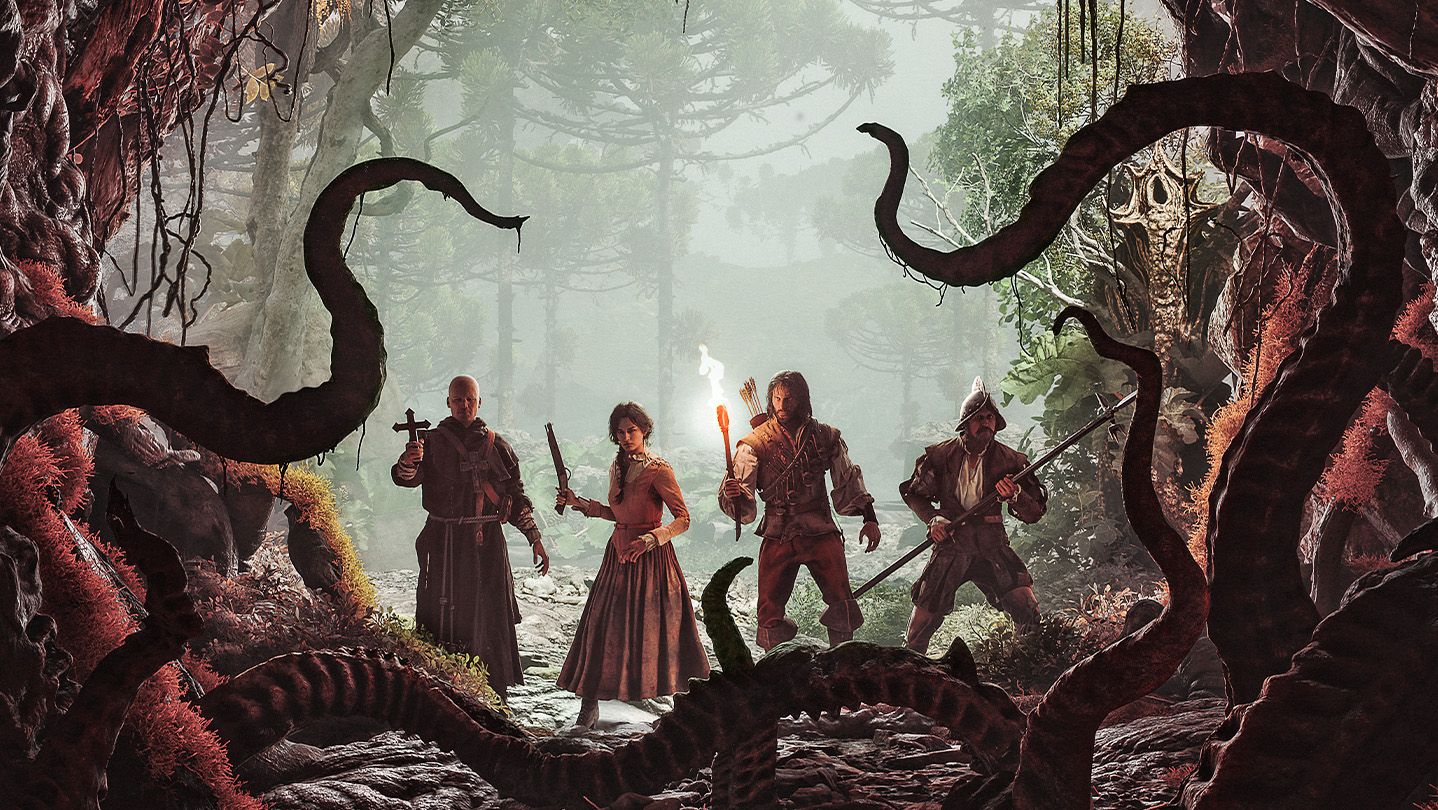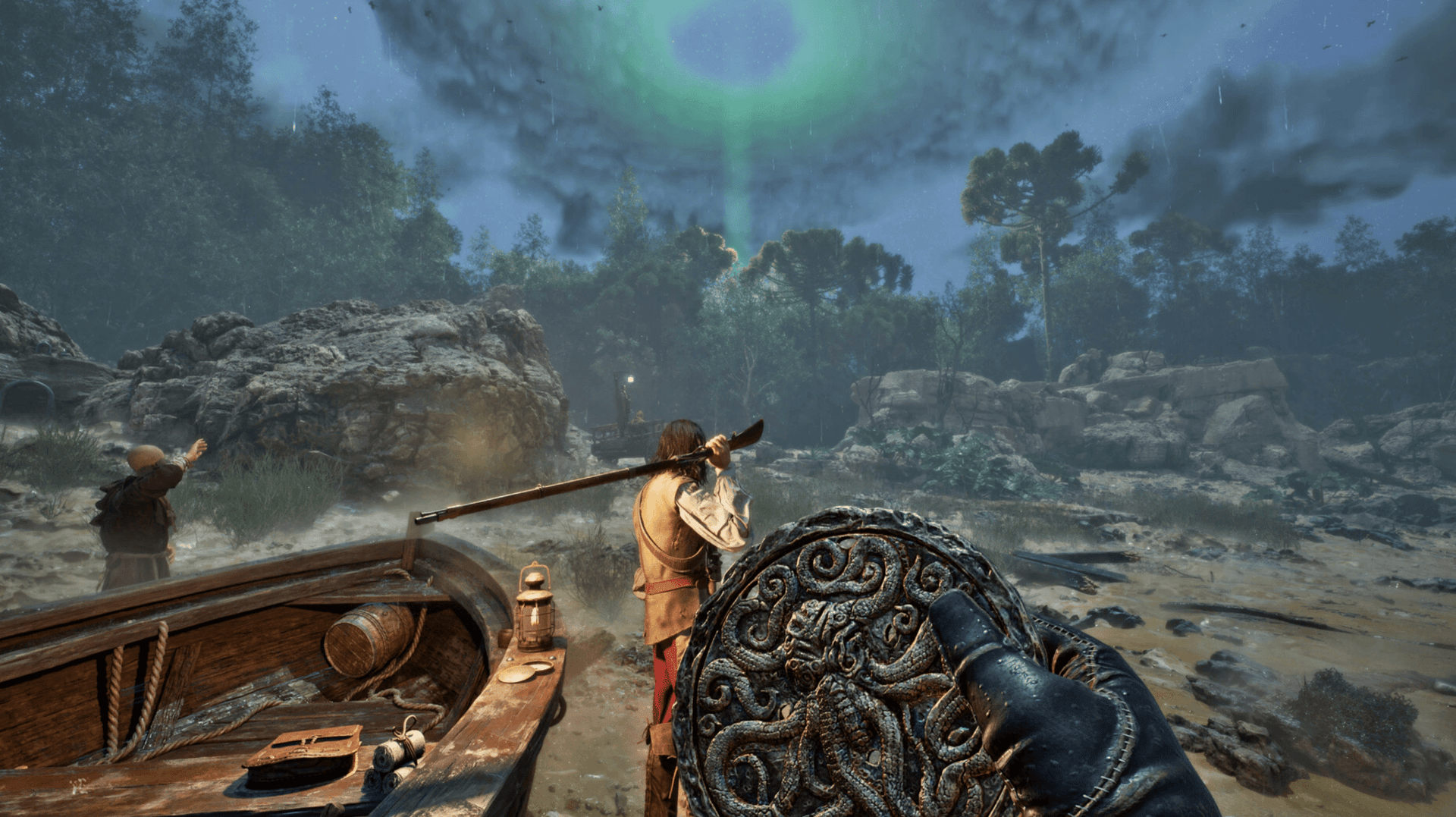

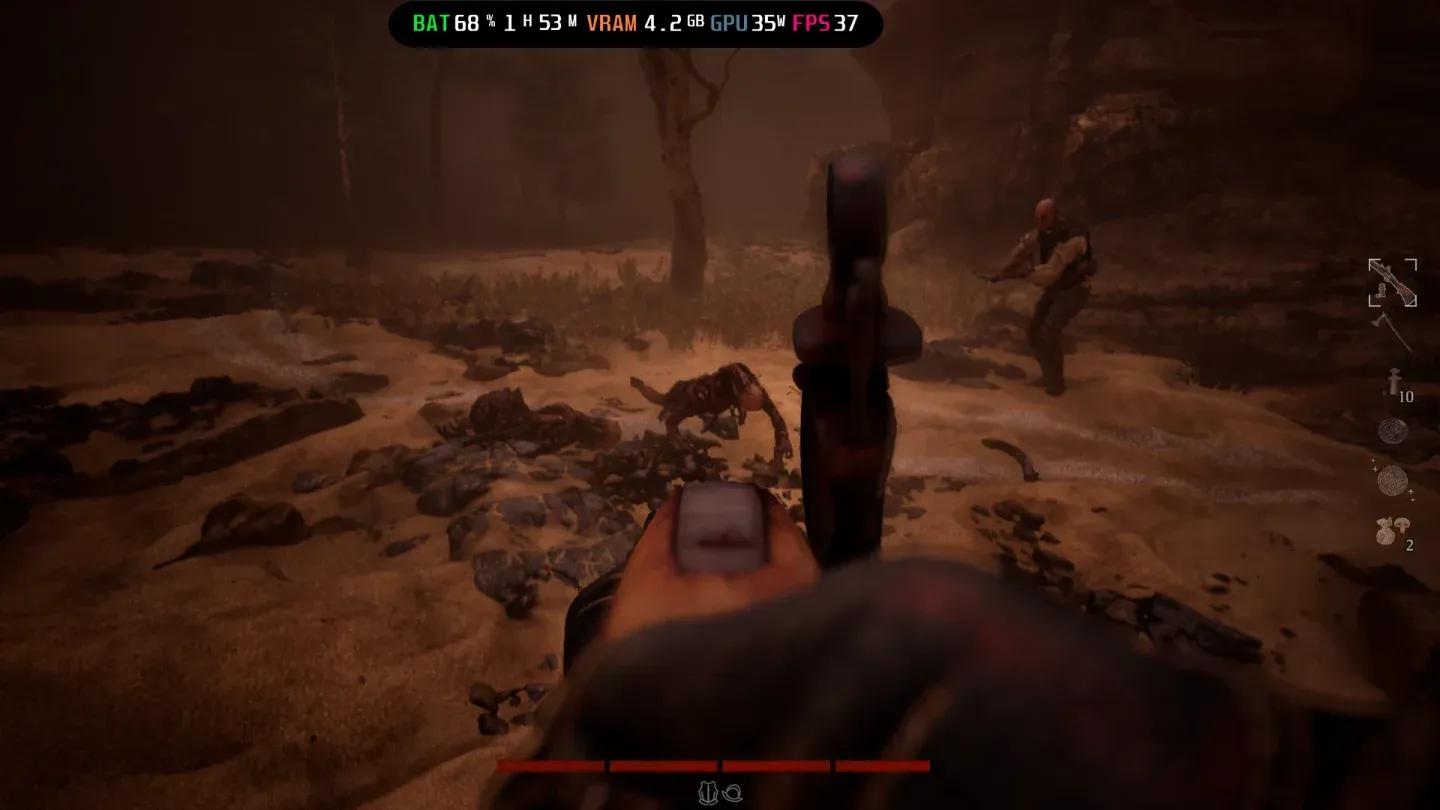
The Mound: Omen of Cthulhu ist für PC und Konsolen erschienen, und die Performance am ersten Tag ist durchweg holprig. Der verfluchte Wald ist schwer genug zu überleben, ohne dass die Framerate mitten im Encounter einbricht. Nach dem Testen der Einstellungen auf Hardware, die deutlich über den empfohlenen Specs von Steam liegt – darunter eine AMD Radeon 9060 XT 16 GB, ein AMD Ryzen 7 5700X und 32 GB DDR4 RAM –, traten selbst während des Prologs Lags auf. Wenn es auf diesem Rig schon zu Problemen kommt, erwartet Spieler mit Minimum-Specs eine noch schlechtere Erfahrung. Hier ist, was tatsächlich funktioniert.
Was sind die besten Grafikeinstellungen für The Mound: Omen of Cthulhu?
Die kurze Antwort: Stelle die meisten Qualitätseinstellungen auf Low oder Medium, limitiere deine Framerate und aktiviere Upscaling. Der aktuelle Build des Spiels weist bekannte Performance-Probleme auf, die in Steam-Reviews bereits markiert wurden. Diese Einstellungen sind daher darauf ausgelegt, das Spiel spielbar zu halten, bis Patches veröffentlicht werden.
Hier ist das empfohlene Setup im Detail:
| Einstellung | Empfohlener Wert |
|---|---|
| Fenstermodus | Vollbild (ein Monitor) / Randlos (mehrere Monitore) |
| Auflösung | Native Monitorauflösung |
| Framerate-Limit | 90 (oder 60, falls weiterhin Lags auftreten) |
| VSync | Deaktiviert (aktivieren, falls Stottern auftritt) |
| Sichtweite | High oder Medium |
| Beleuchtungsqualität | Low oder Medium |
| Anti-Aliasing-Qualität | Medium |
| Texturqualität | Low oder Medium |
| Qualität der visuellen Effekte | Low oder Medium |
| Post-Processing-Qualität | Low oder Medium |
| Upscaling | FSR 4 (AMD) / TSR (NVIDIA) |
| Qualitätsmodus | Performance |
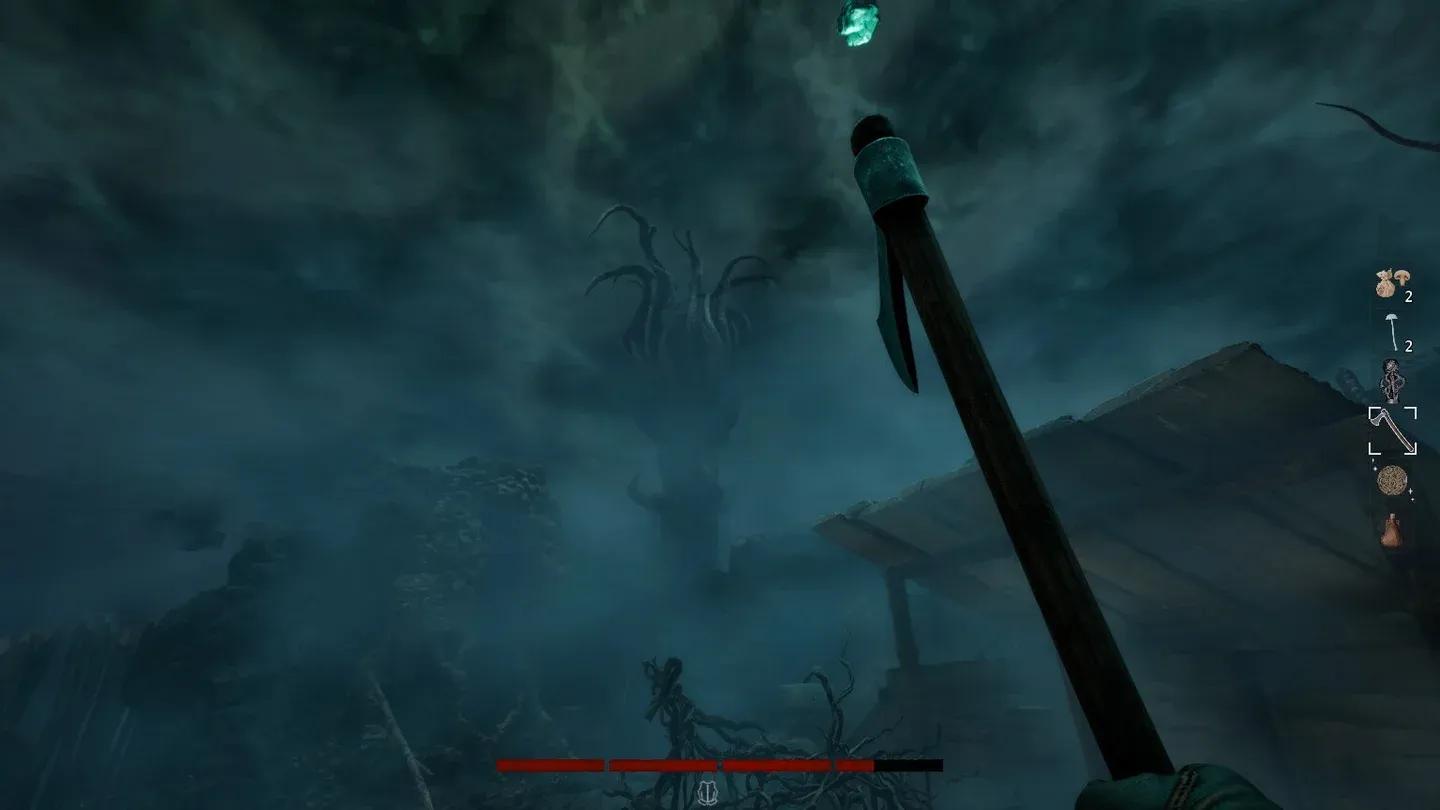
Optionen für das Framerate-Limit
Solltest du VSync in The Mound: Omen of Cthulhu aktivieren?
Lasse VSync standardmäßig aus. Das Deaktivieren entfernt die Input-Latenz, die durch VSync entsteht – was in einem Action-Spiel, in dem Reaktionszeit alles ist, von entscheidender Bedeutung ist. Der Nachteil ist, dass bei höheren Framerates Screen Tearing auftreten kann.
Falls du ständiges Stottern statt Tearing hast, schalte VSync ein. Du verlierst zwar ein paar Frames, aber das Pacing wird konsistenter. Betrachte es als Notlösung, nicht als erste Wahl.
VSync-Schalter in den Anzeigeeinstellungen
Welche Upscaling-Option solltest du wählen?
Upscaling ist hier keine Option, selbst wenn du es normalerweise überspringen würdest. Das Spiel benötigt diese Unterstützung aktuell zwingend.
- Besitzer von AMD-GPUs: Nutze FSR 4. Es ist die aktuellste AMD-Upscaling-Option und bietet die beste Balance aus Bildqualität und Performance-Gewinn.
- Besitzer von NVIDIA-GPUs: Nutze TSR. Es integriert sich auf denselben Karten besser mit NVIDIA-Hardware als FSR.
- Stelle den Qualitätsmodus auf Performance, egal für welchen Upscaler du dich entscheidest.
Auswahl für Upscaling und Qualitätsmodus
Warum läuft The Mound: Omen of Cthulhu zum Launch so schlecht?
Der aktuelle Build wurde mit Performance-Problemen ausgeliefert, die über individuelle Hardware-Unterschiede hinausgehen. Selbst Systeme, die über den empfohlenen Specs liegen, haben im Prolog – dem technisch anspruchslosesten Teil des Spiels – mit Lags zu kämpfen. Das Feedback der Steam-Spieler deutet darauf hin, dass es sich um ein umfassenderes Problem auf Engine-Ebene handelt und nicht um eine Fehlkonfiguration der Einstellungen.
Die oben genannten Einstellungen sind ein Workaround, keine dauerhafte Lösung. Nacon muss die zugrunde liegenden Probleme durch Patches beheben. Bis dahin sind Low- und Medium-Qualitätseinstellungen in Kombination mit Upscaling der zuverlässigste Weg zu einer stabilen Session. Überprüfe die The Mound: Omen of Cthulhu Strategie-Guides auf Updates, sobald Patches erscheinen und sich die empfohlenen Einstellungen weiterentwickeln.
Minimum- vs. empfohlene Spezifikationen
Wenn du dir unsicher bist, wo du basierend auf deiner Hardware anfangen sollst, nutze dies als Basis:
| Hardware-Klasse | Texturqualität | Beleuchtung | Visuelle Effekte | Framerate-Limit |
|---|---|---|---|---|
| Minimum-Specs | Low | Low | Low | 60 |
| Empfohlene Specs | Medium | Medium | Low/Medium | 90 |
| Über den empfohlenen Specs | Medium | Medium | Medium | 90 |
Egal welche Hardware-Klasse du hast, lass Upscaling aktiviert und den Qualitätsmodus auf Performance, bis Nacon die grundlegenden Performance-Probleme aus dem Build gepatcht hat.