


The Seven Deadly Sins: Origin läuft auf der Unreal Engine 5, und wenn du bereits Zeit in Britannia verbracht hast, hast du wahrscheinlich den berüchtigten Ressourcenhunger der Engine bemerkt. Ruckler während des Kampfes, Frame-Drops in offenen Bereichen und allgemeine Leistungsschwankungen sind häufige Beschwerden. Die gute Nachricht ist, dass eine Handvoll gezielter Einstellungen eine echte Verbesserung bewirken kann, während die Entwickler weiterhin Performance-Patches ausrollen.
Beste PC-Einstellungen
Die folgenden Einstellungen sind in drei Stufen unterteilt: Niedrig (Budget oder ältere Hardware), Mittel (Mittelklasse-Systeme) und Hoch (moderne, leistungsfähige Systeme). Stelle Grafikqualität unabhängig von deiner Stufe auf Benutzerdefiniert, damit du jede Option einzeln steuern kannst.
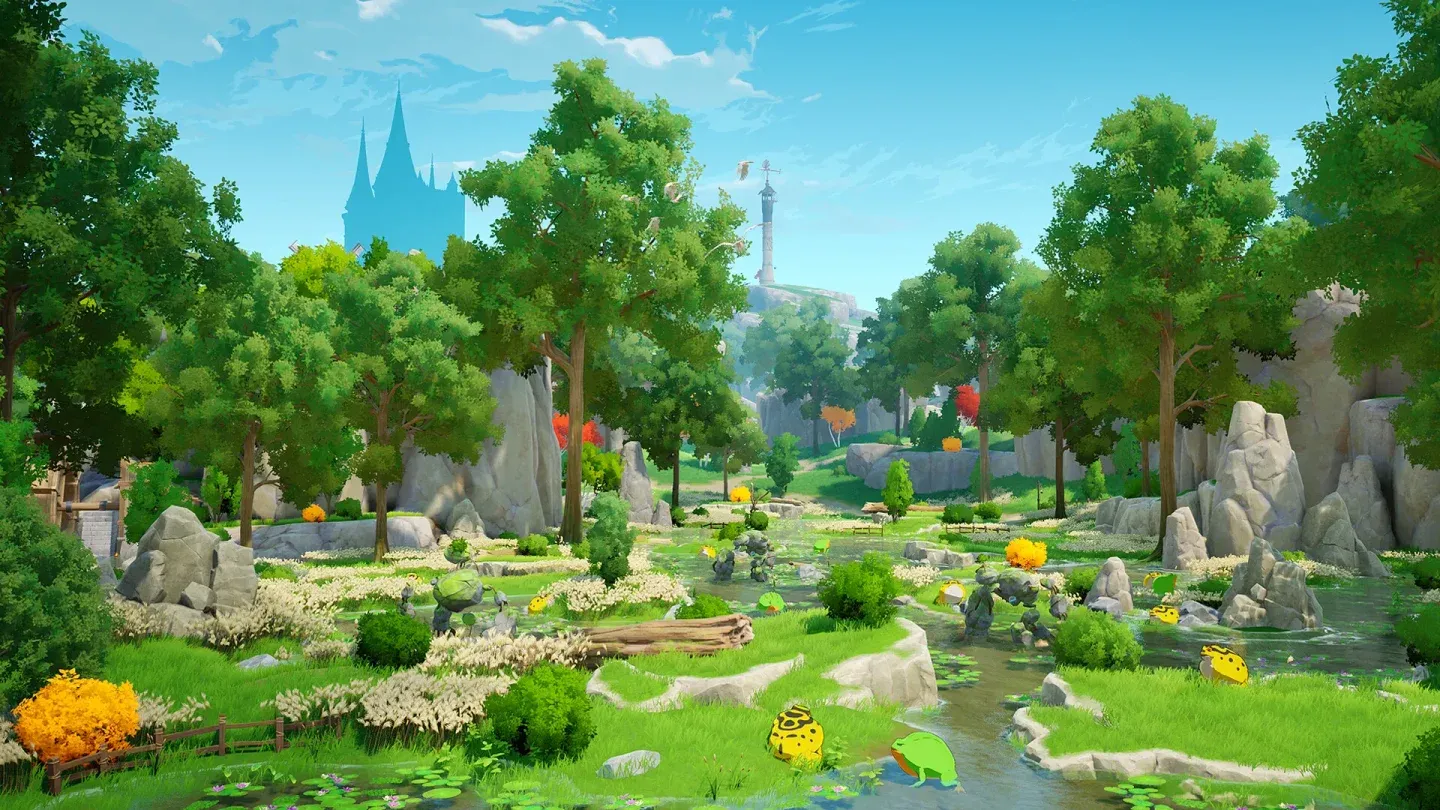
Vergleich der Schattenqualitätsebenen
Einstellungs-für-Einstellungs-Aufschlüsselung
Bildschirmmodus und Auflösung
Behalte Bildschirmmodus auf Randlos für alle Hardware-Stufen. Der exklusive Vollbildmodus kann bei UE5-Titeln zu Eingabeverzögerungen und Instabilität beim Alt-Tab führen. Für die Auflösung, stelle die native Auflösung deines Monitors ein, wenn deine GPU damit zurechtkommt. Reduziere auf 1080p nur, wenn du bei nativer Auflösung konsistente Bildratenprobleme hast.
Bildrate und Vertikale Synchronisation
Für Low- und Mid-Tier-Setups, begrenze die Bildrate auf 60 FPS. Dies verhindert, dass die GPU überlastet wird und reduziert Thermal Throttling während langer Spielsitzungen. High-End-Nutzer können auf 120 FPS gehen, aber zurück auf 60 wechseln, wenn Ruckler auftreten. Vertikale Synchronisation sollte bei schwächerer Hardware ausgeschaltet bleiben, um Eingabeverzögerungen zu vermeiden.
Die wirkungsvollsten Einstellungen zum zuerst Reduzieren
Wenn du schnell Leistung einsparen musst, konzentriere dich zuerst auf diese Einstellungen:
- Nachbearbeitung hat einen unverhältnismäßig großen Einfluss auf die GPU-Last. Das Reduzieren auf Sehr Niedrig oder Niedrig führt oft zu einer spürbaren FPS-Verbesserung.
- Globale Beleuchtung ist eine der teuersten Funktionen von UE5. Das Einstellen auf Sehr Niedrig bei Budget-Hardware wird dringend empfohlen.
- Spezialeffekte können die GPU-Auslastung während des Kampfes stark erhöhen. Das Reduzieren dieser Einstellung hilft speziell bei Rucklern während des Kampfes.
- Schattenanzeige und Schattenqualität sind getrennte Regler. Reduziere beide zusammen für die beste kombinierte Wirkung.
Sichtweite und Umgebungsdetails
Sichtweite Qualität steuert, wie weit das Spiel Weltgeometrie rendert. Auf leistungsschwächeren Systemen hält Niedrig das Rendering-Budget knapp, ohne den unmittelbaren Spielbereich schlechter aussehen zu lassen. Umgebungsdetails beeinflusst die Dichte von Objekten in der Szene. Mittel ist ein solider Mittelweg für die meisten Spieler.
Texturqualität
Texturqualität ist weitgehend VRAM-abhängig. Wenn deine GPU 6 GB oder mehr hat, ist Mittel sicher. Hoch ist machbar, wenn dein System stabil ist, aber achte auf VRAM-Überlauf, der zu Rucklern auf Karten mit weniger als 8 GB führt.
Reflexion
Reflexion ist selbst für High-End-Empfehlungen auf Mittel begrenzt. Die Lumen-Reflexionen von UE5 sind teuer, und der visuelle Unterschied zwischen Mittel und Hoch ist in den meisten Spielszenarien marginal.
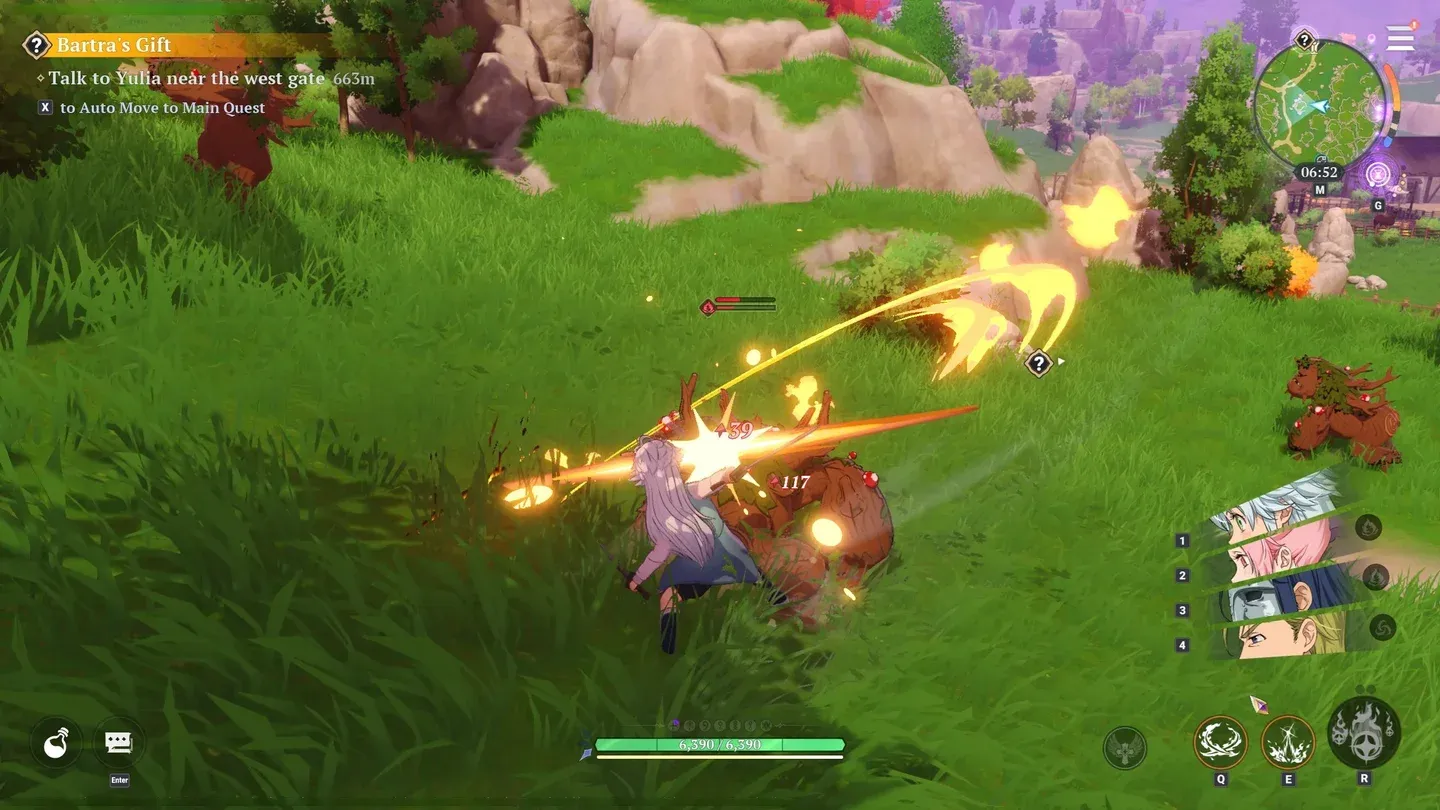
Rendering der offenen Welt in Britannia
Minimale PC-Anforderungen
Bevor du Einstellungen anpasst, stelle sicher, dass deine Hardware mindestens die Mindestspezifikationen auf der offiziellen Steam-Seite erfüllt:
- Betriebssystem: Windows 10 64-Bit
- Prozessor: Intel i5-2500K oder AMD FX-8350
- Arbeitsspeicher: 16 GB RAM
- Grafik: NVIDIA GeForce GTX 1060 6GB
- Speicherplatz: 30 GB verfügbarer Speicherplatz
- Architektur: 64-Bit-Prozessor und Betriebssystem erforderlich
Zusätzliche Performance-Tipps
Über die In-Game-Einstellungen hinaus können einige systemweite Anpassungen helfen:
- Schließe Hintergrundanwendungen vor dem Start, insbesondere Browser und Streaming-Software, die RAM verbrauchen.
- Stelle sicher, dass deine GPU-Treiber vollständig auf dem neuesten Stand sind. Sowohl NVIDIA als auch AMD veröffentlichen Treiber-Updates, die UE5-spezifische Optimierungen enthalten können.
- Stelle deinen Energieplan in den Windows-Einstellungen auf Höchstleistung, um CPU-Drosselung während intensiver Szenen zu verhindern.
- Wenn du während langer Sitzungen Speicherlecks erlebst, kann ein vollständiger Neustart des Spiels alle ein bis zwei Stunden helfen, eine stabile Leistung aufrechtzuerhalten, bis ein Patch die Ursache behebt.
- Überwache deine GPU-Temperatur. UE5-Titel können die Temperaturen stark belasten, und Thermal Throttling wird deine Bildrate drastisch reduzieren, bevor du die Hitze bemerkst.