

The Division Resurgence ist ein Mobile-exklusiver Third-Person-Shooter von Ubisoft, für den es keinen offiziellen PC-Client gibt. Die gute Nachricht: Drei Android-Emulatoren erledigen den Job gut genug, damit du das Spiel auf einem richtigen Monitor mit Maus, Tastatur oder Gamepad spielen kannst. Dieser Guide deckt das vollständige Setup für BlueStacks, MuMu Player und LDPlayer ab, sowie die In-Game-Einstellungen, die wirklich wichtig sind, sobald du im Spiel bist.
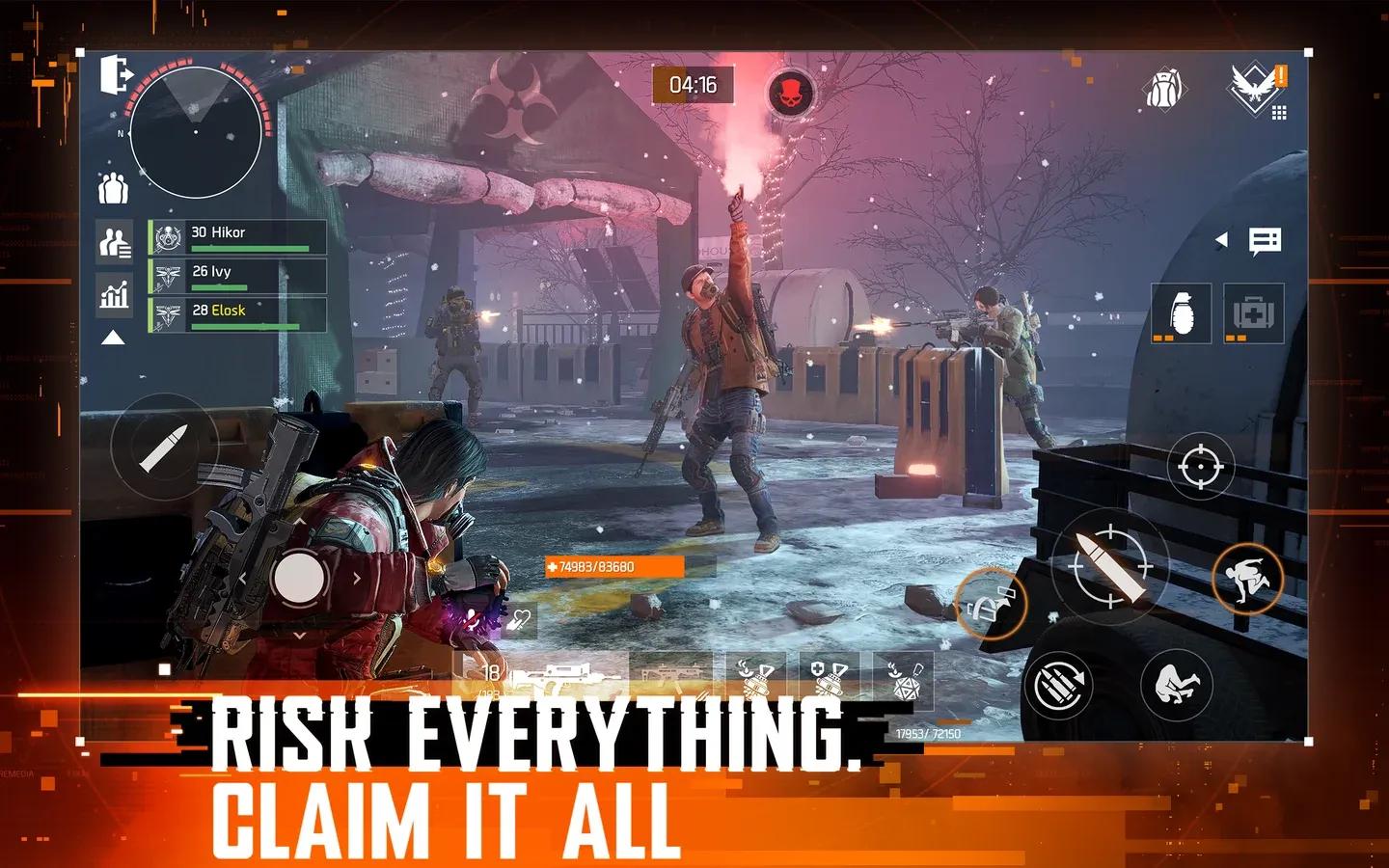
BlueStacks Startbildschirm-Setup
Welchen Emulator solltest du verwenden?
Alle drei hier behandelten Emulatoren können Division Resurgence ausführen, haben aber unterschiedliche Stärken. Weder BlueStacks noch MuMu Player lassen das Spiel aktuell fehlerfrei laufen. LDPlayer ist eine dritte, brauchbare Option. Hier ist der Vergleich:
| Emulator | Am besten geeignet für | Max. getestete FPS | Hauptvorteil |
|---|---|---|---|
| BlueStacks 5 | Umfangreiche Steuerungskonfiguration | 120 FPS | Multi-Instanz-Support, Shooting Mode |
| MuMu Player | Scharfe Grafik, Widescreen | 165–240 FPS | Tablet-Modus streckt auf Widescreen |
| LDPlayer 9 | Einsteigerfreundliches Setup | 120 FPS | Einfaches Key-Mapping und Makro-Tools |
Wenn du einen PS-Controller hast und korrekte Button-Prompts sehen möchtest, wähle den MuMu Player. BlueStacks zeigt bei PS-Pads manchmal falsche Prompts an, während der MuMu Player sie korrekt erkennt.
So richtest du BlueStacks für Division Resurgence ein
Installationsschritte
- Lade BlueStacks 5 Pie 64-bit von der offiziellen BlueStacks-Website herunter. Der Pie 64-bit-Build ist wichtig, da andere Versionen Stabilitätsprobleme bei diesem Spiel verursachen.
- Installiere und öffne BlueStacks und klicke dann oben links auf Home.
- Öffne den Ordner System Apps und starte den Google Play Store.
- Melde dich mit demselben Google-Konto an, das du für die Vorregistrierung bei Division Resurgence verwendet hast.
- Installiere optional Gmail innerhalb des Emulators. Manche Spieler erhalten Early-Access-Links per E-Mail, die sich nur auf Android korrekt öffnen lassen.
- Suche im Play Store nach The Division Resurgence und installiere es.
BlueStacks Performance-Einstellungen
Bevor du das Spiel startest, passe diese Einstellungen im BlueStacks-Einstellungsmenü an:
- Performance: Setze CPU und RAM auf die höchsten Werte, die dein PC unterstützt. Aktiviere die hohe Bildrate (High Frame Rate) und ziele auf 120 FPS ab.
- Display: Landscape-Modus, 1920x1080 (oder 1440p, falls dein Monitor es unterstützt), 240 DPI.
- Grafik: Wähle Vulkan als Renderer. Das Spiel lädt unter OpenGL oder DirectX häufig nicht.
- Telefon: Wähle das aktuellste vordefinierte Telefonprofil. Ältere emulierte Telefone lösen eine In-Game-Warnung bezüglich veralteter Systemspezifikationen aus, was zu Rendering-Fehlern und Abstürzen führt.
So richtest du MuMu Player für Division Resurgence ein
Installationsschritte
- Lade den MuMu Player von der offiziellen Website herunter.
- Installiere ihn, starte ihn und erstelle ein neues Android-Gerät.
- Melde dich im Google Play Store mit deinem Division Resurgence-Konto an.
- Suche nach The Division Resurgence und installiere es.
MuMu Player Performance-Einstellungen
Schließe das Spiel, bevor du diese änderst. Navigiere zu den Geräteeinstellungen und wende Folgendes an:
Performance-Tab:
- Grafik-Renderer: Vulkan
- Performance: High (CPU 6 Kerne, RAM 12 GB)
- GPU-Speichernutzung: Optimale Grafikqualität
- Erzwungene dedizierte Grafikkarte: An
- Smart Memory Optimization: Aus
Display-Tab:
- Auflösung: 2560 × 1440 (DPI 360)
- FPS: Maximum, eingestellt auf 165 oder 240
- Fenster-Autorotation: An
- Multi-Tab-Modus: An
Modell-Tab:
- Marke: Asus
- Gerätemodell: ROG Phone 9
- Netzwerkzugriffsmodell: ASUSAI2501B
- GPU-Preset: High: Adreno (TM) 740
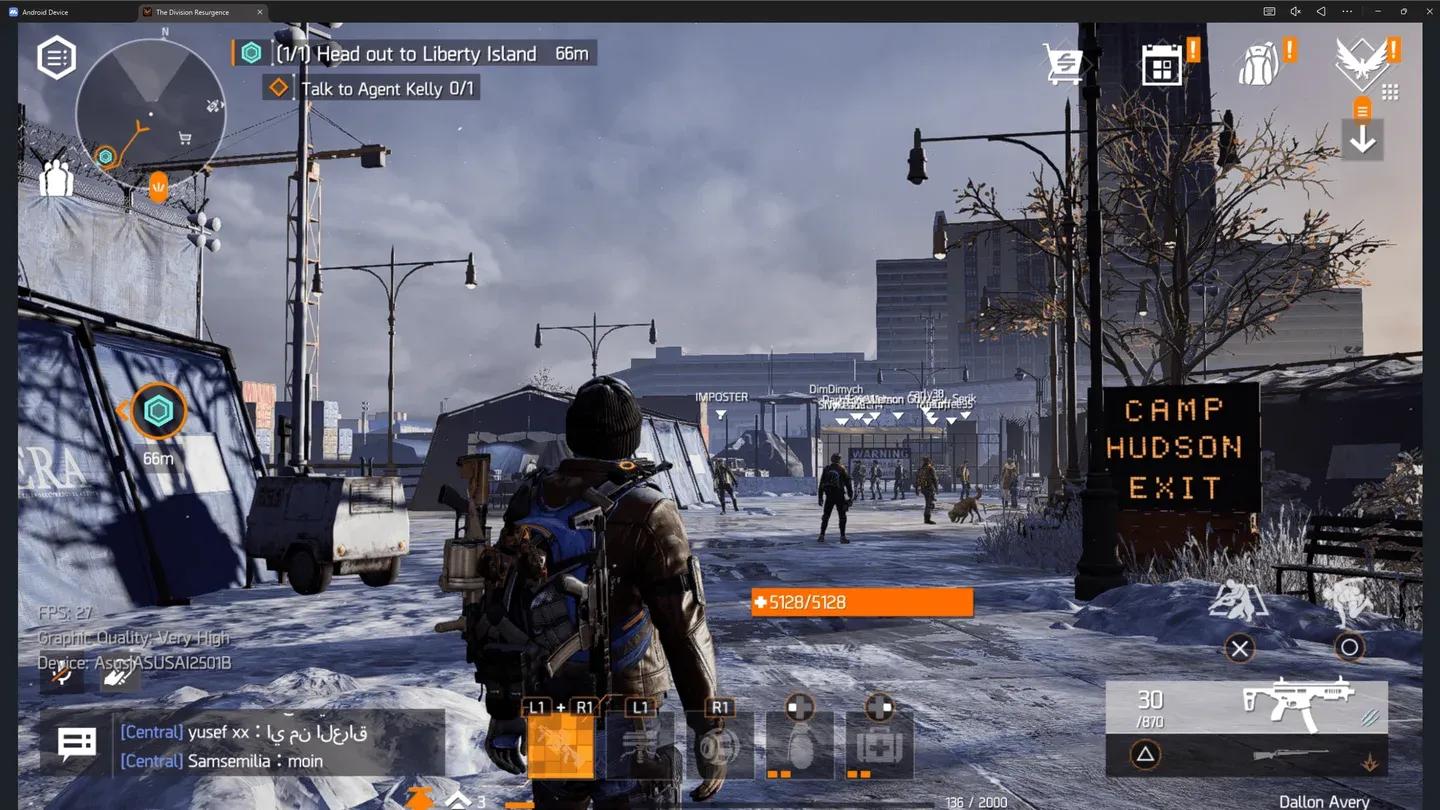
Das ROG Phone 9-Profil ist besonders empfehlenswert, da der MuMu Player das Spiel so behandelt, als würde es auf einem Tablet laufen, wodurch du das Display auf Widescreen strecken und eine schärfere Grafik erzielen kannst, als es jeder Telefonbildschirm könnte.
MuMu Player Gerätemodell-Tab
So richtest du LDPlayer für Division Resurgence ein
Installationsschritte
Der Prozess durchläuft vier Phasen:
- Lade LDPlayer 9.0 von der LDPlayer-Website herunter und führe das Installationsprogramm aus.
- Öffne den LD Store, suche nach The Division Resurgence und klicke auf Installieren. Falls du zu Google Play weitergeleitet wirst, melde dich zuerst mit deinem Gmail-Konto an.
- Nachdem du dich angemeldet und die Bedingungen akzeptiert hast, suche erneut und installiere das Spiel.
- Tippe beim ersten Start auf Bestätigen, um zusätzliche Spieldaten herunterzuladen, und melde dich dann mit Google oder Facebook an.
LDPlayer Performance-Einstellungen
- CPU und RAM: Gehe zu Einstellungen > Erweitert. Setze die CPU auf bis zu 6 Kerne und den RAM auf mindestens 6 GB. Eine höhere RAM-Zuweisung verbessert die Stabilität.
- Auflösung: Einstellungen > Display. Setze diese als Basis auf 1280 × 720.
- FPS: Einstellungen > Display. Aktiviere den High FPS-Modus und wähle 120 FPS. Schalte V-Sync ein, um Screen Tearing zu vermeiden.
Was sind die besten In-Game-Grafikeinstellungen für PC?
Sobald dein Emulator läuft und du das Tutorial abgeschlossen hast, liefern diese In-Game-Einstellungen die besten Ergebnisse:
Grafikeinstellungen:
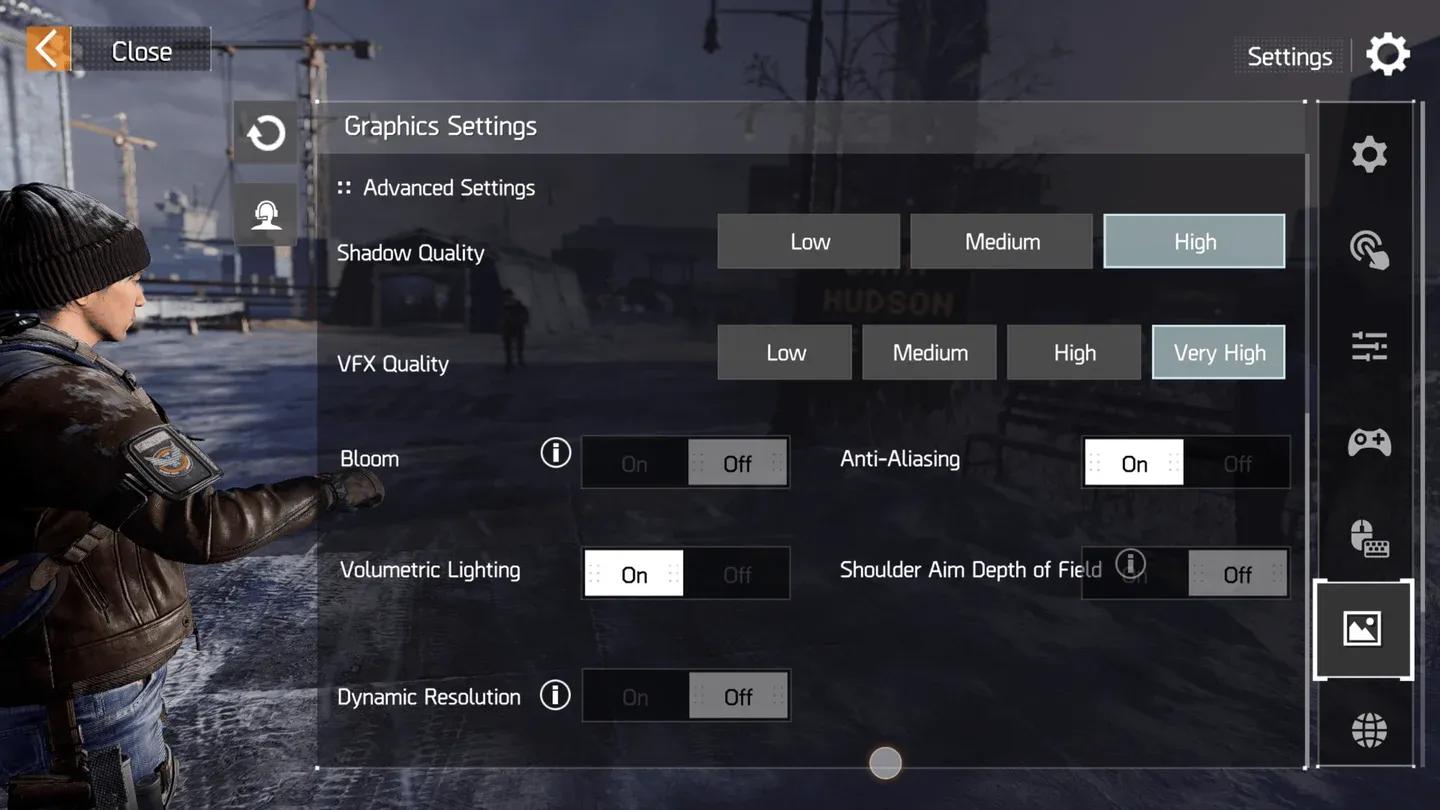
- Grafik: Sehr hoch
- Auflösung: Hoch
- Bildrate: Standard (30 FPS-Limit)
Erweiterte Einstellungen:
- Schattenqualität: Hoch
- VFX-Qualität: Sehr hoch
- Bloom: Aus
- Anti-Aliasing: An
- Volumetrische Beleuchtung: An
- Schulter-Ziel-Tiefenschärfe: Aus
- Dynamische Auflösung: Aus
In-Game-Grafikeinstellungsmenü
So richtest du die Steuerung am PC ein
Das Spiel unterstützt offiziell sowohl Maus und Tastatur als auch Gamepads, mit spezialisierter UI für jeden Eingabetyp. Um die korrekten UI-Overlays zu aktivieren, gehe zu Allgemeine Einstellungen > Externe Geräte-UI und schalte sowohl Keyboard/Mouse Exclusive UI als auch Controller UI ein.
Die Standard-Controller-Belegung spiegelt The Division 2 wider; wenn du also Stunden in diesem Spiel verbracht hast, wird sich das Layout vertraut anfühlen. Du kannst sowohl Controller- als auch Tastatureingaben neu belegen und die Empfindlichkeit pro Waffentyp und Visier anpassen.
Nützliche LDPlayer Key-Mapping-Extras:
- Tastatur-Makro: Weise Multi-Step-Combos (Springen, Schießen, Sprinten, Werfen) einer einzigen Taste zu.
- Wiederholte Touch-Aktionen generieren: Mappt kontinuierliches Auto-Feuer auf einen Button, nützlich bei anhaltenden Feuergefechten.

LDPlayer Key-Mapping-Layout
Häufige Probleme und Lösungen
Basierend auf wiederkehrenden Problemen bei BlueStacks und MuMu Player:
- Spiel friert während des Tutorials ein: Stelle sicher, dass alle Hintergrund-Datendateien vollständig heruntergeladen wurden, bevor du versuchst fortzufahren.
- Abstürze bei der Charaktererstellung: Du emulierst mit ziemlicher Sicherheit ein veraltetes Telefonprofil. Wechsle zu einem neueren Preset.
- Niedrige FPS oder Lag: Entscheide dich zwischen hoher Grafik bei 30 FPS oder mittlerer Grafik bei 60 FPS. Es gibt derzeit keine Möglichkeit, beides zu haben. Überprüfe außerdem dein emuliertes Geräteprofil.
- Falsche Controller-Prompts: Speziell bei BlueStacks mit PS-Pads gemeldet. Der Wechsel zum MuMu Player löst das Problem.
- Verbindungsfehler: Drücke auf „Wiederholen“, falls die Option erscheint, oder starte den Emulator neu und starte das Spiel erneut. Dies ist oft ein serverseitiges Problem, das nichts mit deinem Setup zu tun hat.
Für weitere von der Community gemeldete Probleme gibt es im Division Resurgence Subreddit aktive Threads zu benutzerdefinierten M&T-Steuerungsschemata und Workarounds für Abstürze. Du kannst auch das offizielle Ubisoft Launch-Community-Update für Details zu Crossplay und bekannte Probleme direkt vom Entwickler einsehen.
Ist Division Resurgence auf dem PC Free-to-Play?
Division Resurgence ist ein Free-to-Play-Mobile-Spiel. Da es nicht offiziell für PC veröffentlicht wurde, kostet das Spielen über einen Emulator nichts extra. Du lädst das Spiel über den Google Play Store innerhalb deines gewählten Emulators herunter, genau wie auf einem Telefon. Für Hintergrundinformationen zum Setting des Spiels und dessen Beziehung zur größeren Division-Serie bietet die Wikipedia-Seite zu Tom Clancy's The Division Resurgence einen soliden Überblick.
Für weitere Guides zu Division Resurgence und anderen Shootern, durchstöbere die neuesten Gaming-Guides auf GAMES.GG, um auf dem Laufenden zu bleiben, während sich die Optimierung des Spiels nach dem Launch verbessert.
