
The Division Resurgence katapultiert dich in einen anspruchsvollen Third-Person-Looter-Shooter, der mit Grafik auf Konsolenniveau auf mobiler Hardware läuft. Der Spagat zwischen visueller Qualität und Bildrate ist real, und die falschen Einstellungen können dich in Kämpfen den Sieg kosten. Nachdem wir Konfigurationen über verschiedene Geräteklassen hinweg getestet haben, deckt die folgende Übersicht alles ab – von Grafik-Presets bis hin zu Gyro-Sensitivitätswerten –, damit du aufhörst zu raten und dein volles Potenzial ausschöpfen kannst.
Wie greifst du in The Division Resurgence auf die Grafikeinstellungen zu?
Bevor du etwas änderst, musst du den Hub-Bereich Camp Hudson freischalten, indem du im Spielverlauf voranschreitest. Sobald du dort bist, tippe oben rechts auf das SHD-Symbol und dann im Hauptmenü unten auf das Einstellungssymbol (Zahnrad). Wähle dort im Seitenmenü das Bild-Symbol aus, um zu den Grafikoptionen zu gelangen.
Dieser Bereich ist nicht über den Titelbildschirm erreichbar, weshalb neue Spieler ihn manchmal komplett übersehen.
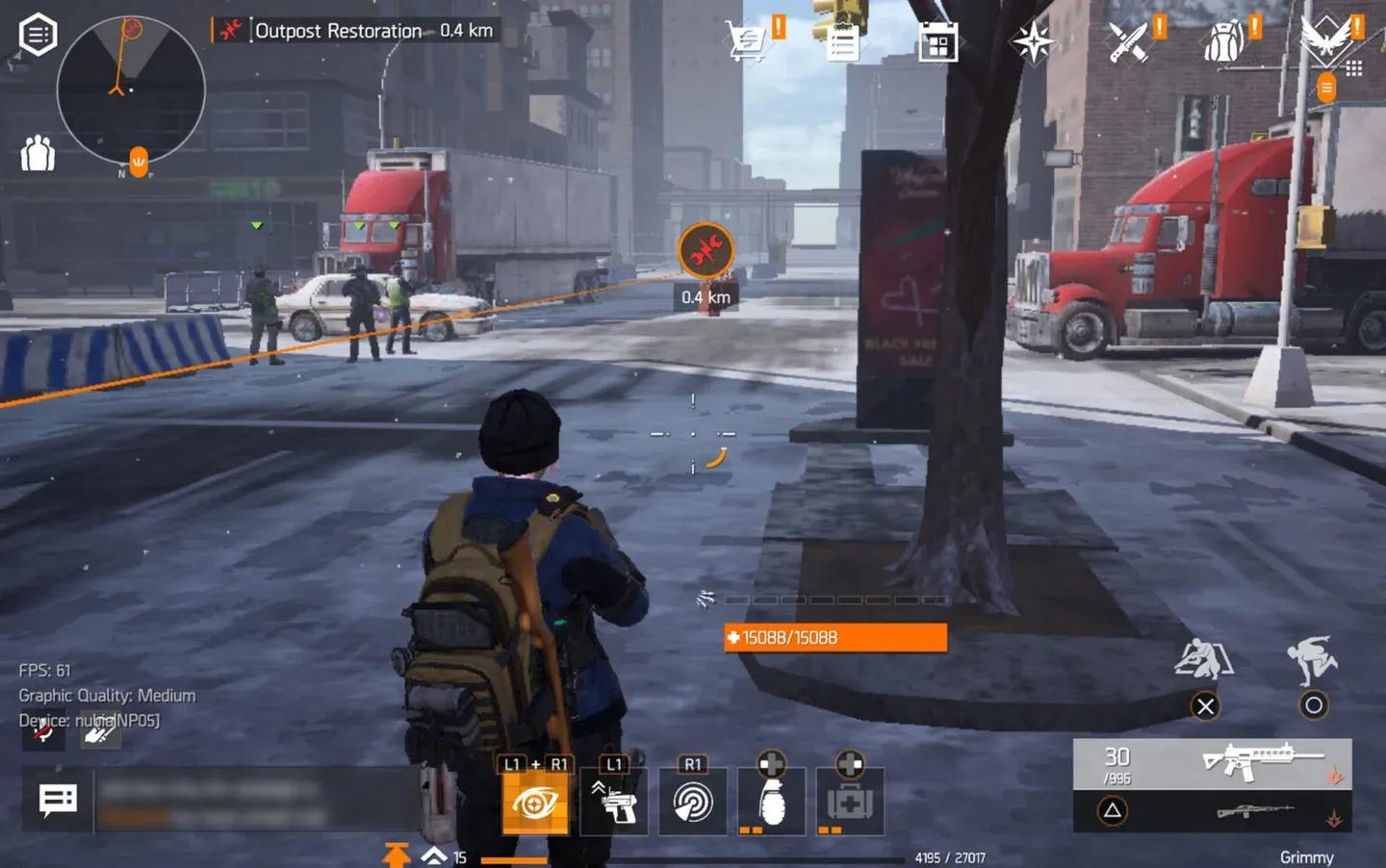
Zugriff auf das Einstellungsmenü
Was sind die besten Grafikeinstellungen für hohe FPS?
The Division Resurgence bietet drei verschiedene FPS-Presets, die jeweils an eine Auflösung und Qualitätsstufe gebunden sind. Die Aufschlüsselung sieht wie folgt aus:
| Preset | FPS-Ziel | Grafikqualität | Auflösung |
|---|---|---|---|
| Max Settings | 30 FPS | Maximum | Hoch |
| Medium Settings | 45 FPS | Mittel | Standard |
| Low Settings | 60 FPS | Niedrig | Standard |
Der grundlegende Kompromiss ist simpel: Höhere Bildraten erfordern eine geringere visuelle Qualität. Die Auswahl von Niedriger oder Mittlerer Grafik fixiert die Auflösung auf Standard, schaltet aber die Option Hohe Bildrate (60 FPS) frei, was für kompetitives Gameplay und schnelle Action die richtige Wahl ist.
Es gibt hierbei einen beachtenswerten Haken. Die Auswahl von Hoher Grafik mit der Einstellung Mittlere Bildrate führt zu einem merklich unscharfen Bild, und es gibt keine Umgehungslösung. Die Vegetation und die Assets der Spielwelt bleiben sichtbar, was die Umgebung lesbar hält, aber feine Details leiden darunter. Für Spieler, die visuelle Qualität über die Bildrate stellen, ist dies der bessere Kompromiss. Für alle anderen ist Niedrige oder Mittlere Grafik bei 60 FPS die stärkere Wahl.
Die restlichen erweiterten Einstellungen beeinflussen die Performance nicht signifikant, daher solltest du sie auf das Maximum stellen:
- Schattenqualität: Hoch
- VFX-Qualität: Sehr Hoch
- Bloom: An
- Volumetrische Beleuchtung: An
- Anti-Aliasing: An
- Schulter-Ziel-Tiefenschärfe: An
- Dynamische Auflösung: An
Falls du trotz der Anpassungen unter anhaltenden Lags oder Abstürzen leidest, deckt der Division Resurgence Performance Fix Guide zu Lags, Abstürzen und FPS-Einbrüchen zusätzliche Stabilitätsverbesserungen ab, die mit dem Rise Up-Update eingeführt wurden.
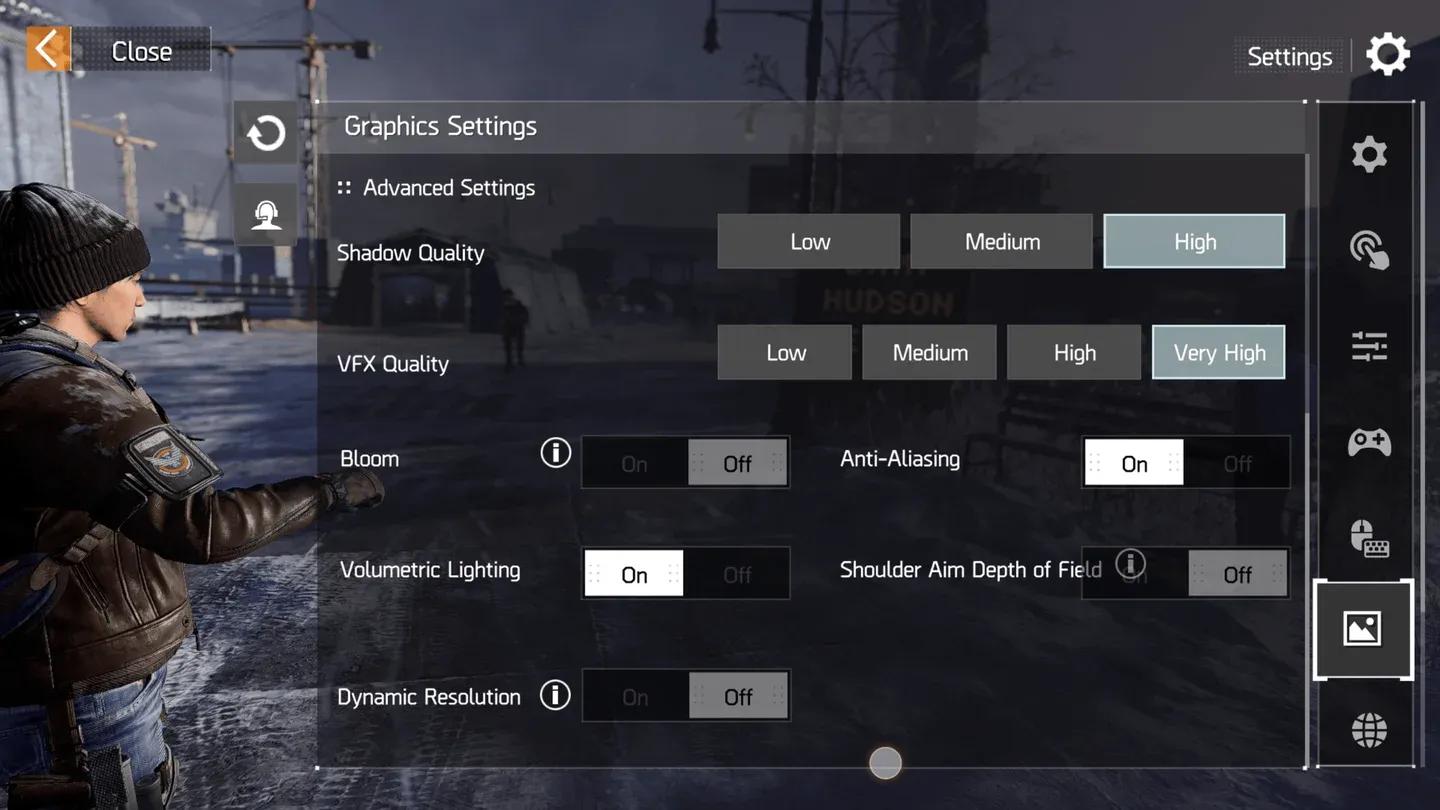
Bildschirm zur Auswahl des FPS-Presets
Bestes Layout für Touch-Steuerung
Die Touch-Steuerung ist das Fundament deiner mobilen Performance. Das gewählte Layout beeinflusst, wie schnell du zielen, in Deckung gehen und feuern kannst, ohne mitten im Kampf die Fingerposition zu verlieren.
Für Spieler, die von anderen Shootern oder Battle-Royale-Titeln kommen, lohnt es sich, ein Drei- oder Vier-Finger-Claw-Layout zu erlernen. Die Lernkurve ist steil, aber die Belohnung ist der direkte Zugriff auf Bewegung, ADS, Deckung und Feuer, ohne während der Gefechte die Finger abheben zu müssen.
Platziere deinen ADS-Button und Feuer-Button an Positionen, die sich für längere Sessions natürlich anfühlen. Komfort ist wichtiger, als das exakte Layout von jemand anderem zu kopieren.
Beste Gameplay- und Kampfeinstellungen
Schnelleinstellungen
Dies sind die empfohlenen Schnelleinstellungen aus unseren Tests:
- Deckungssteuerung (In Deckung gehen): Manuell
- Auto-ADS: Alle aktivieren
- ADS-Ansicht: Gemischt
- Zielhilfe: An
- Gyrosensor (Rotationsschalter): Beim Zielen aktivieren
- Navigation (Übersteigen): Manuell
- Automatisches Klettern: Nein
Kampfeinstellungen
- Automatisch in Deckung gehen: Nein
- Deckungs-Button anzeigen: Ja
- Deckung-verlassen-Button anzeigen: Nein
- Deckungsecken-Eingabe: Zielen
- Sprint-Sensitivität: 50
- Granatenwurf-Modus: Loslass-Modus
- Wurfhilfe: An
- Nahkampfangriff-Button anzeigen: Button anzeigen
Waffeneinstellungen
- Zielmodus: Halten
- Linker Feuer-Button: Immer an
- ADS-Ansicht: Gemischt
- Schnellwechsel der ADS-Perspektive: Aus
- Kamerarotation beim Zielen: An
- Zielhilfe: An
- Nachladeunterbrechung: Aus
- Auto-ADS sofortiges Feuern: Aus
Für den Loslass-Modus aktiviere Loslassen zum Feuern bei Präzisionsgewehren, Gewehren und Schrotflinten. Auto-ADS sollte für alle Waffentypen aktiviert sein: Sturmgewehre, SMGs, Schrotflinten, LMGs, Gewehre und Präzisionsgewehre.
Beste Sensitivitätseinstellungen
Allgemeine Einstellungen
- Globale Sensitivität: Mittel
- Sensitivitäts-Umschaltmodus: Umschalten beim Zielen
- Glättung aktivieren: Aus
Touch-Sensitivität
Diese Werte sorgen für eine reaktionsschnelle Kamerabewegung, ohne die Kontrolle auf Distanz zu verlieren:
| Visier | Kamera X-Achse | Kamera Y-Achse | Feuern X-Achse | Feuern Y-Achse |
|---|---|---|---|---|
| Kein Visier | 75 | 75 | 75 | 75 |
| Third-Person-Zielen | 45 | 50 | 45 | 50 |
| 1x Visier | 60 | 60 | 55 | 55 |
| 4x Visier | 25 | 25 | 30 | 30 |
| 8x Visier | 20 | 20 | 25 | 25 |
| 12x Visier | 15 | 15 | 20 | 20 |
Für die Sensitivitätsbeschleunigung stelle die X-Achse auf 200 und die Y-Achse auf 150 für die Kamerasensitivität ein. Die Beschleunigung der Feuersensitivität sollte die X-Achse auf 100 und die Y-Achse auf 100 nutzen.
Beste Gyro-Einstellungen
Gyro-Steuerung lohnt sich, wenn du präzisere Mikro-Anpassungen beim Halten von Winkeln wünschst. Das Gyro aktiviert sich beim Zielen, wodurch die freie Kamerabewegung unbeeinflusst bleibt.
- Rotationsschalter: Beim Zielen aktivieren
- Rotation horizontal umkehren: An
- Rotation vertikal umkehren: An
Gyro-Sensitivitätswerte
| Visier | Kamera X-Achse | Kamera Y-Achse | Feuern X-Achse | Feuern Y-Achse |
|---|---|---|---|---|
| Kein Visier | 30 | 30 | 30 | 30 |
| Third-Person-Zielen | 20 | 20 | 20 | 20 |
| 1x Visier | 15 | 15 | 14 | 14 |
| 4x Visier | 10 | 10 | 11 | 11 |
| 8x Visier | 8 | 8 | 8 | 8 |
| 12x Visier | 6 | 6 | 6 | 6 |
Sowohl die X-Achsen- als auch die Y-Achsen-Beschleunigung für das Gyro sind auf 100 für Kamera- und Feuersensitivität eingestellt.
Allgemeine Einstellungen, die erwähnenswert sind
- Radar-Rotation: Rotieren
- Auto-Loot-Einstellungen: Überlegen, High-End und Exotisch
- Sprachfilter: Nein
Wenn du mit einem Controller oder Tastatur und Maus spielst, aktiviere die entsprechenden UI-Optionen für externe Geräte im Menü „Allgemeine Einstellungen“.
Diese Einstellungen bieten dir einen starken Ausgangspunkt, aber aufgrund von Geräteunterschieden müssen einige Werte möglicherweise angepasst werden. Betrachte die Sensitivitätszahlen als Basislinie und nicht als endgültige Antwort. Für weitere Optimierungs-Guides für Mobile-Gaming und News, stöbere durch die neuesten Guides auf GAMES.GG.
