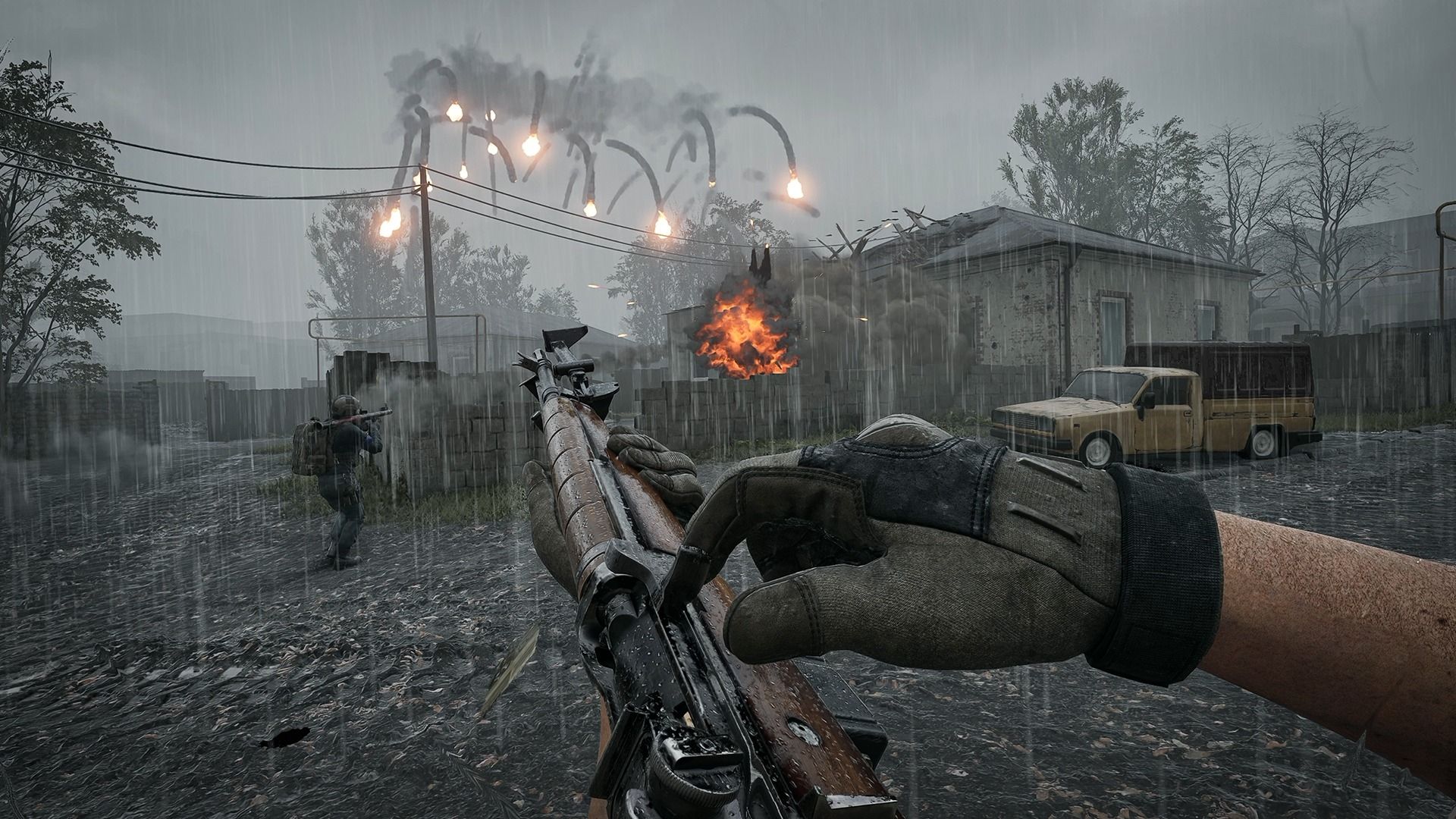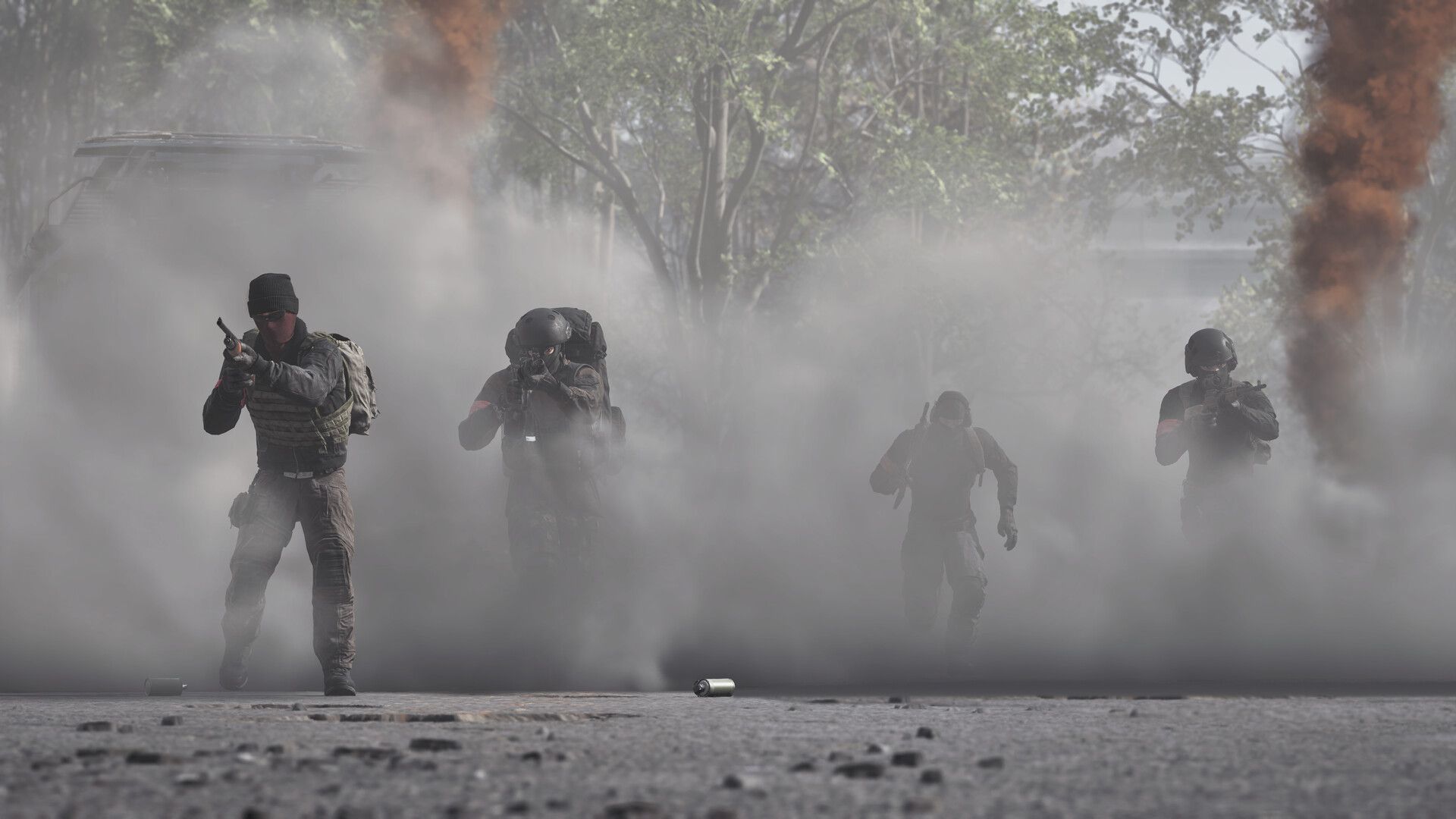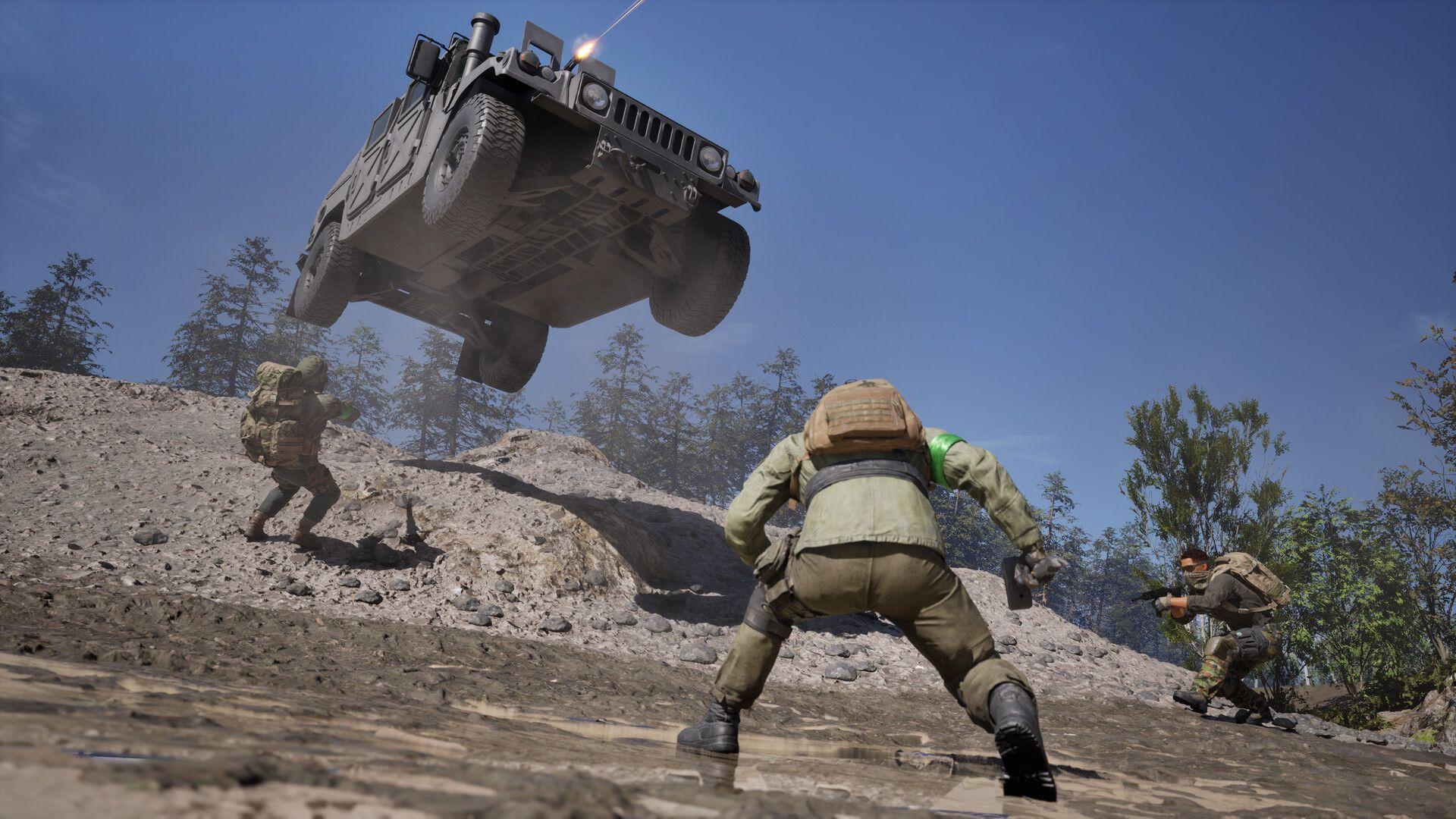

WARDOGS ist am 10. September 2026 in den Early Access gestartet und die Resonanz der Spieler ist gewaltig. Doch für einen Teil der Spieler fühlt sich das Erlebnis weniger nach „taktischer 100-Spieler-Kriegsführung“ und mehr nach „Anstarren eines Absturz-Bildschirms“ an. Die zwei größten Übeltäter sind ein Konflikt zwischen Easy Anti-Cheat und einem Windows-Kernel-Prozess namens inpoutx64.sys sowie die üblichen Verdächtigen: beschädigte Dateien, veraltete Treiber und Overlay-Software. Hier sind alle Lösungsansätze, die einen Versuch wert sind, sortiert von der schnellsten bis zur drastischsten Maßnahme.
Warum stürzt WARDOGS ab oder startet nicht?
Die meisten Startprobleme bei WARDOGS lassen sich auf Easy Anti-Cheat (EAC) zurückführen, den Kernel-Level-Anti-Cheat-Dienst, den das Spiel verwendet. EAC ist von Grund auf aggressiv konzipiert. Es scannt nach in Konflikt stehenden Prozessen, noch bevor das Spiel das Hauptmenü erreicht, und wenn es etwas findet, das ihm nicht gefällt, beendet es die Session sofort.
Der spezifische Absturz, der zu kompletten PC-Neustarts führt – nicht nur zu Spielabstürzen –, entsteht durch einen Konflikt zwischen EAC und einem Kernel-Prozess namens inpoutx64.sys. Dieses Problem verbreitete sich nach dem Windows-Sicherheitsupdate KB5121003, das am 12. August 2026 veröffentlicht wurde. Spieler, die vor dem 9. August an der Closed Alpha teilgenommen haben, hatten dieses Problem wahrscheinlich nicht, da das Update zu diesem Zeitpunkt noch nicht ausgerollt war.
Andere Startprobleme haben unterschiedliche Ursachen:
- Schwarzer Bildschirm beim Start: Meist ein Konflikt mit Overlays (Discord, NVIDIA ShadowPlay) oder eine Diskrepanz bei der Auflösung zwischen Spiel und Monitor.
- Spiel schließt sich sofort: Ein fehlgeschlagener EAC-Sicherheitscheck, oft ausgelöst durch eine veraltete Windows-Version oder eine Firewall, die die Verbindung des Spiels blockiert.
- Hängenbleiben im Ladebildschirm: Shader-Kompilierung stockt, Matchmaking-Timeout oder eine instabile Internetverbindung, die eine Endlosschleife verursacht.
- Fehlende oder beschädigte Dateien: Häufig während der stark frequentierten Launch-Phase, wenn Steam-Downloads unterbrochen werden.
WARDOGS Guide: So behebst du Abstürze oder Startprobleme auf dem PC

So behebst du den inpoutx64.sys-Absturz (PC-Neustarts)
Dies ist die Lösung für Spieler, deren gesamtes System neu startet, wenn WARDOGS gestartet wird. Die Lösung besteht darin, den inpoutx64-Prozess zu stoppen und den automatischen Start zu verhindern. Du löschst die Datei nicht, sondern deaktivierst sie nur, sodass sie bei Bedarf später wieder aktiviert werden kann.
- Öffne die Eingabeaufforderung als Administrator (suche nach cmd im Startmenü, Rechtsklick, „Als Administrator ausführen“ wählen).
- Gib sc stop inpoutx64 ein und drücke Enter.
- Gib sc config inpoutx64 start= disabled ein und drücke Enter.
- Starte deinen PC neu.
- Starte WARDOGS.
Um den Prozess später wieder zu aktivieren, öffne die Eingabeaufforderung als Administrator und gib sc start inpoutx64 ein.
So behebst du Startprobleme bei WARDOGS
Wenn das Spiel nicht über den Splash-Screen hinauskommt oder sich sofort nach dem Klick auf „Spielen“ schließt, arbeite diese Schritte nacheinander ab.
WARDOGS Guide: So behebst du Abstürze oder Startprobleme auf dem PC
Spieldateien auf Steam verifizieren
Das sollte immer dein erster Schritt sein. Öffne deine Steam-Bibliothek, mache einen Rechtsklick auf WARDOGS, wähle Eigenschaften, gehe zum Reiter Installierte Dateien und klicke auf Spieldateien auf Fehler überprüfen. Steam vergleicht deine lokalen Dateien mit der Server-Version und lädt fehlende oder beschädigte Dateien neu herunter.
Steam als Administrator ausführen
Mache einen Rechtsklick auf deine Steam-Verknüpfung und wähle Als Administrator ausführen. Dies gibt dem Launcher die Systemberechtigungen, die er benötigt, um EAC korrekt zu initialisieren und in geschützte Verzeichnisse zu schreiben.
GPU-Treiber aktualisieren
Sowohl NVIDIA als auch AMD veröffentlichen „Game Ready“-Treiber, die Optimierungen für neue Titel enthalten. Veraltete Treiber können fatale Render-Fehler verursachen, noch bevor das Spiel lädt. Lade die neueste Version direkt von der NVIDIA- oder AMD-Website herunter.
Overlays und Hintergrund-Apps deaktivieren
Schalte Overlays von Discord, Steam und NVIDIA GeForce Experience aus, bevor du das Spiel startest. Diese injizieren Code in den Rendering-Prozess des Spiels, was von EAC teilweise als verdächtig eingestuft wird. Auch RGB-Beleuchtungssoftware und Makro-Tools lösen bekanntermaßen EAC-Blockaden aus.
WARDOGS zu Firewall- und Antivirus-Ausnahmen hinzufügen
Der Echtzeitschutz von Windows Defender markiert gelegentlich EAC-Komponenten als Bedrohung. Füge Ausnahmen für die WARDOGS-Executable und den EasyAntiCheat-Ordner sowohl in deinen Windows-Firewall-Einstellungen als auch in deiner Antivirus-Software hinzu.
So behebst du Easy Anti-Cheat-Fehler in WARDOGS
EAC reparieren
Navigiere zu deinem WARDOGS-Installationsordner (typischerweise SteamLibrary\steamapps\common\WARDOGS\EasyAntiCheat) und führe EasyAntiCheat_Setup.exe als Administrator aus. Wähle Reparieren aus dem Menü.
EAC komplett neu installieren
Wenn die Reparatur nicht funktioniert, lösche den EasyAntiCheat-Ordner unter C:\Program Files (x86) und verifiziere anschließend deine Spieldateien über Steam. Steam erzwingt daraufhin eine saubere Neuinstallation des Anti-Cheat-Dienstes.
Häufige EAC-Fehlercodes
| Fehlercode | Mögliche Ursache | Lösung |
|---|---|---|
| 10011 | Software von Drittanbietern blockiert EAC | RGB/CCleaner-Apps deaktivieren, EAC reparieren |
| 30005 | EAC-Dienst durch anderes Programm blockiert | Firewall-Ausnahme hinzufügen, EAC reparieren |
| EAC not installed | Dienst wurde nicht mit dem Spiel installiert | EasyAntiCheat_Setup.exe manuell ausführen |
| EAC failed to launch | Dienst konnte nicht initialisiert werden | EAC als Admin reparieren oder neu installieren |
So behebst du den schwarzen Bildschirm in WARDOGS
Ein schwarzer Bildschirm beim Start liegt fast immer an einer von zwei Ursachen: einem Overlay-Konflikt oder einer falschen Auflösung.
- Deaktiviere zuerst Discord-, Steam- und NVIDIA-Overlays.
- Falls der schwarze Bildschirm bestehen bleibt, füge -windowed oder -borderless zu den Steam-Startoptionen von WARDOGS hinzu. Mache einen Rechtsklick auf das Spiel in deiner Bibliothek, wähle Eigenschaften und gib den Befehl im Feld Startoptionen ein.
- Veraltete GPU-Treiber sind ebenfalls ein häufiger Auslöser. Aktualisiere sie, falls noch nicht geschehen.
So behebst du Abstürze während eines Matches oder nach Einstellungsänderungen
Wenn das Spiel im Menü einwandfrei läuft, aber beim Beitritt zu einem Match abstürzt, liegt das Problem meist am Arbeitsspeicher. Das Reduzieren der Texturqualität verringert die VRAM-Auslastung und kann diese Abstürze komplett verhindern.
Bei Abstürzen nach dem Ändern von Grafikeinstellungen wie Raytracing oder Anti-Aliasing erreichst du das Menü möglicherweise nicht mehr, um sie rückgängig zu machen. Lösche in diesem Fall die Konfigurationsdatei des Spiels aus deinem AppData-Ordner. Windows wird sie beim nächsten Start mit den Standardeinstellungen neu generieren.
Überhitzung ist eine weitere Ursache, die es zu prüfen gilt. Nutze ein Monitoring-Tool, um sicherzustellen, dass die Temperaturen von CPU und GPU im sicheren Bereich liegen. Thermal Throttling kann dazu führen, dass das System den Spielprozess ohne Fehlermeldung beendet.
Was ist mit Linux und Steam Deck?
Ein nativer Linux-Support ist zum Early-Access-Start nicht verfügbar. Mit Proton 9.0 oder GE-Proton lässt sich das Spiel manchmal bis zum Hauptmenü starten, aber das Linux-Modul von EAC wurde von BULKHEAD noch nicht aktiviert. Ohne dieses wirst du aus Matches geworfen oder erhältst einen fatalen Fehler. Das Steam Deck kann die Grafik des Spiels auf niedrigen Einstellungen ausführen, aber die gleiche EAC-Barriere gilt auch hier. Für Updates zu Linux und Konsolenverfügbarkeit deckt der WARDOGS-Konsolen-Release-Guide ab, was BULKHEAD zur Plattform-Erweiterung bestätigt hat.
Falls du auf andere technische Probleme mit WARDOGS stößt, behandelt der WARDOGS-Voice-Chat-Fix-Guide die Audio-Probleme, die neben diesen Startschwierigkeiten bei Spielern auftreten. Für alles Weitere bietet die vollständige WARDOGS-Guides-Sammlung Unterstützung, während sich das Spiel durch den Early Access weiterentwickelt.