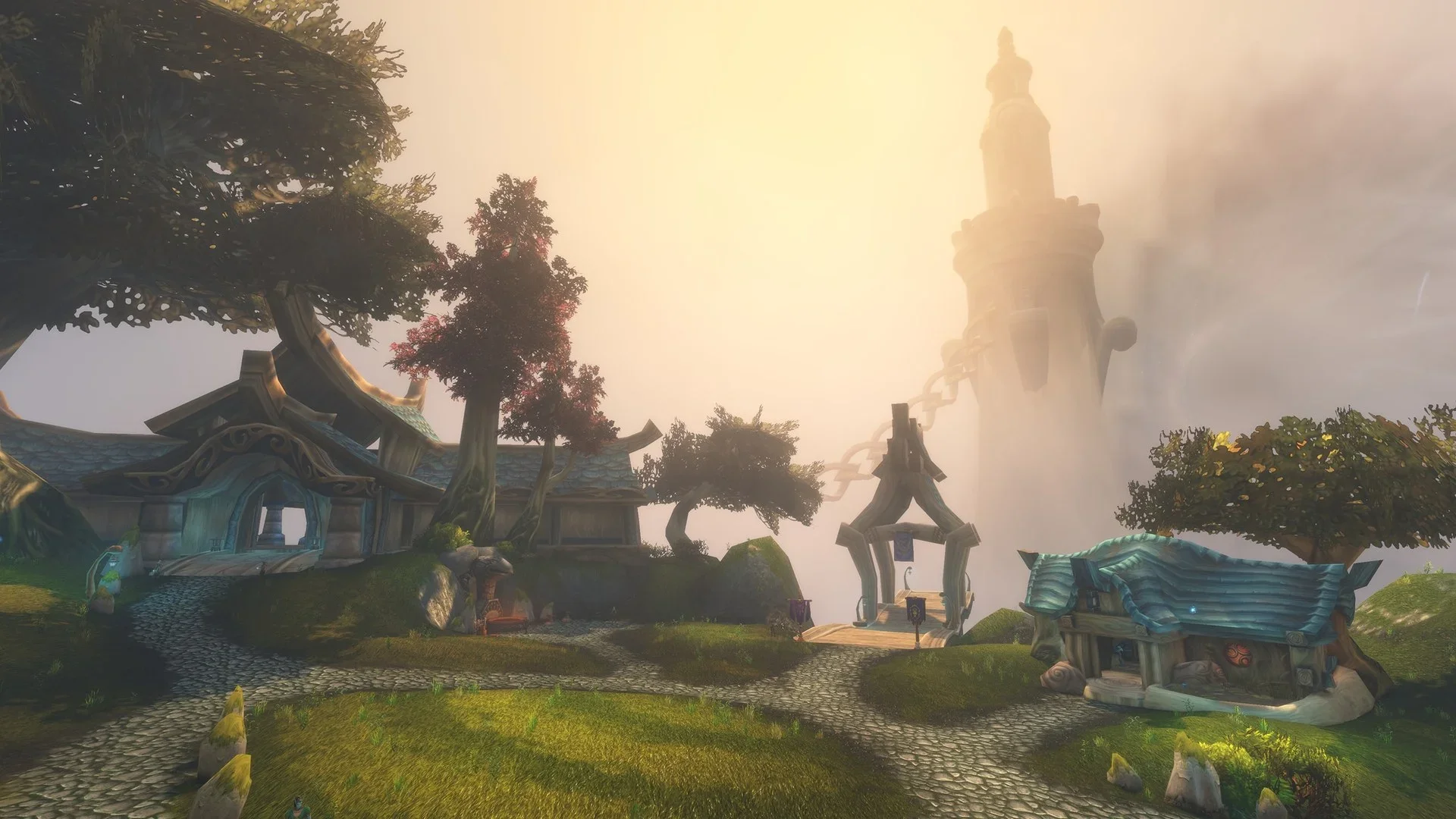

Für die besten Grafikeinstellungen in WoW Forever lässt du die Renderskalierung bei 100 % und stellst Sekundäre Beleuchtung, Compute-Effekte und Schattenqualität jeweils eine Stufe unter das Maximum. Diese drei Optionen steuern die neue Beleuchtung, den Nebel und die Schatten in Forever. Ihre höchsten Stufen kosten am meisten FPS, bringen aber den geringsten sichtbaren Unterschied. Lass Texturen und Sichtweite auf hohen Werten, begrenze die FPS auf die Bildwiederholrate deines Monitors und erhöhe den Gammawert etwas, falls das Spiel zu dunkel aussieht.
Das Wichtigste in Kürze
- Senke zuerst Sekundäre Beleuchtung und Compute-Effekte. In Betatests kosteten ihre höchsten Stufen 40 bis 60 FPS.
- Lass die Renderskalierung bis zuletzt bei 100 %. Es gibt kein DLSS, sondern nur eine alte FSR-Version. Bei niedriger Skalierung wird das Bild deshalb schnell unscharf.
- Helligkeit und Gamma findest du in den erweiterten Grafikeinstellungen. Erhöhe den Gammawert in kleinen Schritten, wenn du in dunklen Gebieten wenig erkennst.

Wo findest du die Grafikeinstellungen in WoW Forever?
Drücke Esc, wähle Optionen und dann links unter System den Punkt Grafik. Die Seite besteht aus drei Bereichen. Unter Anzeige findest du Auflösung, Renderskalierung, VSync und das Kamera-Sichtfeld. Grafikqualität enthält den Regler für die Grundqualität des Spiels sowie alle darunterliegenden Einstellungen. Unter Erweitert stehen die FPS-Begrenzungen, die Upscaling-Optionen, Helligkeit, Gamma und die Intensität der Überstrahlung.
Grafikqualität hat zwei Reiter: Basis sowie Schlachtzug und Schlachtfeld. So kannst du für große Gruppenkämpfe weniger anspruchsvolle Einstellungen festlegen. Das lohnt sich, bevor du mit Raids anfängst. Änderungen werden erst wirksam, wenn du auf Übernehmen klickst. Mit Strg+R blendest du die FPS ein.
Was sind die besten Grafikeinstellungen für WoW Forever?
Nutze diese Tabelle auf einem Mittelklasse-PC als Ausgangspunkt. Ändere anschließend in einer belebten Hauptstadt immer nur eine Einstellung auf einmal.
| Einstellung | Beste Einstellung | Begründung |
|---|---|---|
| Renderskalierung | 100 % | Hat den größten Einfluss, deshalb erst zuletzt ändern |
| Sekundäre Beleuchtung | Gut | Die anspruchsvollste neue Option |
| Compute-Effekte | Hoch | Steuert die neuen Nebel- und Dunsteffekte |
| Schattenqualität | Gut oder Hoch | Die höchsten Stufen kosten deutlich mehr Leistung, als sie sichtbar bringen |
| SSAO | Gut | Verhindert, dass Gasthäuser und Ecken flach wirken |
| Texturauflösung | Hoch | Kostet wenig Leistung, wenn die Grafikkarte genug Videospeicher hat |
| Sichtweite | 8 bis 10 | Der Nebel verdeckt den Rand der Sichtweite, deshalb kostet sie wenig Leistung |
| Flüssigkeitsdetails | Hoch | Das neue Wasser kostet kaum Leistung |
| Zauberdichte | Wesentlich | Verringert das Effektgewitter durch Zauber anderer Spieler |
| Projizierte Texturen | Ein | Ohne diese Option können Bodeneffekte in Kämpfen unsichtbar bleiben |
| Intensität der Überstrahlung | Unter dem Standardwert | Steht standardmäßig auf Maximum und lässt helle Gebiete ausgewaschen wirken |
| Maximale Vordergrund-FPS | Bildwiederholrate deines Monitors | Eine konstante Bildrate fühlt sich flüssiger an als eine schwankende |
In Forever sieht die höchste Stufe einer anspruchsvollen Einstellung selten viel besser aus als die direkt darunter. Eine Stufe weniger bringt dir aber ordentlich FPS zurück. Mit einer starken Grafikkarte kannst du Sekundäre Beleuchtung und Schatten auf Hoch stellen. Ich selbst spiele sogar auf Ultra und habe mir eigens einen neuen 27-Zoll-Monitor gekauft, damit WoW besser aussieht. Fehlen dir aber FPS, solltest du zuerst auf die höchsten Stufen verzichten.
Welche Einstellungen kosten in WoW Forever die meisten FPS?
Sekundäre Beleuchtung und Compute-Effekte kosten in WoW Forever die meisten FPS, gefolgt von der Schattenqualität. Die überarbeitete Grafik von Forever setzt eine Compute-Shader-Funktion voraus. Deshalb hat Blizzard zum Start die Unterstützung für ältere Grafikkarten eingestellt.
Zwei Betatests auf High-End-PCs kommen zum gleichen Ergebnis. Auf einem Ryzen 7 9800X3D mit einer RTX 4070 Ti Super kostete Sekundäre Beleuchtung beim Wechsel von Hoch auf Ultra bis zu 50 FPS. Bei den Compute-Effekten sank die Bildrate am Hafen von Auberdine in der Dunkelküste von 229 FPS auf Hoch auf 178 FPS auf Ultra.
Ein zweiter Test mit einer RX 9070 XT bei 1440p ergab bei Sekundäre Beleuchtung einen Unterschied von 50 bis 60 FPS zwischen der niedrigsten und der höchsten Stufe. Compute-Effekte kosteten beim Wechsel von Hoch auf Ultrahoch etwa 40 FPS, die Schattenqualität etwa 25 und SSAO etwa 10.
Das sind Beta-Messwerte aus einzelnen Szenen. Deine Ergebnisse werden also abweichen. Seit dem Start veröffentlichte Guides stimmen aber bei der Reihenfolge überein: zuerst Beleuchtung und Nebel, dann Schatten, dann die Renderskalierung.
Einige Einstellungen kosten fast keine Leistung. Die Texturauflösung machte im zweiten Test 2 bis 4 FPS aus. Auch die Sichtweite kostet wenig, weil der Nebel entfernte Landschaft verdeckt. HD- oder SD-Charaktermodelle machen ebenfalls keinen nennenswerten Unterschied.
Solltest du die Renderskalierung in WoW Forever senken?
Erst nach den Beleuchtungseinstellungen. Die Renderskalierung hat als einzelne Option den größten Einfluss, weil sie sowohl die Breite als auch die Höhe des Bildes reduziert. Bei 90 % bleiben 81 % der Pixel übrig, bei 80 % sind es 64 %. Im ersten Betatest stieg die Anzeige bei einer Auflösung von 2.560 × 1.440 auf 267 FPS, nachdem die Renderskalierung auf 63 % gesenkt wurde.
Der Haken ist die Unschärfe. Forever hat weder DLSS noch einen modernen Upscaler, sondern lediglich FidelityFX Super Resolution 1.0 in den Resampling-Optionen. Probiere zuerst 90 %, dann 80 %. Unter etwa 75 % wird das Bild unscharf.
Auf einem Laptop oder mit einer älteren Grafikkarte solltest du Beleuchtung, Nebel, Schatten und SSAO auf die niedrigsten Stufen stellen. Lass die Texturen auf Hoch, wenn deine Karte genug Speicher hat. Probiere danach eine Renderskalierung von 75 % bis 90 %.
Auf FPS-Addons wie HyperFrame würde ich verzichten. Spieler haben festgestellt, dass es das Sichtfeld verengt, damit das Spiel weniger darstellen muss. Teile der Landschaft werden dadurch erst spät eingeblendet.
Welchen PC brauchst du für WoW Forever?
Das sind Blizzards Systemanforderungen für Windows:
| Minimum | Empfohlen | |
|---|---|---|
| Windows | 10, 64-Bit | 11 |
| Prozessor | 4 Kerne, 3,0 GHz | 8 Kerne, 5,2 GHz im Boost |
| Grafikkarte | 4 GB, DirectX 12 (GeForce-GTX-10-Serie) | 8 GB (GeForce-RTX-40-Serie) |
| Arbeitsspeicher | 8 GB | 16 GB |
| Speicherplatz | 128 GB auf einer SSD | 128 GB auf einer SSD |
Deine Grafikkarte muss außerdem auf AMD GCN 1, NVIDIA Maxwell oder Intel Skylake beziehungsweise einer neueren Architektur basieren. Laut Blizzard liegen selbst die ältesten Karten, die diese Voraussetzung erfüllen, deutlich unter den Mindestanforderungen. Die Anforderungen für Mac und Handhelds findest du in unserem Guide zu Steam Deck und Mac.
Was sind die besten Helligkeitseinstellungen für WoW Forever?
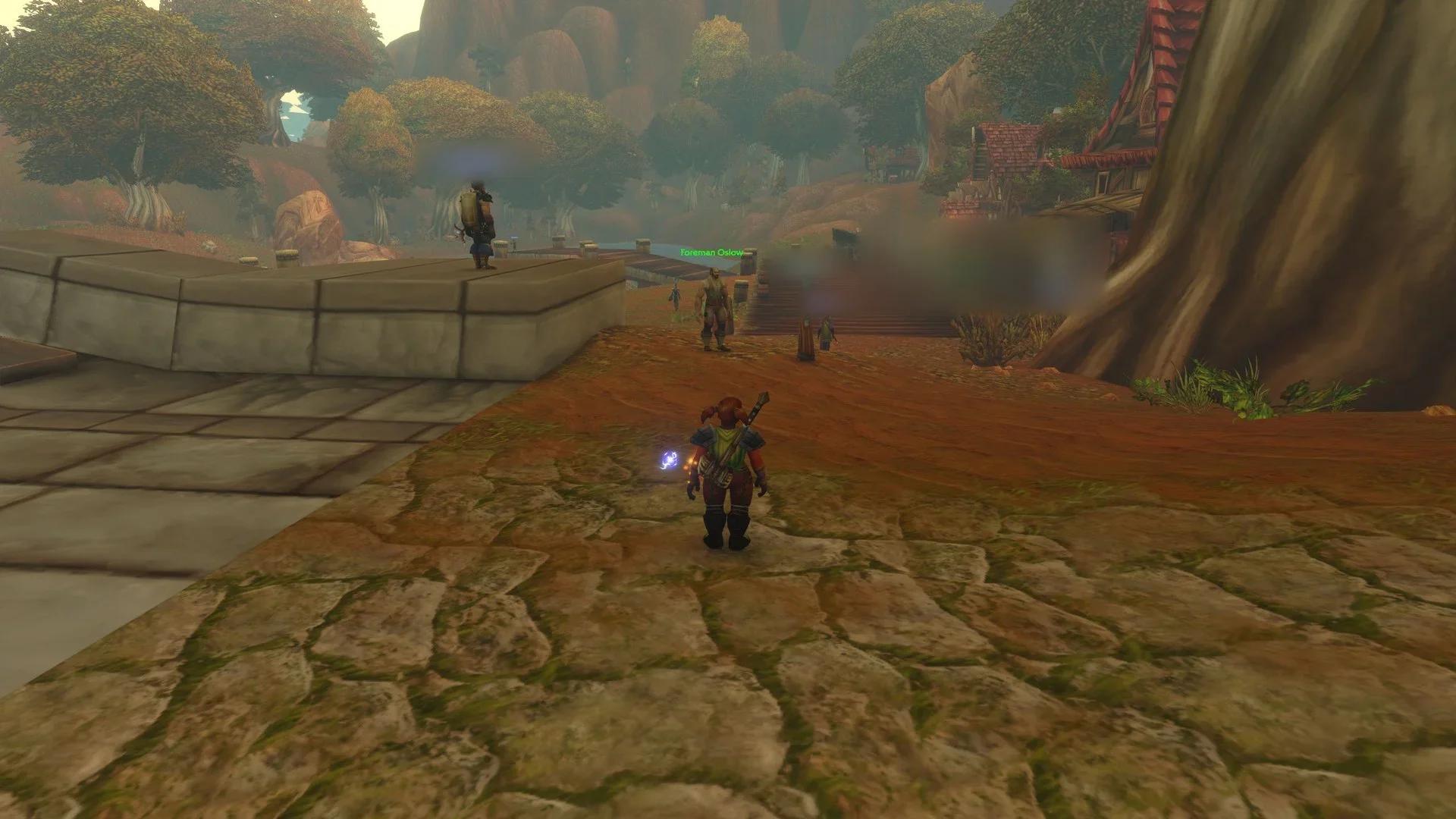
Es gibt keinen einzelnen optimalen Wert, weil sich Monitore unterscheiden. Die Regler Helligkeit, Gamma und Kontrast findest du unter Erweitert. Einige Betaspieler berichteten, dass Forever deutlich dunkler aussieht als Retail oder Classic Era. Die Werte zu erhöhen, ist also nicht ungewöhnlich.
Probiere zuerst Gamma aus. Der Regler hellt vor allem die Mitteltöne auf, während Helligkeit das gesamte Bild einschließlich der Schwarztöne aufhellt. Stell dich an einen dunklen Ort, etwa nachts in einen Wald, und erhöhe den Gammawert schrittweise. Prüfe danach ein sonniges Gebiet. Wirkt das Bild bei Tageslicht grau oder ausgewaschen, geh eine Stufe zurück. Ich selbst habe Helligkeit und Gamma deutlich hochgedreht, weil mir das Spiel sonst viel zu dunkel ist.
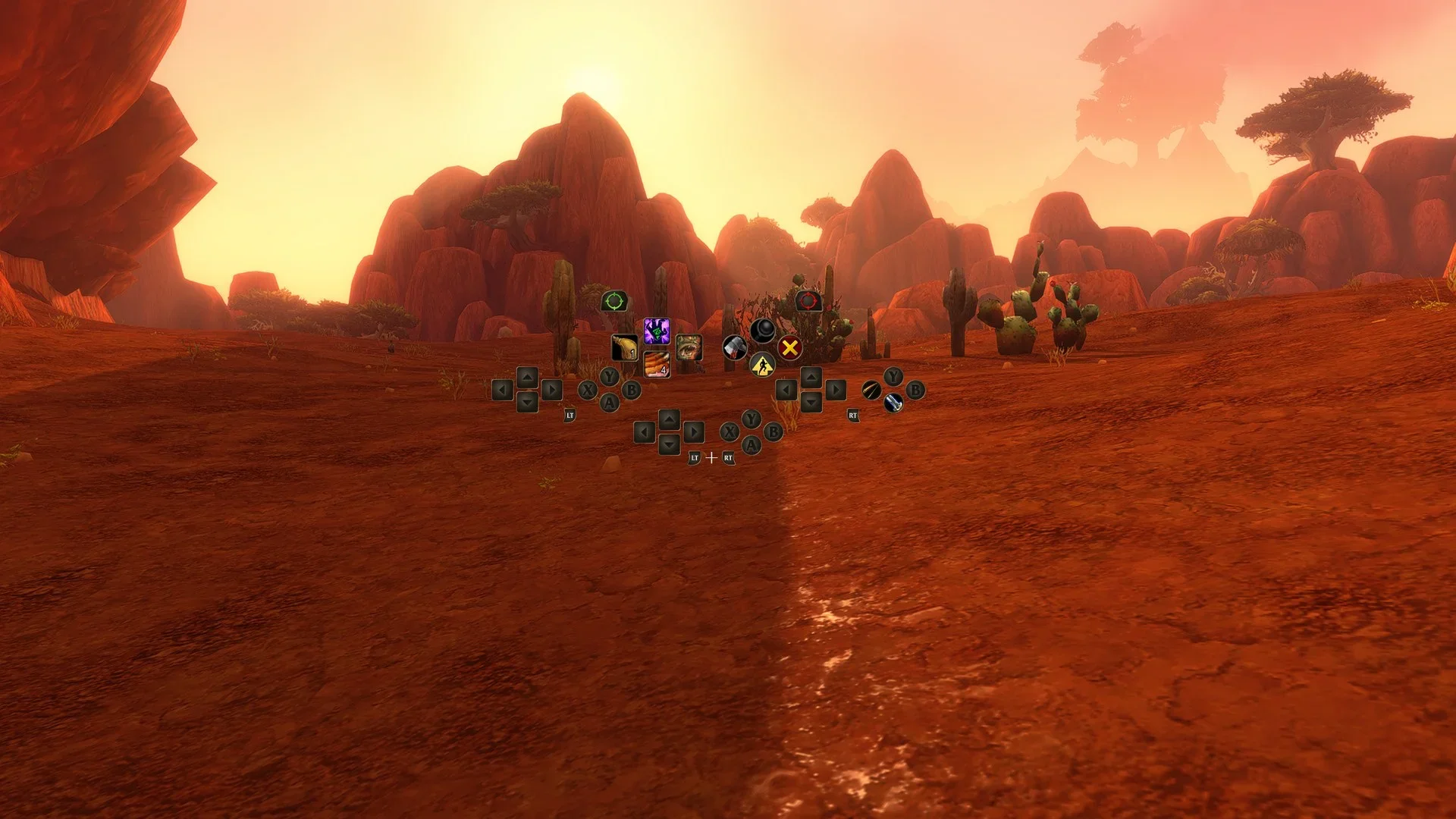
Senke auch die Intensität der Überstrahlung: Auf dem voreingestellten Maximum wirken Mulgore und das Brachland blendend hell. Verwende keine alten Konsolenbefehle, um den Nebel zu entfernen. Blizzard hat in der Beta eine Einstellung entfernt, die den Nebel auf eine nicht vorgesehene Weise abschaltete.
Wie stellst du das UI in WoW Forever am besten ein?
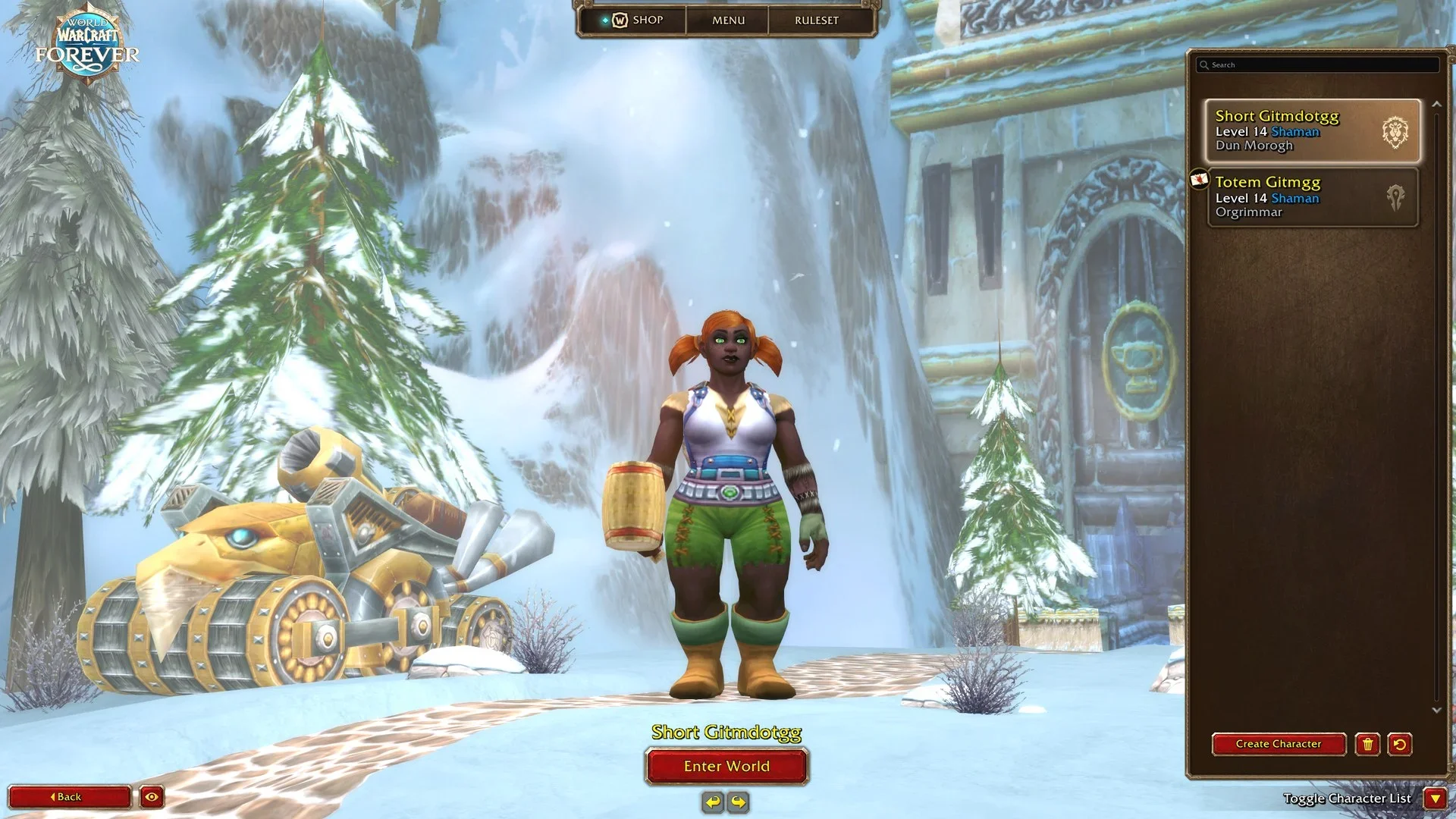
Bei der ersten Anmeldung wählst du zwischen den Voreinstellungen Classic und Enhanced. Blizzards Beitrag zum Start listet auf, was die beiden ändern. Enhanced aktiviert HD-Modelle, Questmarker, eine zusammengefasste Tasche und Transmog. Dazu kommen ein zentral angeordnetes UI und seitliches Laufen auf den Bewegungstasten. Classic schaltet diese Funktionen aus, nutzt das klassische Layout und lässt dich deinen Charakter mit den Tasten drehen.
Du kannst später alles in den Optionen ändern. Falls du Classic gewählt hast und deine angepassten Looks zurückhaben möchtest, erfährst du hier, wie Transmog funktioniert. Bei diesen Standardeinstellungen lohnt sich eine Änderung:
- UI-Skalierung: Aktiviere unter Anzeige die Option UI-Skalierung verwenden und passe die Größe der Benutzeroberfläche an deinen Bildschirm an.
- Automatisches Plündern: Aktiviere die Option unter Steuerung. Halte die Umschalttaste gedrückt, wenn du eine Leiche manuell plündern möchtest.
- Interaktionstaste: Aktiviere sie unter Steuerung und lege sie in die Nähe deiner Bewegungstasten, um ohne Maus Gespräche zu beginnen und zu plündern.
- Statustext: Zeigt deine Gesundheit und dein Mana als Zahlen an.
- Ziel des Ziels: Zeigt, wen dein Gegner angreift.
- Abklingzeitzahlen und Aktionsleisten sperren: Beides findest du unter Aktionsleisten.
Im Bearbeitungsmodus kannst du anschließend die Anzeigeelemente verschieben und ihre Größe ändern. Die Abklingzeitverwaltung ist standardmäßig ausgeschaltet. Wie du sie aktivierst, erklärt unser Addon-Guide. Stört dich der lange Name über deinem Kopf, kannst du unter Namensplaketten deinen Nachnamen ausblenden.
Häufige Fragen
Hat WoW Forever DLSS?
Nein. Der einzige Upscaler ist FidelityFX Super Resolution 1.0. Senke deshalb zuerst die Beleuchtungseinstellungen, bevor du die Renderskalierung anfasst.
Hat WoW Forever Raytracing?
Aktuell nicht. Blizzard hat die Option für Raytracing-Schatten am 1. Oktober während der Beta entfernt. Laut Blizzard soll sie zurückkehren, sobald sie repariert ist.
Welche Tastenbelegungen solltest du in WoW Forever ändern?
Wenn du Classic gewählt hast, drehen die Bewegungstasten deinen Charakter, statt ihn seitlich laufen zu lassen. Ich würde sie unter Tastenbelegung auf seitliches Laufen umstellen und die Interaktionstaste direkt danebenlegen. Außerdem habe ich das Ausblenden des UIs auf die linke Pfeiltaste gelegt. So reicht ein Tastendruck für Screenshots ohne Benutzeroberfläche.