
Untuk menerima undangan Deadlock, buka undangan playtest Steam Anda, pilih Accept Invite, dan instal game dari pustaka Anda.
Deadlock tetap hanya dengan undangan, dengan akses dikirim oleh playtester yang ada di daftar teman Steam Anda. Anda tidak memerlukan akun Deadlock terpisah, kode akses, atau formulir pendaftaran. Jika teman Anda telah mengirimkan undangan tetapi Anda belum melihatnya, periksa layar undangan playtest Steam sebelum berasumsi ada yang salah. Pemberitahuan email memang membantu, tetapi Anda dapat menerima akses tanpa menemukan pesan tersebut.
Cara menerima undangan Deadlock Anda di Steam

Buka undangan dari notifikasi Anda
Jika Steam telah memberi tahu Anda bahwa undangan Anda siap, ikuti langkah-langkah ini:
- Buka Steam dan masuk ke akun yang diundang oleh teman Anda.
- Buka notifikasi undangan Deadlock.
- Pilih View Invite untuk membuka undangan.
- Periksa apakah undangan tersebut untuk Deadlock, lalu pilih Accept Invite.
Notifikasi membuka layar penerimaan. Teman Anda mengklik tombol undang tidak menyelesaikan langkah ini untuk Anda.
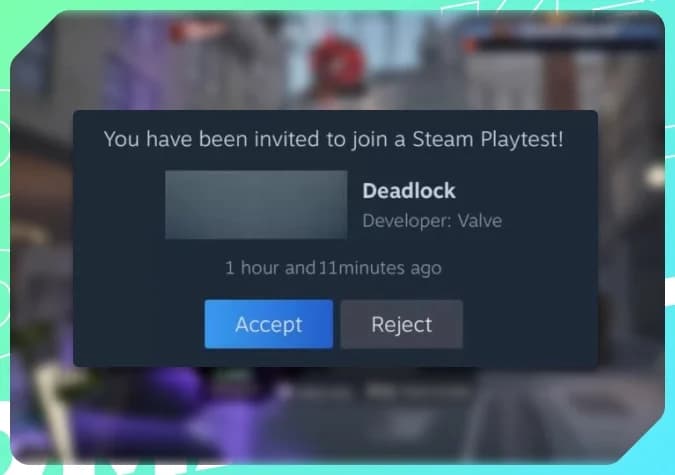
Buka undangan playtest Anda
Temukan undangan tanpa notifikasi
Anda juga dapat mengakses undangan yang tertunda melalui pengaturan akun Steam Anda. Gunakan rute ini jika Anda menutup peringatan atau tidak pernah menyadarinya:
- Buka Steam di klien atau peramban Anda.
- Pilih avatar akun Anda di sudut kanan atas.
- Buka Account Details, lalu pilih Playtests.
- Temukan Deadlock di bawah Steam Playtest Invites.
- Pilih Accept Invite di samping undangannya.
Layar Playtest Invites adalah tempat paling berguna untuk memeriksa akses. Layar ini dapat menampilkan undangan bahkan ketika email atau peringatan klien terlewat. Jika Deadlock tidak ada, lanjutkan ke bagian pemecahan masalah di bawah ini.
Terima akses di dalam Steam
Instal Deadlock dari pustaka Anda
Menerima undangan secara otomatis menambahkan Deadlock ke pustaka Steam Anda. Buka Library, pilih Deadlock, dan pilih Install. Setelah unduhan selesai, luncurkan dengan Play.
Playtest gratis untuk diunduh dan dimainkan. Dukungan resmi adalah untuk Windows melalui Steam, jadi menerima akses tidak membuat game dapat diinstal di setiap perangkat yang dapat menjalankan klien Steam.
Apa yang harus dilakukan jika undangan Deadlock Anda hilang
Beri waktu agar undangan tiba
Undangan Deadlock biasanya membutuhkan waktu satu hingga dua hari untuk tiba, dan beberapa membutuhkan waktu lebih lama. Itu adalah jendela pemrosesan yang umum, bukan batas waktu yang dijamin. Jika teman Anda baru saja mengirimkan permintaan, beri waktu beberapa hari sebelum menganggap penundaan tersebut sebagai kesalahan.
Periksa kotak masuk dan folder spam atau junk untuk alamat email yang terhubung dengan akun Steam Anda. Email yang hilang saja tidak membuktikan bahwa permintaan gagal.
Jika undangan masih belum ada di Steam, minta pengirim untuk memeriksa status Anda di Deadlock. Menu undangannya memberikan langkah selanjutnya yang lebih berguna daripada mengirimkan permintaan berulang kali.
Minta pengirim untuk memeriksa status Anda
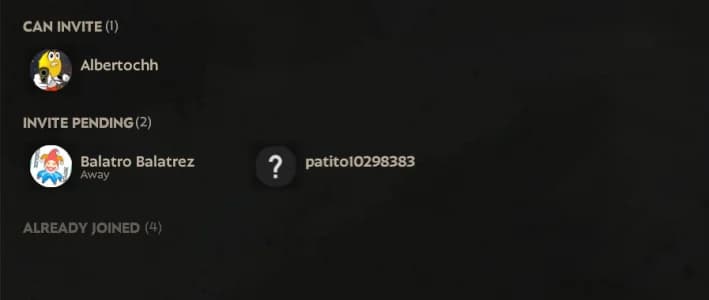
Teman Anda dapat membuka Deadlock dan memilih Invite Your Friends di kanan bawah menu utama. Tanyakan label apa yang muncul di samping akun Anda.
| Status | Apa artinya | Apa yang harus dilakukan selanjutnya |
|---|---|---|
| Can Invite | Akun Anda terdaftar sebagai memenuhi syarat untuk undangan. | Minta teman Anda untuk memilih akun Anda dan klik Invite. |
| Invite Pending | Permintaan undangan telah dikirimkan. | Tunggu pemrosesan. Undangan berulang tidak mempercepatnya. |
| Already Joined | Akun Anda sudah memiliki akses Deadlock. | Cari Deadlock di pustaka Steam Anda. Mulai ulang Steam jika game hilang. |
Setelah pengiriman berhasil, pengirim akan melihat Successfully submitted. Itu mengonfirmasi bahwa permintaan telah dikirim, bukan bahwa permintaan tersebut telah mencapai layar penerimaan Anda.
Periksa apakah pertemanan Steam sudah lengkap
Permintaan pertemanan Steam yang tertunda tidak cukup. Anda dan playtester harus berteman di Steam sebelum mereka dapat memilih akun Anda untuk undangan. Terima permintaan pertemanan yang tertunda, lalu minta mereka untuk memeriksa menu undang lagi.
Akun Steam terbatas tidak dapat mengirim permintaan pertemanan. Jika itu menghentikan Anda untuk terhubung dengan playtester, minta mereka untuk mengirim permintaan pertemanan kepada Anda sebagai gantinya. Menyelesaikan pertemanan dan menerima akses Deadlock adalah langkah yang terpisah.
Jika belum ada yang mengirimkan undangan, ikuti panduan akses Steam Deadlock untuk menemukan rute yang sesuai sebelum memecahkan masalah pengiriman.
Apa yang harus dilakukan setelah menginstal Deadlock
Mulai dengan Learn to Play
Buka Learn to Play sebelum mengantre untuk pertandingan langsung. Tutorial memperkenalkan perjalanan zipline, gerakan, kontrol pertempuran, kemampuan, pembelian item, dan objektif. Ikuti panduan penting Deadlock untuk pemain baru saat Anda memerlukan bantuan untuk menghubungkan kontrol tersebut dengan pemilihan hero dan keputusan pertandingan.
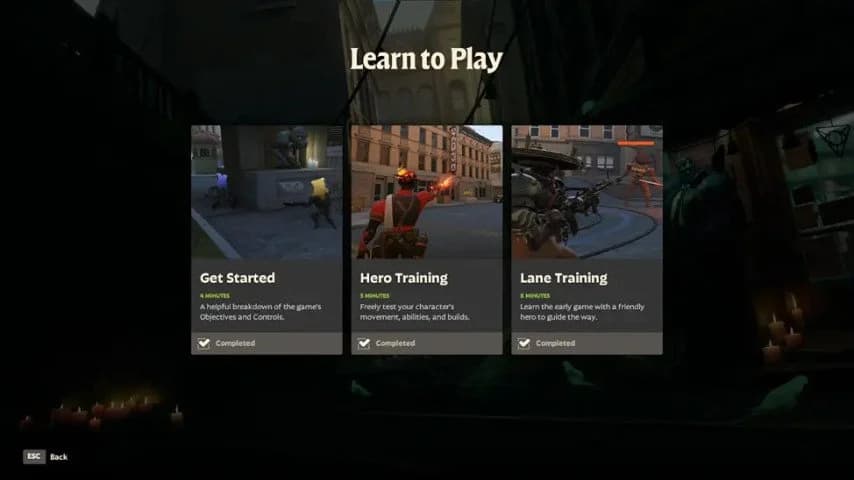
Mulai dengan tutorial
Deadlock menggabungkan penembak orang ketiga dengan dorongan jalur dan toko item. Tujuan tim Anda adalah mengalahkan Patron musuh, jadi berlatihlah bergerak antar objektif serta membidik dan menggunakan kemampuan.
Pertandingan Street Brawl empat lawan empat melawan bot adalah opsi latihan lain. Gunakan untuk terbiasa dengan pertempuran sebelum menghadapi pemain lain.
Coba kemampuan dan item dalam Sandbox Mode
Masuk ke Sandbox Mode saat Anda ingin mencoba kemampuan hero, gerakan, dan item tanpa tekanan pertandingan langsung. Panduan Sandbox Deadlock menjelaskan cara mengubah latihan tersebut menjadi pemeriksaan build dan gerakan yang berguna.
Pilih hero, coba kemampuannya, dan bandingkan pilihan item sebelum memasuki pertandingan langsung.