
Om een Deadlock-uitnodiging te accepteren, open je je Steam playtest-uitnodiging, selecteer je Invite accepteren en installeer je het spel vanuit je bibliotheek.
Deadlock blijft alleen op uitnodiging toegankelijk, waarbij toegang wordt gestuurd door bestaande playtesters in je Steam-vriendenlijst. Je hebt geen apart Deadlock-account, toegangscode of aanmeldformulier nodig. Als je vriend een uitnodiging heeft verstuurd maar je deze nog niet ziet, controleer dan het uitnodigingsscherm voor playtests van Steam voordat je aanneemt dat er iets mis is gegaan. Een e-mailmelding is handig, maar je kunt toegang accepteren zonder die melding te vinden.
Hoe accepteer je je Deadlock-uitnodiging in Steam

Open de uitnodiging vanuit je melding
Als Steam je heeft gemeld dat je uitnodiging klaar is, volg dan deze stappen:
- Open Steam en log in op het account waarvoor je vriend je heeft uitgenodigd.
- Open de Deadlock-uitnodigingsmelding.
- Selecteer Uitnodiging bekijken om de uitnodiging te openen.
- Controleer of de uitnodiging voor Deadlock is, selecteer vervolgens Invite accepteren.
De melding opent het acceptatiescherm. Het klikken van je vriend op de uitnodigingsknop voltooit deze stap niet voor jou.
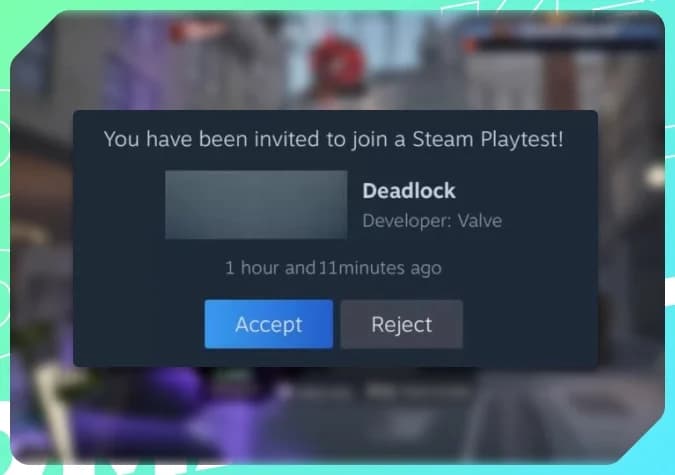
Open je playtest-uitnodiging
Vind de uitnodiging zonder melding
Je kunt ook toegang krijgen tot openstaande uitnodigingen via de instellingen van je Steam-account. Gebruik deze route als je de melding hebt weggeklikt of er nooit een hebt opgemerkt:
- Open Steam in de client of je browser.
- Selecteer je accountavatar in de rechterbovenhoek.
- Open Accountgegevens en selecteer vervolgens Playtests.
- Zoek Deadlock onder Steam Playtest-uitnodigingen.
- Selecteer Invite accepteren naast de bijbehorende uitnodiging.
Het scherm Playtest-uitnodigingen is de meest nuttige plek om toegang te controleren. Het kan een uitnodiging weergeven, zelfs als een e-mail of clientwaarschuwing is gemist. Als Deadlock afwezig is, ga dan naar de onderstaande sectie voor probleemoplossing.
Accepteer toegang binnen Steam
Installeer Deadlock vanuit je bibliotheek
Door de uitnodiging te accepteren, wordt Deadlock automatisch toegevoegd aan je Steam-bibliotheek. Open Bibliotheek, selecteer Deadlock en kies Installeren. Zodra de download is voltooid, start je het spel met Spelen.
De playtest is gratis te downloaden en te spelen. Officiële ondersteuning is voor Windows via Steam, dus het accepteren van toegang maakt het spel niet installeerbaar op elk apparaat dat de Steam-client kan draaien.
Wat te doen als je Deadlock-uitnodiging ontbreekt
Geef de uitnodiging de tijd om aan te komen
Deadlock-uitnodigingen duren doorgaans één tot twee dagen om aan te komen, en sommige duren langer. Dat is een typisch verwerkingsvenster, geen gegarandeerde deadline. Als je vriend het verzoek onlangs heeft ingediend, wacht dan een paar dagen voordat je de vertraging als een fout beschouwt.
Controleer de inbox en spam- of junkmappen van het e-mailadres dat aan je Steam-account is gekoppeld. Een ontbrekende e-mail alleen bewijst niet dat het verzoek is mislukt.
Als een uitnodiging nog steeds afwezig is in Steam, vraag dan de afzender om je status in Deadlock te controleren. Hun uitnodigingsmenu biedt een nuttigere volgende stap dan herhaaldelijk verzoeken indienen.
Vraag de afzender om je status te controleren
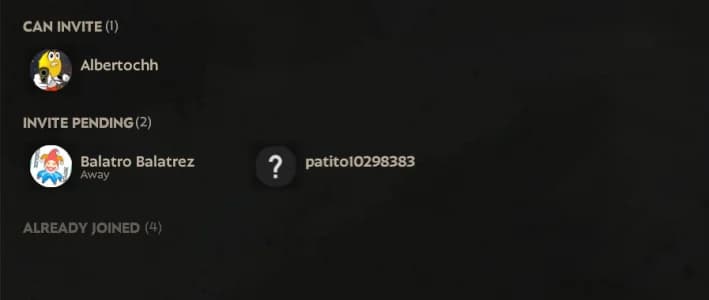
Je vriend kan Deadlock openen en Vrienden uitnodigen selecteren in de rechterbenedenhoek van het hoofdmenu. Vraag welk label er naast je account verschijnt.
| Status | Wat het betekent | Wat te doen hierna |
|---|---|---|
| Kan uitnodigen | Je account staat geregistreerd als in aanmerking komend voor een uitnodiging. | Vraag je vriend om je account te selecteren en op Uitnodigen te klikken. |
| Uitnodiging in behandeling | Er is al een uitnodigingsverzoek ingediend. | Wacht op verwerking. Herhaalde uitnodigingen versnellen het proces niet. |
| Al deelgenomen | Je account heeft al toegang tot Deadlock. | Zoek naar Deadlock in je Steam-bibliotheek. Start Steam opnieuw op als het spel ontbreekt. |
Na een succesvolle indiening zou de afzender Succesvol ingediend moeten zien. Dat bevestigt dat het verzoek is verzonden, niet dat het je acceptatiescherm al heeft bereikt.
Controleer of de Steam-vriendschap compleet is
Een openstaand Steam-vriendschapsverzoek is niet voldoende. Jij en de playtester moeten Steam-vrienden zijn voordat zij je account kunnen selecteren voor een uitnodiging. Accepteer eventuele openstaande vriendschapsverzoeken en laat hen vervolgens opnieuw het uitnodigingsmenu controleren.
Beperkte Steam-accounts kunnen geen vriendschapsverzoeken sturen. Als dat je ervan weerhoudt contact te leggen met de playtester, vraag hen dan om jou het vriendschapsverzoek te sturen. Het voltooien van de vriendschap en het ontvangen van Deadlock-toegang zijn aparte stappen.
Als nog niemand een uitnodiging heeft ingediend, volg dan de Deadlock Steam-toegangsgids om de juiste route te vinden voordat je de levering gaat oplossen.
Wat te doen na het installeren van Deadlock
Begin met Leren Spelen
Open Leren Spelen voordat je je aanmeldt voor een live wedstrijd. De tutorial introduceert zipline-vervoer, beweging, gevechtsbesturing, vaardigheden, het kopen van items en doelstellingen. Volg de Deadlock essentiële gids voor nieuwe spelers wanneer je hulp nodig hebt bij het verbinden van die besturing met heldenselectie en wedstrijdkeuzes.
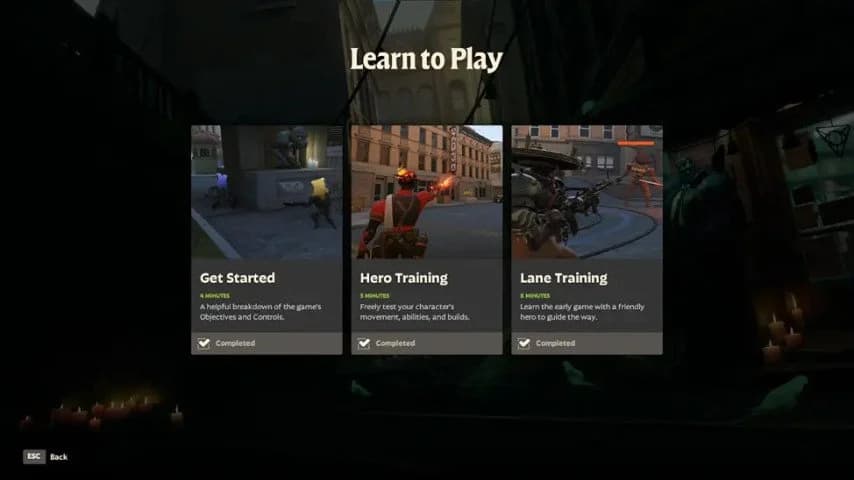
Begin met de tutorial
Deadlock combineert third-person shooting met het pushen van lanes en een itemwinkel. Het doel van je team is om de vijandelijke Patron te verslaan, dus oefen met bewegen tussen doelstellingen, richten en het gebruiken van vaardigheden.
Een vier-tegen-vier Street Brawl-wedstrijd tegen bots is een andere oefenmogelijkheid. Gebruik deze om vertrouwd te raken met gevechten voordat je het opneemt tegen andere spelers.
Probeer vaardigheden en items in Sandbox-modus
Ga naar Sandbox-modus als je heldvaardigheden, beweging en items wilt uitproberen zonder de druk van een live wedstrijd. De Deadlock Sandbox-gids legt uit hoe je die oefening kunt omzetten in nuttige build- en bewegingscontroles.
Kies een held, probeer zijn vaardigheden uit en vergelijk itemkeuzes voordat je een live wedstrijd ingaat.