ゲーム、記事、ガイドを検索...CtrlK
サインイン開始する
Dying Light: The BeastのPC設定を最適化し、あらゆるハードウェアでパフォーマンスとビジュアルの完璧なバランスを実現するためのガイド。

執筆者 Larc
コンテンツライター
GoogleでGAMES.GGのガイドをもっと見る
優先ソースとして追加すると、検索結果で当サイトのガイドが優先的に表示されます。
Dying Light: The Beast 新体験のためのベストMod
AIを修正し、戦闘を強化し、Castor Woodsで新たな可能性を解き放つ、ゲームを変えるModでThe Beastの体験を変革しましょう。
Dying Light: The Beast ガイド: 初心者向け究極ガイド
Dying Light: The BeastでCastor Woodsを制覇するための、必須サバイバル戦術、ビーストモードの仕組み、パルクールの習得法を学びましょう。
Dying Light: The Beast ガイド: 全アクティブドケットコード
Dying Light: The Beastで限定武器やギアをアンロック。有効なドケットコードと引き換えガイドを全て網羅。
Dying Light: The BeastをPCでスムーズに動作させることは、悪夢である必要はありません。最新のRTX 4090をお使いの方も、ミドルレンジのセットアップでプレイされている方も、適切な設定を行うことで、ゾンビを倒す体験がカクカクしたイライラから、バターのように滑らかなサバイバルホラーへと変わります。どの設定がFPSを低下させ、どの設定を最大にしても問題ないのかを正確に知ることができます。
お使いのWindowsの設定は、ゲーム体験を左右する可能性があります。以下の重要な調整から始めましょう。
設定 > ゲームに移動し、以下のオプションを設定してください。
電源プランを「高パフォーマンス」ではなく「バランス」に切り替えてください。最新のテストでは、バランスモードの方が、長時間のゲームセッションでより良いブーストクロックと持続的なパフォーマンスを提供することが示されています。
NVIDIAユーザー向けに、新しいNVIDIA Appはゲームを変える機能を提供します。グラフィックセクションからこれらにアクセスしてください。
DLSSオーバーライドを有効にすると、デベロッパーが実装を更新していなくても、ゲームで最新のDLSS 4テクノロジーを強制的に使用できます。以下を設定してください。
AMDユーザーは、Radeon Softwareを通じて強力な最適化ツールを利用できます。
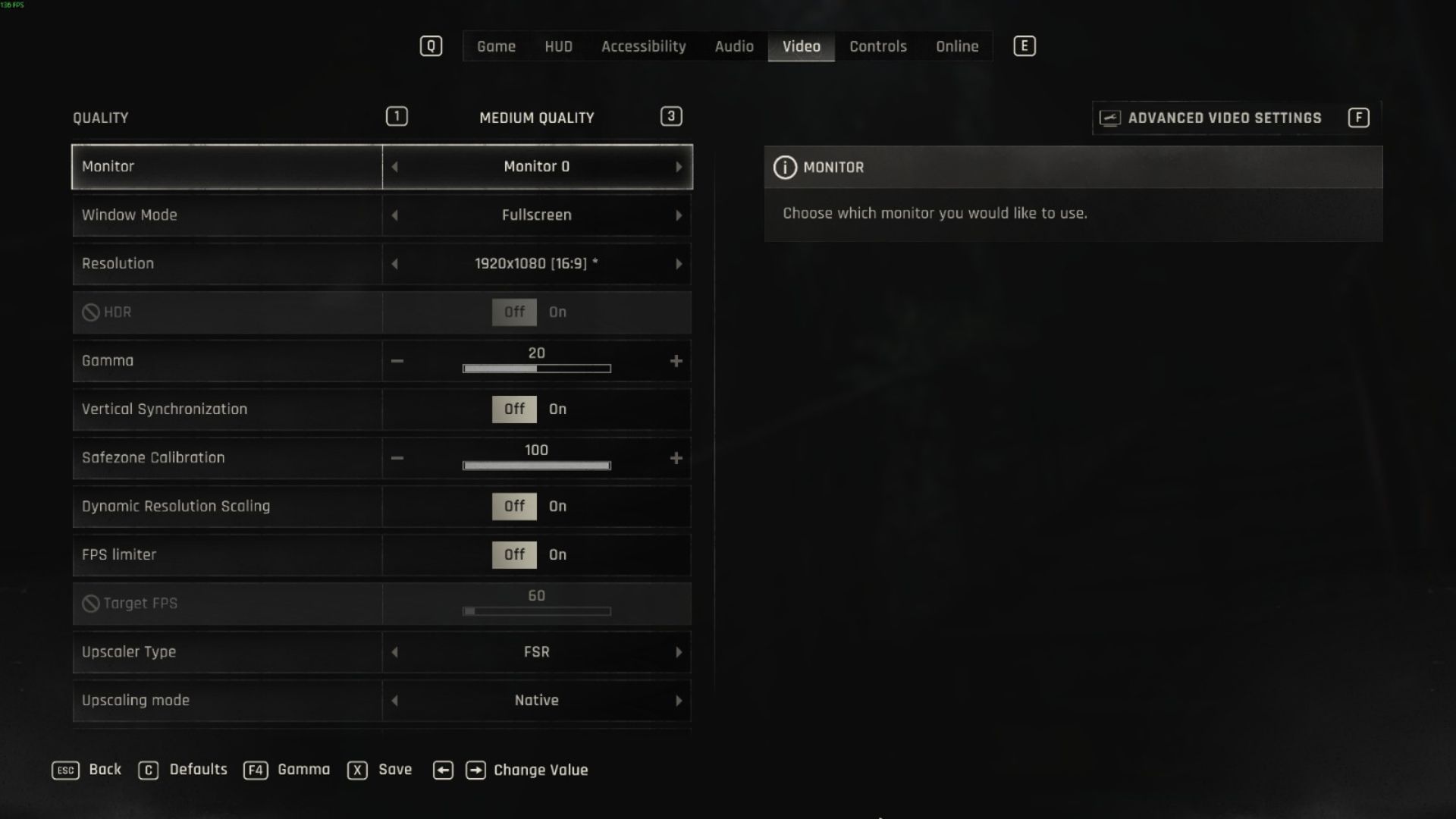
以下の基本的な設定から始めてください。
ここで真のパフォーマンス向上が見られます。
描画距離倍率: 最も負荷の高い設定です
影の品質:
アンビエントオクルージョン品質:
これらの設定でも、Valveのハンドヘルドでゲームはプレイ可能ですが、スムーズなパフォーマンスのために視覚的な忠実度を犠牲にする必要があります。
一部の設定は、パフォーマンスを低下させる一方で、視覚的な改善は最小限です。
広範なテストに基づいた、パフォーマンス最適化されたセットアップは以下の通りです。
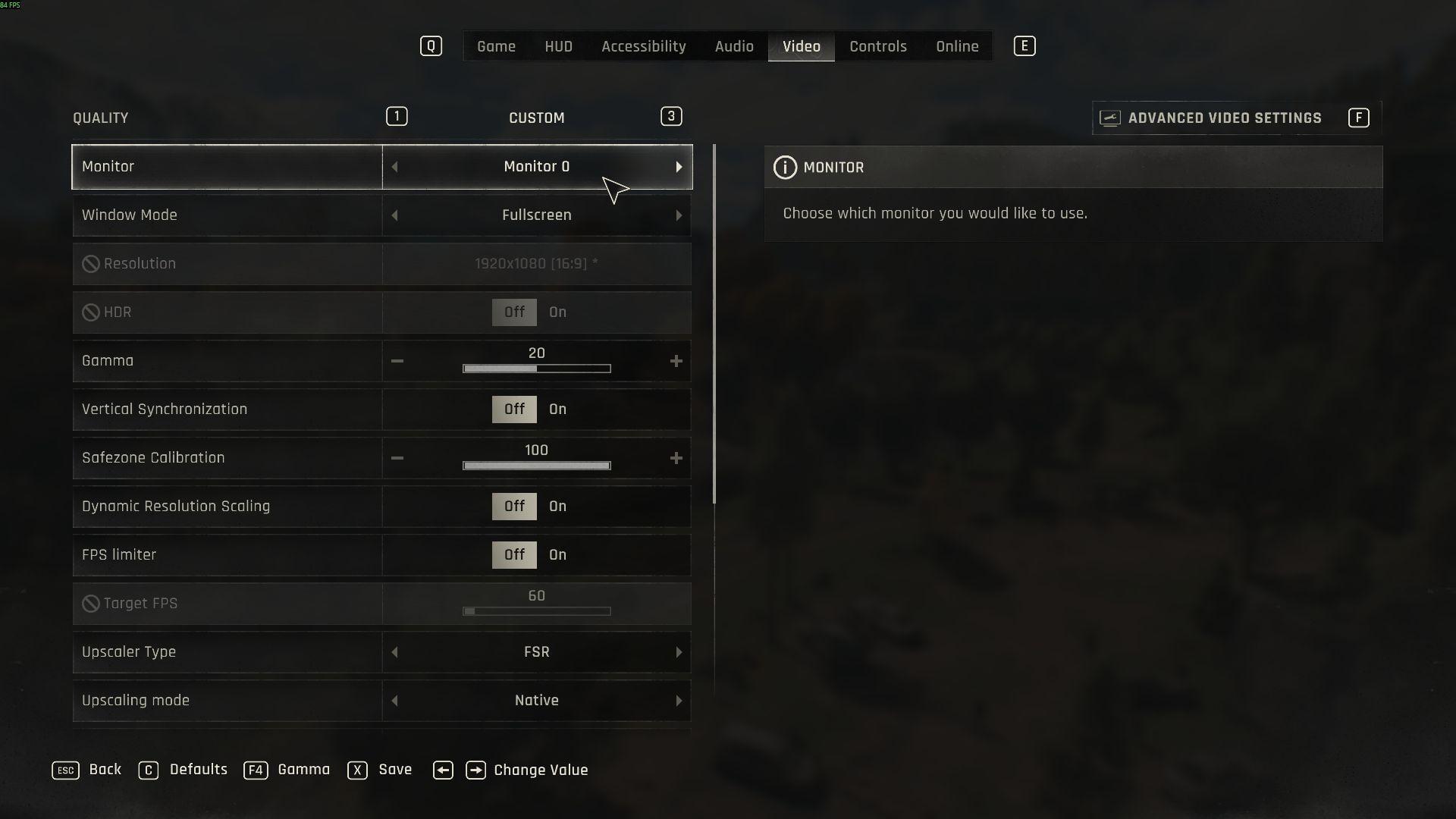
The Beastのグラフィック設定と操作
現実として、Dying Light: The Beastは多数の設定があるにもかかわらず、スケーラビリティが限られています。最大のパフォーマンス向上は、スマートなアップスケーリングの選択と、描画距離と影の的を絞った削減から得られます。これらの主要な領域に焦点を当てることで、ゾンビハンティング体験をスライドショーからスムーズなサバイバルアクションへと変えることができます。
Dying Light: The Beastに関する詳細については、弊社のすべての設計図の場所とクラフトガイドをご覧ください。