

Guía de configuración completa de Apex Legends para un mejor rendimiento
Apex Legends es uno de esos juegos donde la diferencia entre unos fluidos 200 FPS y unos inestables 80 FPS es la diferencia entre ganar un enfrentamiento contra un tercer equipo y morir a manos de alguien a quien nunca viste con claridad. El menú de configuración parece simple a simple vista, pero hay una docena de decisiones ocultas que afectan directamente cómo se siente tu partida, qué tan rápido se registran tus comandos y qué tan fácil puedes seguir a los enemigos a través del humo y el caos. Esta guía cubre cada categoría importante, desde video y audio hasta mouse, control y opciones de lanzamiento.
¿Qué configuraciones de video tienen mayor impacto en los FPS?
Las configuraciones de video son donde se encuentran la mayoría de tus mejoras de rendimiento. El objetivo es tener cuadros constantes por encima de la fidelidad visual. Apex es un juego rápido, y unos 144 FPS estables con tiempos de cuadro uniformes se sienten drásticamente mejor que 200 FPS con picos de 20ms.
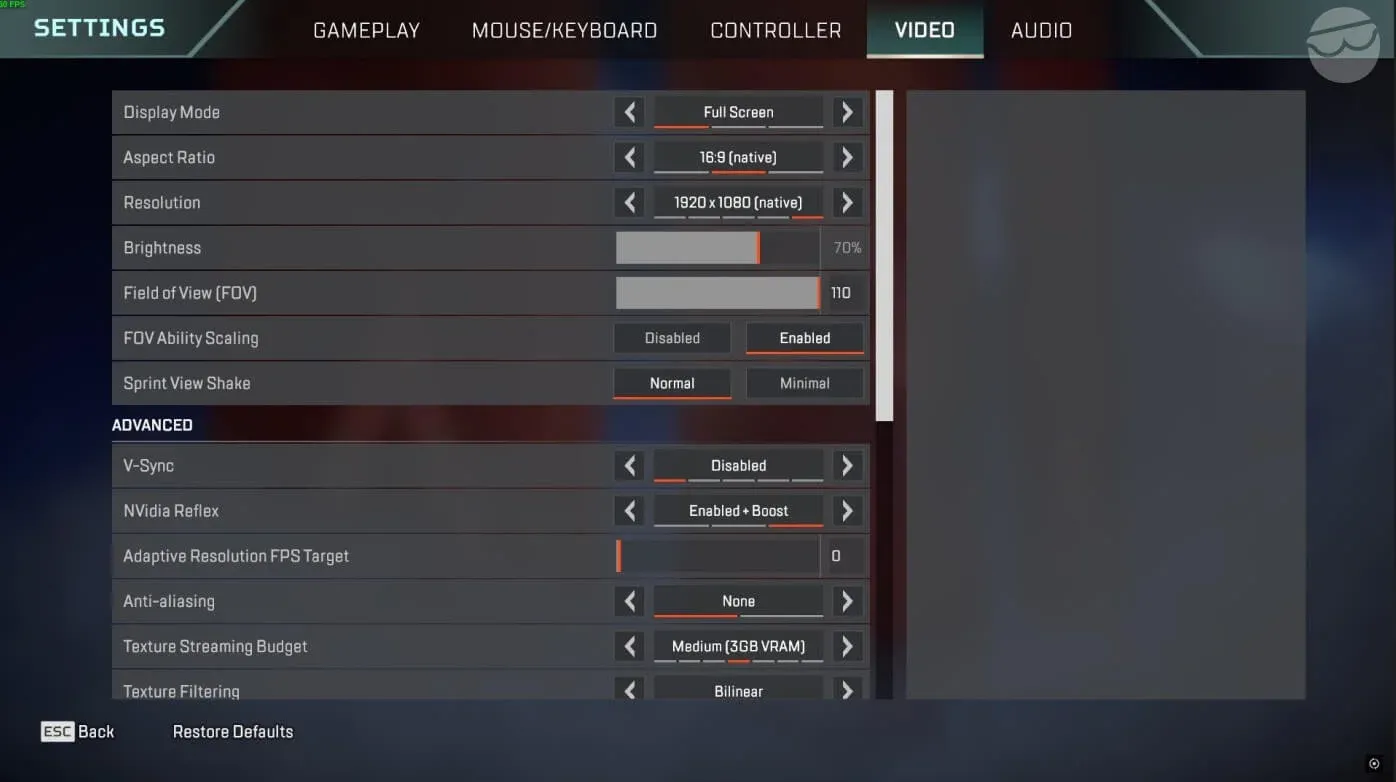
Panel de configuración de video avanzada
Pantalla y resolución
Usa el modo Pantalla completa, no Ventana sin bordes. Pantalla completa le da al juego acceso directo a la GPU, lo que reduce la latencia de renderizado. Mantén tu resolución en nativa a menos que tu PC realmente no pueda mantener una tasa de cuadros estable en esa resolución. Bajar la resolución es el último recurso, no el primer paso.
El Campo de visión (FOV) debería estar entre 100 y 110 para la mayoría de los jugadores. La marca de 104 es un punto medio sólido: obtienes mejor conciencia periférica que con 90 sin que los enemigos se reduzcan a puntos del tamaño de un píxel a larga distancia como sucede en 110. Los jugadores de consola que siguen usando el FOV predeterminado de 70 están aceptando una desventaja significativa de conciencia. Auméntalo. La Escala de FOV por habilidad debe estar desactivada; no hay beneficio en que tu pantalla se deforme durante las habilidades.
Desactiva el V-Sync por completo. Añade una latencia de entrada que sentirás en los enfrentamientos a corta distancia. Si tienes una GPU NVIDIA, activa NVIDIA Reflex (o Activado + Boost) en su lugar. Reduce la latencia de entrada a nivel de sistema y no te cuesta nada en rendimiento.
Establece el Objetivo de FPS de resolución adaptativa en 0. Dejarlo activo hace que Apex baje dinámicamente tu resolución interna en medio de un combate para alcanzar un objetivo de cuadros, lo que hace que la imagen se vea granulada en los peores momentos posibles.
Configuración de sombras y efectos
Las sombras son la categoría visual más costosa en Apex. Desactivarlas o minimizarlas puede añadir de 15 a 40 FPS dependiendo de tu hardware.
El Presupuesto de streaming de texturas es la única excepción a la regla de "ir a lo bajo". Si tu GPU tiene 6GB o más de VRAM, configúralo en Medio o Alto. Apex es un juego antiguo y tiene un tope de alrededor de 8GB de memoria de texturas. Exceder tu presupuesto de VRAM obliga a las texturas a cargarse desde la RAM del sistema, lo que causa micro-tirones en lugar de caídas de FPS directas. Esos tirones se sienten terribles durante los tiroteos. Ajusta la configuración a lo que tu tarjeta pueda soportar realmente.
Configuración para PCs de gama baja
Si tu PC tiene dificultades para mantener una tasa de cuadros estable, prioriza la consistencia sobre los números brutos. Baja el FOV al rango de 90-100, ya que un FOV más bajo renderiza menos escena y puede mejorar significativamente el rendimiento. Todas las configuraciones de sombras deben ir a Bajo o Desactivado. El Presupuesto de streaming de texturas baja a Bajo o Medio dependiendo de tu VRAM. El objetivo es eliminar las caídas de cuadros durante el humo de Bangalore, las explosiones de definitivas y los combates del anillo final, donde el juego es más exigente con el hardware.
¿Cómo mejoran las opciones de lanzamiento el rendimiento de Apex Legends?
Las opciones de lanzamiento son solo para PC y funcionan independientemente de la configuración dentro del juego. Afectan los límites de FPS, el comportamiento al iniciar, la prioridad de los hilos de renderizado y la latencia de entrada. Agrégalas haciendo clic derecho en Apex en tu biblioteca, yendo a Propiedades e ingresándolas en Opciones avanzadas de lanzamiento.
Una cadena inicial práctica para la mayoría de los jugadores se ve así:
+fps_max 238 -novid -high -fullscreen -forcenovsync -no_render_on_input_thread +cl_ragdoll_collide 0
Agrega comandos adicionales uno por uno y prueba cada uno. Si -preload causa congelamientos o tiempos de carga más largos en tu máquina, elimínalo. Algunos comandos se comportan de manera diferente según la configuración del hardware.
¿Cuáles son las mejores configuraciones de mouse y teclado?
La configuración del mouse se reduce a tres reglas innegociables: sin aceleración del mouse, sensibilidad constante y atajos en la rueda del mouse para técnicas de movimiento.
Desactiva la Aceleración del mouse. Hace que tu puntería sea inconsistente porque el mismo movimiento físico produce resultados diferentes en el juego dependiendo de qué tan rápido muevas el mouse. No hay escenario donde esto ayude.
Para la sensibilidad, 800 DPI con una sensibilidad dentro del juego de 1.2 a 1.8 es un rango inicial común. Eso no es una regla, solo una base práctica. Una sensibilidad más baja da más precisión pero requiere más espacio en el escritorio. Una sensibilidad más alta te permite girar más rápido pero hace que los micro-ajustes sean más difíciles de controlar. Establece tu Multiplicador ADS en 1.0 para empezar y ajusta desde ahí una vez que tu sensibilidad base se sienta sólida.
Los atajos de movimiento que más importan para los jugadores de PC:
- Saltar: Espacio + Rueda del mouse hacia arriba (ayuda con el movimiento en tirolesas, saltos en pared y super glides)
- Moverse hacia adelante: W + Rueda del mouse hacia abajo (habilita el tap strafing)
- Agacharse: Mantener es mejor que alternar para un control de movimiento rápido
El Mantle Boost, añadido como una función de movimiento universal a finales de 2025, tiene sus propias opciones de entrada e interfaz en la configuración de Juego. Establece la Activación de Mantle Boost en Saltar y la Interfaz de Mantle Boost en Mínimo o Desactivado una vez que hayas pasado unos minutos en el Campo de tiro familiarizándote con él.
¿Cuáles son las mejores configuraciones de control para Apex Legends?
La configuración del control sigue una filosofía similar a la del mouse: minimizar el retraso de entrada, eliminar la retroalimentación innecesaria y encontrar una sensibilidad que te permita seguir objetivos suavemente sin sobrecompensar.
La configuración de sensibilidad 4-3 (Vista en 4, ADS en 3) es común entre los jugadores competitivos de control. La curva de respuesta Lineal reacciona más directamente a la entrada del stick, lo que ayuda con el seguimiento preciso pero hace que el stick drift sea más notable. Si eres nuevo en Apex con control, comienza con la curva de respuesta Clásica, que tiene una rampa de entrada más suave que hace que la puntería se sienta más estable mientras sigues construyendo memoria muscular.
Desactiva la vibración. Añade una retroalimentación táctil que puede interrumpir ligeramente los micro-ajustes durante el seguimiento sostenido. Establece las zonas muertas tan bajas como tu control lo permita sin que aparezca el stick drift. Si tu puntería se mueve sola, aumenta la zona muerta ligeramente hasta que se detenga.
Para la disposición de botones, Button Puncher o Evolved son opciones populares porque liberan el pulgar derecho para el control de la cámara mientras te permiten saltar y agacharte sin tener que reposicionar la mano de forma incómoda.
¿Cómo deberías configurar el audio de Apex Legends?
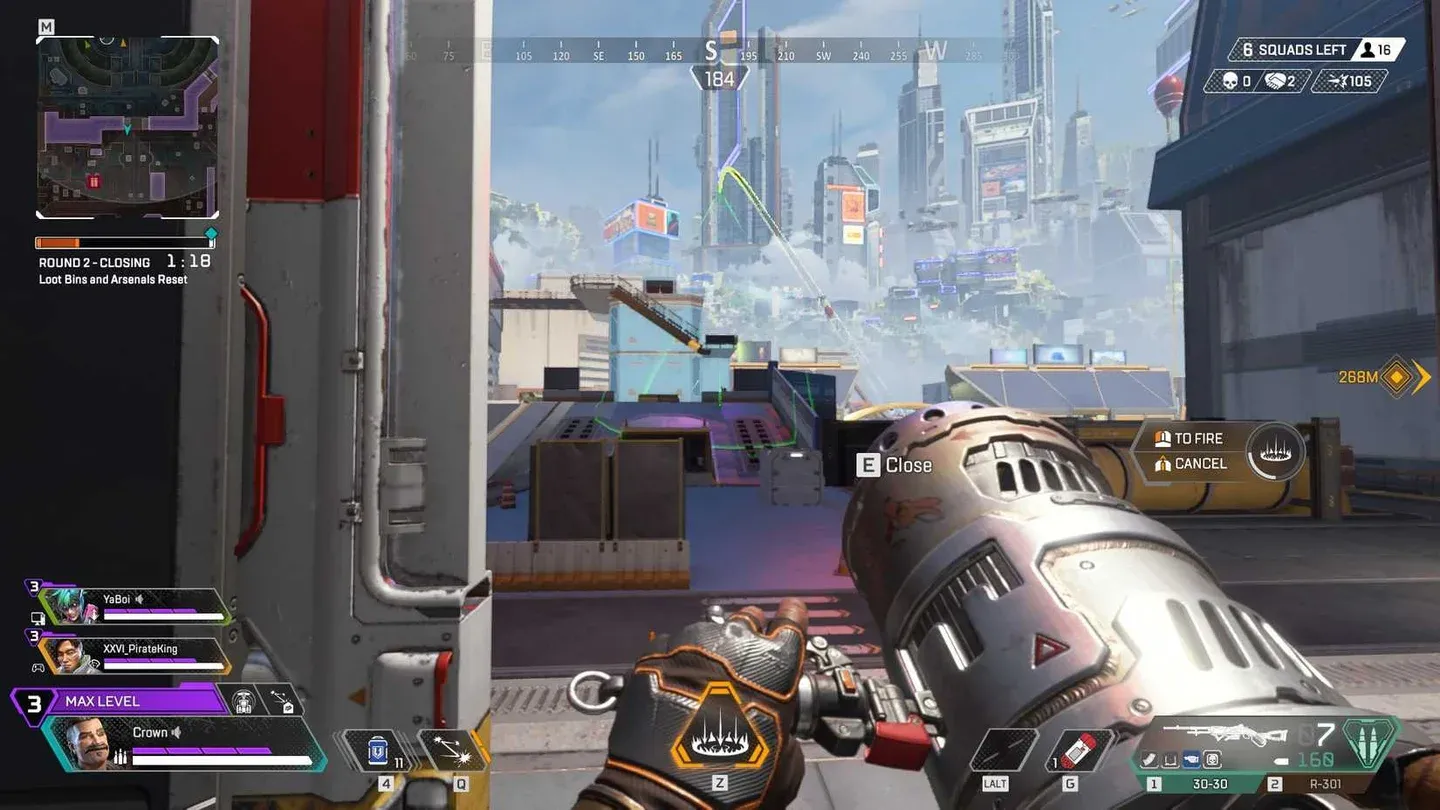
Configuración de mezcla de audio y volumen
El audio en Apex conlleva mucha información competitiva: pasos, sonidos de recarga, activaciones de habilidades y la dirección de los disparos entrantes alimentan tu toma de decisiones. El objetivo de la configuración es maximizar esa señal y recortar todo lo demás.
Desactiva la música para jugar partidas clasificatorias. La mezcla de audio Enfoque prioriza los sonidos del juego sobre el ruido ambiental. Establecer el Diálogo de Leyenda, Ping y Anunciador en Crítico mantiene las alertas que realmente te dan información (disponibilidad de habilidades, pings de enemigos detectados, advertencias de anillo) mientras elimina las líneas de voz de relleno que no aportan nada a un combate.
Para el hardware, la precisión del audio direccional importa más que la respuesta de graves o los perfiles de sonido cinematográficos. Los auriculares con drivers claros de 40mm y una afinación plana, como los Logitech G321 en el extremo económico o los SteelSeries Arctis Nova Elite para una opción inalámbrica premium, manejan bien el audio posicional de Apex. Los Arctis Nova Elite usan drivers de fibra de carbono de 40mm con audio de 24-bit/96kHz, lo que hace que seguir la distancia de los pasos sea notablemente más fácil. Si la prioridad es la calidad del micrófono, los Audeze Maxwell 2 usan una cápsula hipercardioide con eliminación de ruido por IA que mantiene las comunicaciones limpias incluso en entornos ruidosos.
¿Qué configuraciones de juego y HUD deberías cambiar?
Algunas configuraciones de juego tienen un efecto mayor de lo que parece.
Barra de salud del enemigo: actívala. La ventaja de información es real y no cuesta nada. Los Resaltados de enemigos también deben permanecer activados; hace que los enemigos cercanos sean más fáciles de seguir visualmente durante el movimiento rápido.
La Retroalimentación de daño en la mira puede desactivarse. Ya existen números de daño, un sonido de impacto y un cambio en la barra de salud que te indican que tus disparos conectaron. La animación de la mira es ruido visual redundante. Establece los Números de daño en Apilados para la lectura más limpia.
Recibir daño cierra la caja de muerte/menú debe estar desactivado. Mantener esto activado interrumpe los cambios de escudo en el peor momento posible.
Correr siempre y Correr automático son preferencia personal, pero desactivarlos te da control de caminata lenta, lo cual importa para la gestión del sonido. Caminar lento produce menos audio, lo que puede ser relevante al reposicionarte cerca de enemigos.
Para el HUD, mantén los Obituarios activados (el ritmo del feed de muertes te dice cómo se está desarrollando la partida), establece la Opacidad de ping en Desvanecido para que puedas ver a través de tus propios pings, y habilita la Pantalla de rendimiento para mantener los FPS y el ping visibles en todo momento.
Para una mirada más profunda sobre cómo la elección de Leyenda afecta tu rendimiento con estas configuraciones, la guía de personajes de Apex Legends cubre desgloses de estilo de juego y selecciones del meta de la Temporada 27 que combinan bien con una configuración optimizada. Si quieres saber qué armas recompensan más una configuración limpia y de baja latencia, revisa la lista de niveles de armas de la Temporada 28 para ver datos de TTK y las mejores combinaciones de equipamiento.
Una vez que tu configuración esté ajustada, el siguiente paso es aplicarla en las clasificatorias. La guía para subir de rango rápido en Apex Legends cubre el posicionamiento, la estrategia de RP y los fundamentos del juego en equipo que convierten un mejor rendimiento en ganancias de rango reales. Para más guías sobre cada aspecto del juego, explora la colección completa de guías de Apex Legends.