
En el caso de Casualties: Unknown, comienza con las correcciones de rendimiento predeterminadas, mantén las actualizaciones de la línea de visión en cada cuadro y conserva la física original para que las cuevas sean legibles.
Estas recomendaciones utilizan mods opcionales de BepInEx, no un ajuste preestablecido de gráficos integrado. Comforts Unknown: Performance es el punto de partida recomendado porque sus correcciones predeterminadas apuntan al trabajo innecesario sin reducir intencionalmente la calidad visual. Performance Unknown ofrece un enfoque diferente, con controles que se añaden al menú Video Settings del videojuego a través de ScavSetLib. Comienza con un solo mod de optimización para poder evaluar cada cambio con claridad y, luego, ajusta los parámetros que correspondan a tu problema específico de lentitud.
Establece una línea de base para el rendimiento en PC
Distingue entre unos FPS constantemente bajos y los tirones breves antes de cambiar nada. Una caída de rendimiento con un inventario lleno abierto se debe a un proceso distinto que un tirón cuando se reproduce un sonido por primera vez. Tu primera prueba debe incluir tanto la exploración habitual como la actividad que causa problemas.
Mantén fijos los ajustes de pantalla y resolución
Mantén la resolución de pantalla actual sin cambios durante la primera comparación. Cambiar la resolución al mismo tiempo que los ajustes de simulación o de línea de visión dificulta identificar qué ajuste fue el que ayudó.
Utiliza la misma capa y una ruta que puedas repetir en cada pasada. Sandbox es una opción para hacer una comparación de partida reproducible; evita comparar una zona tranquila con una escena llena de elementos y atribuir la diferencia al resultado de los ajustes.
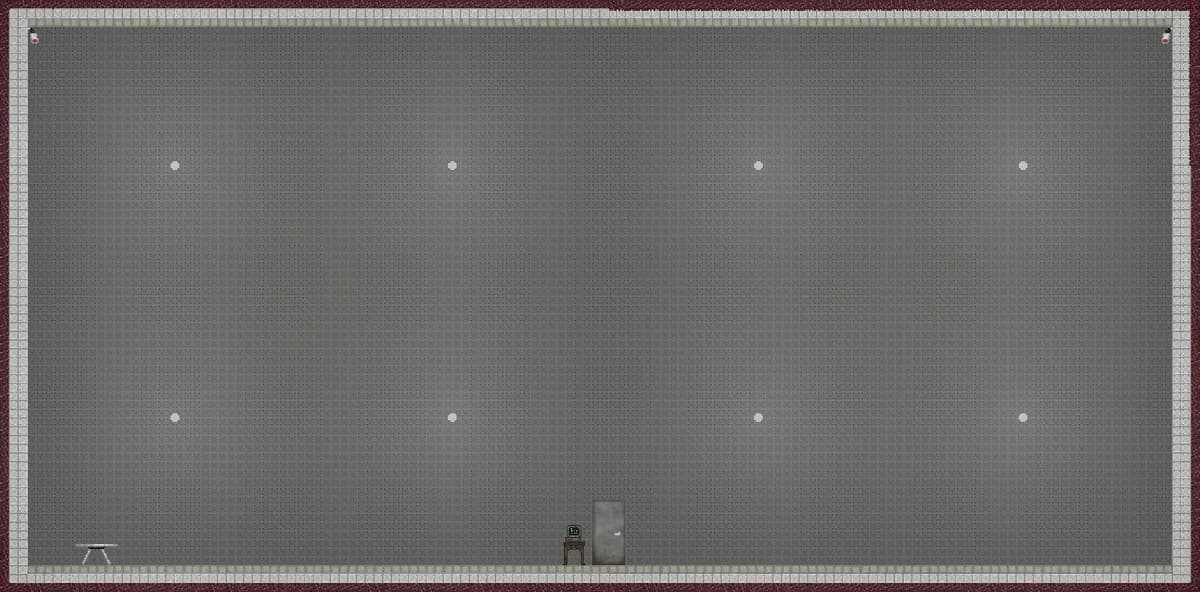
Entorno de partida de Sandbox
Registra tres observaciones:
- Rendimiento sostenido: ¿El movimiento se mantiene fluido a lo largo de la ruta?
- Tirones breves: ¿Aparecen pausas al abrir el inventario, fabricar objetos o escuchar un sonido por primera vez?
- Legibilidad: ¿Los límites oscuros se adaptan al ritmo del movimiento y los objetos sueltos se comportan con normalidad?
Elige tu enfoque de optimización
| Mod | Enfoque principal | Mejor motivo para elegirlo |
|---|---|---|
| Comforts Unknown: Performance | Omite actualizaciones innecesarias, reutiliza datos temporales y ofrece concesiones opcionales | Comienza con sus correcciones predeterminadas y luego añade concesiones puntuales si es necesario |
| Performance Unknown | Ajusta el trabajo de la línea de visión, los límites de partículas, la resolución de físicas y la limpieza de memoria | Utiliza controles con nombres claros integrados en Video Settings a través de ScavSetLib |
Ambos abordan aspectos del videojuego que se superponen. Haz la primera comparación con uno solo instalado para que cualquier cambio en el resultado tenga una causa clara.
Instala y verifica el mod que hayas elegido
Configuración recomendada: Comforts Unknown: Performance
Esta configuración requiere Casualties: Unknown en Windows y BepInEx 5. Utiliza la versión x64 de BepInEx.
- En tu biblioteca de Steam, haz clic derecho en Casualties: Unknown y, luego, selecciona Manage y Browse local files.
- Extrae BepInEx en la carpeta del videojuego. Confirma que la carpeta contenga BepInEx y winhttp.dll.
- Inicia el videojuego una vez y ciérralo para que BepInEx pueda crear sus carpetas.
- Extrae el mod de rendimiento y copia su carpeta ComfortsUnknown.Performance en BepInEx\plugins.
- Ejecuta el videojuego y busca el texto verde de la versión de Comforts Unknown: Performance en el menú principal.
El texto verde en el menú principal confirma que el mod se cargó correctamente, a menos que se haya desactivado la opción para mostrarlo.
Si no aparece el texto, verifica que la carpeta sea exactamente BepInEx\plugins\ComfortsUnknown.Performance. Si F3 o F4 no hacen nada, abre BepInEx\config\BepInEx.cfg, busca HideManagerGameObject en la sección Chainloader, establécelo en true y reinicia.
Configuración alternativa: Performance Unknown
Performance Unknown requiere BepInEx 5.x o posterior y ScavSetLib 1.0.0 o posterior. Instala ScavSetLib en BepInEx\plugins y, a continuación, coloca UnknownPerformance.dll en esa carpeta.
Sus controles aparecen dentro del menú Video Settings del videojuego y se pueden modificar sin necesidad de reiniciar. Se trata de controles añadidos por el mod, aunque se encuentren dentro del menú nativo.
Opciones gráficas que conviene ajustar primero
Mejores ajustes iniciales para Comforts Unknown: Performance
Deja activadas las correcciones de rendimiento predeterminadas. Estas incluyen omitir luces que no llegan a la pantalla, evitar reconstrucciones innecesarias de las descripciones del inventario y trasladar la limpieza de memoria a momentos más tranquilos. Su objetivo es eliminar tareas prescindibles antes de pedirte que sacrifiques la calidad visual o de simulación.
Utiliza el siguiente perfil para los ajustes opcionales:
| Ajuste | Valor inicial recomendado | Concesión o condición |
|---|---|---|
| Pause far-away areas | Desactivado para la línea de base; luego prueba Careful en partidas en solitario | Careful conserva un margen fuera de la pantalla; Aggressive mantiene un área activa más reducida |
| Line of sight redraw | Every frame | Se aplica a partidas sin chip; intervalos más largos pueden hacer que los bordes oscuros sufran retrasos durante el movimiento |
| Blood stain limit | Ilimitado al principio; prueba con 100 en escenas con mucha sangre | Elimina antes las manchas más antiguas cuando se supera el límite |
| Load sounds while loading | Déjalo sin cambios al principio | Activarlo puede solucionar los tirones de sonido la primera vez que suenan, pero aumenta el tiempo de carga y el uso de memoria |
| Physics precision | Original | Medium y Low pueden hacer que los muñecos de trapo, las extremidades y los objetos tiemblen o se comporten de forma extraña |
Careful es la primera concesión fuera de pantalla que conviene probar. Su margen permite que la actividad cercana se reanude antes de entrar en el campo de visión. Las amenazas fuera de pantalla que aún pueden alcanzarte, como las torretas y los cañones sónicos, permanecen activas, al igual que las máquinas como las bombas y las estaciones de recarga.
Pause far-away areas se desactiva automáticamente mientras Casualties: Together esté activo. La optimización independiente Skip idle updates también funciona únicamente en solitario, por lo que los resultados en solitario y en cooperativo requieren comparaciones separadas.
El límite de manchas de sangre es situacional. Resulta útil cuando hay muchas manchas presentes; no solucionará nada en una escena vacía. Mantén este ajuste separado del ajuste de físicas durante las pruebas para que puedas identificar qué cambio fue el que ayudó.
Mejores ajustes iniciales para Performance Unknown
Utiliza esta tabla solo si elegiste Performance Unknown en su lugar:
| Ajuste en Video Settings | Valor inicial recomendado | Cuándo ajustarlo |
|---|---|---|
| LOS Refresh Interval | Every Frame | Prueba Every 2 Frames (Fast) si el procesamiento de la línea de visión sigue siendo un problema de rendimiento |
| Splatter Particle Cap | 100 (Balanced) | Prueba con 50 y luego con 25 si las escenas cargadas de efectos provocan caídas |
| Physics 2D Solver Quality | High (Default) | Prueba Medium (Optimized) solo después de comprobar ajustes menos invasivos |
| GC Memory Sweeper | Enabled | Mantén activa la optimización de limpieza de memoria mientras comparas otros controles |
El límite de partículas de Performance Unknown abarca salpicaduras visuales, polvo, escombros y explosiones. No es el mismo control que el límite de manchas de sangre de Comforts Unknown, así que no asumas que valores numéricos idénticos producirán los mismos resultados visuales.
Mejora la visibilidad en las cuevas sin sacrificar la capacidad de respuesta
Mantén la capacidad de respuesta en las actualizaciones de oscuridad
Para la legibilidad en las cuevas, prioriza la rapidez con la que responden los límites oscuros cuando te mueves. En partidas sin chip, la optimización Faster line of sight de Comforts Unknown redibuja la oscuridad cuando el movimiento u otro evento relevante lo requiere. Mantener Line of sight redraw en cada cuadro preserva la configuración más responsiva al tiempo que conserva esa optimización.
The Gravel Lands es un lugar idóneo para examinar la relación entre el movimiento y los límites oscuros. Observa los bordes del terreno durante la exploración, no solo el número de FPS mientras te quedas quieto.
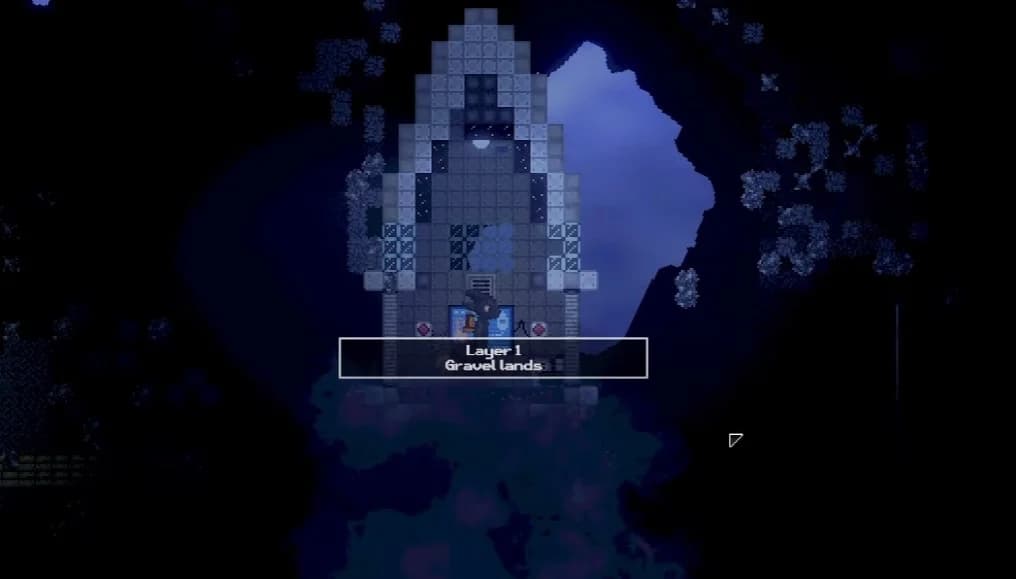
Entorno de partida de Gravel Lands
Aumentar el intervalo de redibujado de Comforts Unknown a cada dos, tres o cuatro cuadros puede hacer que los bordes oscuros se queden rezagados respecto al movimiento. El efecto se vuelve más evidente con FPS bajos o al moverse con rapidez. Si tienes dificultades con la legibilidad en las cuevas, restablece el redibujado a cada cuadro antes de reducir la precisión de las físicas.
Estos controles de actualización modifican el momento en que se actualiza la oscuridad, no el brillo. Considéralos como ajustes de capacidad de respuesta, no como una forma de iluminar la cueva.
Conserva las físicas antes de perseguir un contador más alto
Mantén Physics precision en Original en Comforts Unknown, o Physics 2D Solver Quality en High en Performance Unknown, mientras pruebas los demás cambios. Un número más alto de FPS es una mala compensación si las extremidades y los objetos arrojados se vuelven más difíciles de distinguir porque su simulación parece inestable.
Si el rendimiento sigue siendo inaceptable, reduce las físicas un nivel y repite la prueba en una escena concurrida. Revisa el movimiento de los objetos con la misma atención que la tasa de cuadros antes de conservar el cambio.
Prueba los ajustes durante la partida
Compara la misma carga de trabajo
Comforts Unknown ofrece una superposición de rendimiento con F3, que incluye FPS, gráficos de cuadros recientes, actividad de limpieza de memoria y opciones activadas. Úsala para distinguir las caídas de rendimiento sostenidas de los picos aislados.
Vuelve a la misma capa en cada pasada. Dried Desert es otro entorno de partida documentado que puedes utilizar para realizar una comparación coherente una vez que llegues allí.
Sigue esta secuencia:
- Explora la misma ruta. Incluye desplazamientos cerca de límites oscuros y varios cambios de dirección.
- Abre un inventario lleno. Comprueba si la lentitud aparece al ver los objetos o al pasar el cursor sobre las descripciones.
- Abre y usa la lista de fabricación. Incluye una búsqueda o actualización si eso suele provocar tirones.
- Revisa una escena concurrida. Observa a los PNJ, los objetos sueltos, los muñecos de trapo y los efectos, no solo el contador.
- Cambia un solo ajuste y repite el proceso. Mantén la ruta y la actividad lo más parecidas posible.
Usa la tecla de alternancia para comprobar el resultado
Con Comforts Unknown, F4 activa o desactiva todas las correcciones y concesiones de rendimiento. Utilízala para hacer una comparación directa de activación y desactivación bajo una carga de trabajo similar. Esa alternancia temporal no se guarda, por lo que los ajustes que hayas configurado volverán a aplicarse tras reiniciar.
Conserva un cambio cuando mejore la escena problemática sin provocar retrasos en los límites de las cuevas ni dificultar la lectura de las físicas. Si un ajuste solo ayuda durante salpicaduras intensas, utiliza un límite de manchas o de partículas. Si el problema es un tirón la primera vez que suena un audio, considera la precarga de sonidos y asume sus costos en tiempo de carga y memoria. Adapta el ajuste al tipo de lentitud en lugar de reducir todas las opciones.