
Deep Rock Galactic: Rogue Core se lanzó en Early Access y funciona bien en la mayoría de los equipos, pero los pequeños tirones durante las hordas intensas de bichos pueden arruinar una partida en el peor momento posible. Ajustar la configuración gráfica desde el principio significa menos caídas de cuadros, un movimiento más fluido y una cosa menos a la cual echarle la culpa cuando mueras contra el jefe final. Estos ajustes se probaron en un AMD Ryzen 5600G con una NVIDIA RTX 3060 de 12 GB y 16 GB de RAM DDR5, por lo que escalan bastante bien para equipos de gama media.
¿Cuáles son los mejores ajustes gráficos para Deep Rock Galactic: Rogue Core?
La respuesta corta: usa un perfil de calidad personalizado con la mayoría de los deslizadores en Medium, mantén View Distance en High y apóyate en VSYNC para manejar los tirones que aparecen cuando los enemigos se acumulan. Aquí tienes el desglose completo.
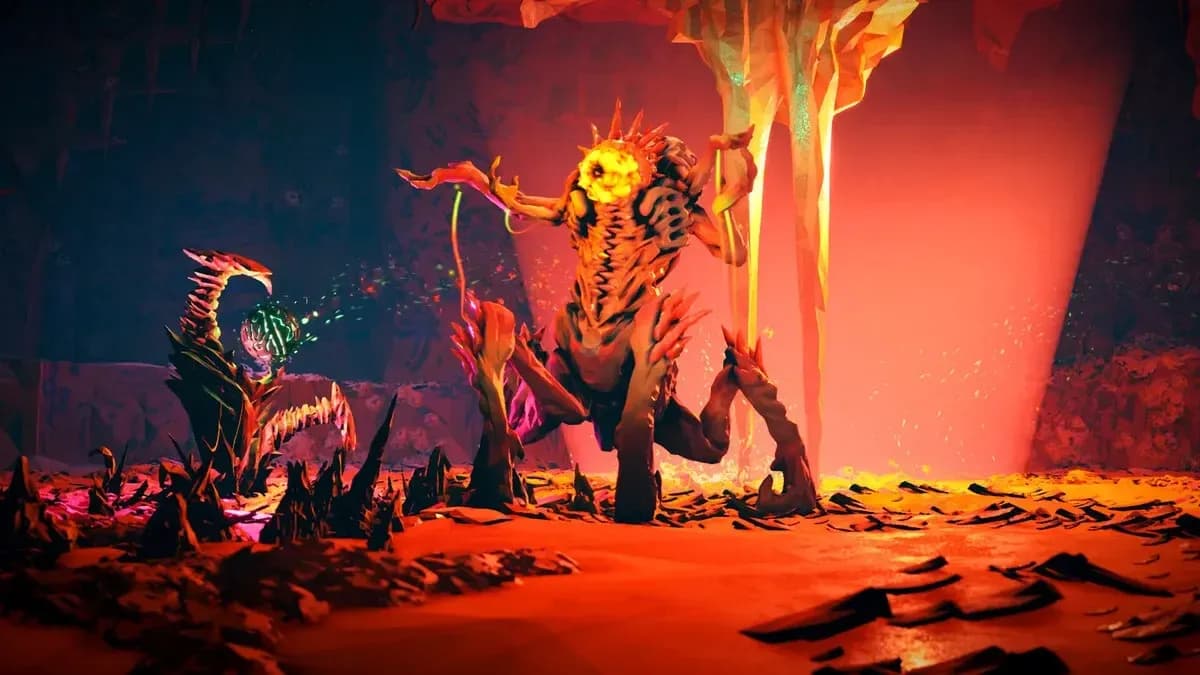
Panel de ajustes gráficos de Rogue Core

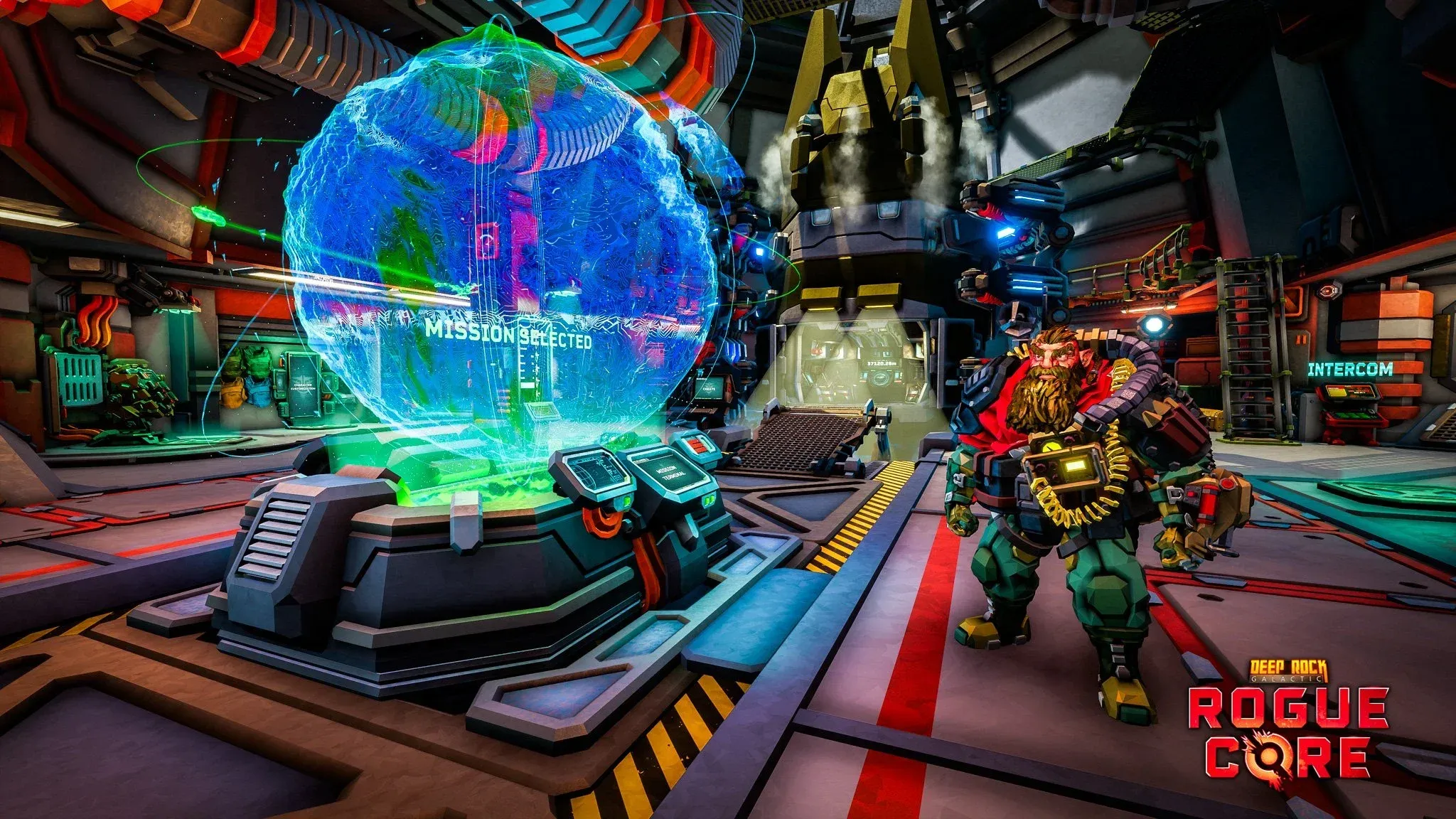
Resolución y tasa de cuadros
Siempre ajusta la Resolution a la salida nativa de tu monitor. Ejecutar el juego por debajo de la resolución nativa en una configuración sin upscaling solo sacrifica nitidez sin una ganancia real de rendimiento. Para los Max FPS, 60 funciona como una base segura si notas lag, pero subir a 90 está bien en una tarjeta de gama media una vez que los demás ajustes estén configurados.
Vale la pena activar VSYNC aquí, incluso si normalmente lo dejas desactivado. Durante los encuentros con muchos enemigos, reduce activamente los micro-tirones que hacen que el videojuego se sienta entrecortado. La compensación en la latencia de entrada es mínima en comparación con el beneficio de fluidez en este título en particular.
API y opciones de pantalla
Usa DX12 si tu hardware lo admite. En el equipo con la RTX 3060 probado, proporcionó una mejora de estabilidad medible sobre DX11. HDR Output es puramente preferencia personal y no tiene un impacto significativo en el rendimiento de ninguna manera.
Upscaling: cuándo activarlo
Deja Upscaling desactivado por defecto. Si la tasa de cuadros sigue sufriendo después de aplicar los otros ajustes, actívalo y configúralo en modo Performance (DLSS en NVIDIA, FSR en AMD). Sí, suaviza la imagen, pero los cuadros estables importan más que la nitidez de los píxeles cuando intentas sobrevivir a una horda.
Anti-Aliasing debería configurarse en FXAA. Es la opción más ligera y maneja los bordes dentados lo suficientemente bien para este estilo artístico sin sobrecargar la GPU.
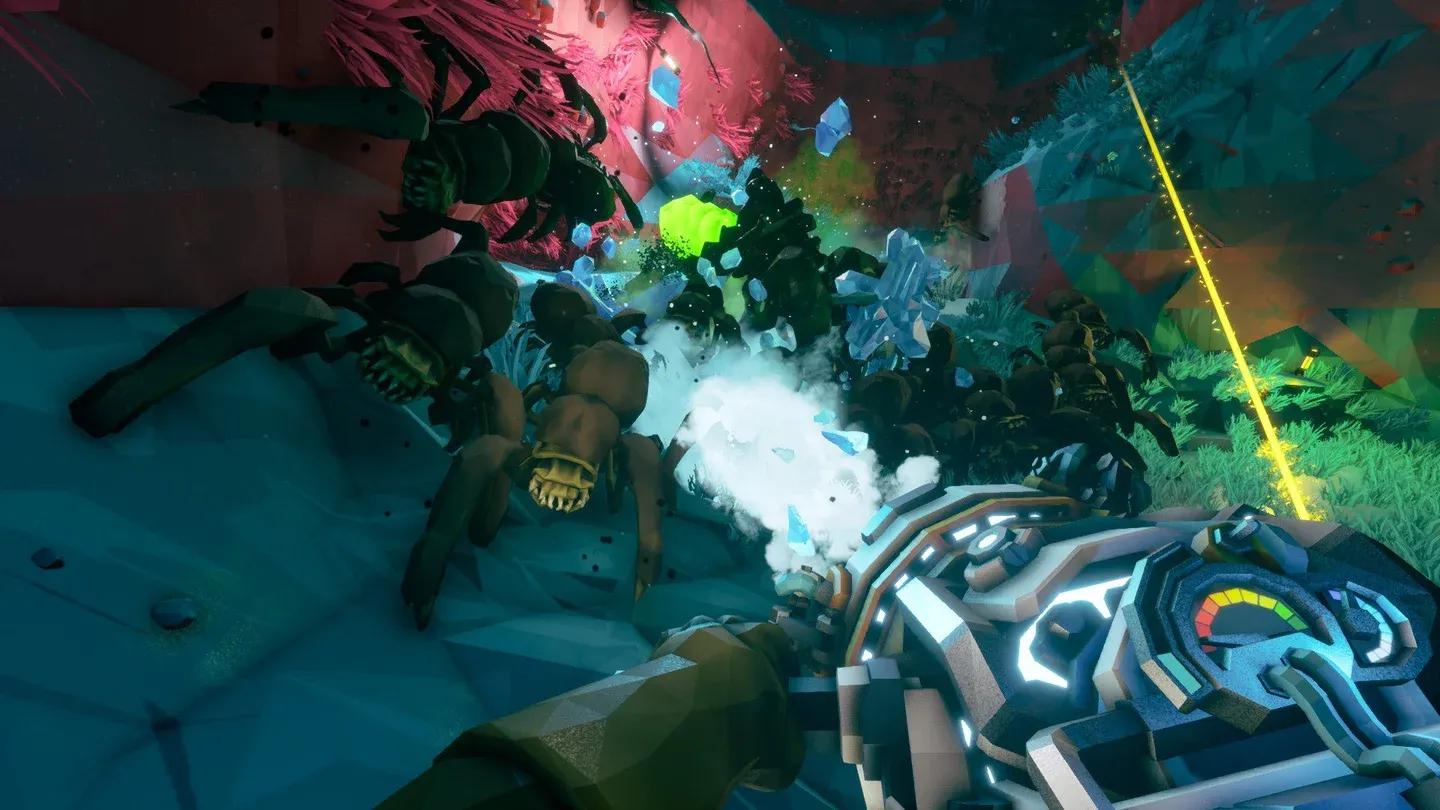
Selección de modo de Upscaling
Resumen de ajustes recomendados
| Ajuste | Valor recomendado | Notas |
|---|---|---|
| Resolution | Resolución nativa del monitor | Siempre coincide con la nativa |
| Max FPS | 60 (lag) / 90 (estable) | Ajusta según el rendimiento |
| VSYNC | On | Reduce tirones en hordas |
| DX12 | Yes | Si es compatible |
| HDR Output | Preferencia personal | Sin impacto en rendimiento |
| NVIDIA Reflex | Enabled + Boost | Solo tarjetas NVIDIA |
| Upscaling | Off (Performance si es necesario) | Usa FSR/DLSS como respaldo |
| Anti-Aliasing | FXAA | Opción de AA más ligera |
| Overall Quality | Custom | Necesario para control manual |
| Reflection Quality | Medium | Buen equilibrio visual/rendimiento |
| Texture Resolution | Medium | Seguro para 12 GB VRAM o menos |
| Shadow Quality | Medium | Alto costo, beneficio medio |
| Anti-Aliasing Quality | High | Puede mantenerse alto sin penalización |
| Post Processing | Medium | Baja a Low si caen los cuadros |
| Effects | Low (si hay pocos FPS) | Mayor ganancia de rendimiento en hordas |
| View Distance | High | Mantén esto alto |
¿Qué ajustes afectan más al rendimiento?
Effects es el factor más importante durante el combate. Cuando 30 bichos explotan a tu alrededor simultáneamente, un ajuste de Effects en Low recupera más cuadros que cualquier otro cambio individual. Bájalo primero si tienes problemas. Shadow Quality es el segundo costo más grande con el menor beneficio visible entre Medium y High, así que mantenlo en Medium y no mires atrás.
View Distance debería permanecer en High. Bajarlo hace que las cuevas se sientan claustrofóbicas y puede perjudicar el gameplay al ocultar amenazas antes de que lleguen a ti.
Cómo exprimir más cuadros si sigues cayendo por debajo del objetivo
Si los ajustes anteriores no son suficientes, sigue esta lista en orden:
- Baja Effects a Low si sigue en Medium.
- Reduce Post Processing de Medium a Low.
- Baja Reflection Quality de Medium a Low.
- Activa Upscaling en modo Performance (DLSS o FSR dependiendo de tu GPU).
- Baja Texture Resolution a Low solo como último recurso, ya que esto tiene el impacto más visible en la calidad de imagen.
Reducir Anti-Aliasing Quality de High a Medium también es una opción, aunque la diferencia es sutil y la ganancia es modesta.
¿Está Rogue Core bien optimizado para PC?
Para ser un título en Early Access, sí. El rendimiento base es sólido en hardware de gama media, y el menú de ajustes te da suficiente control para configurarlo correctamente. El principal punto débil es el combate con muchas hordas, donde los efectos de partículas y la cantidad de enemigos estresan la GPU simultáneamente. Los ajustes anteriores están específicamente configurados para manejar esos momentos sin sacrificar el resto de la experiencia.
Espera que los desarrolladores lancen actualizaciones de optimización durante el Early Access, por lo que algunas de estas soluciones probablemente se vuelvan innecesarias con el tiempo. Para más ayuda con Rogue Core, las guías de estrategia de Deep Rock Galactic: Rogue Core cubren todo, desde builds hasta mecánicas, a medida que sale nuevo contenido.
Rogue Core se sitúa cómodamente entre los juegos de acción con mejor rendimiento en Early Access ahora mismo, y con estos ajustes aplicados, lo único que se interpone entre tú y una partida perfecta es tu habilidad. Rock and stone.