

¿Listo para experimentar Destiny Rising más allá de las limitaciones del hardware móvil? No te quedes con un rendimiento entrecortado y teléfonos que se sobrecalientan. Aunque NetEase diseñó este videojuego de disparos móvil para iOS y Android, puedes desbloquear una jugabilidad superior a través de emuladores de PC que ofrecen velocidades de fotogramas más fluidas, controles precisos con teclado y la claridad visual que tu Guardián merece.
Destiny Rising se lanza globalmente el 28 de agosto de 2025, trayendo el querido universo de ciencia ficción a dispositivos móviles con multijugador multiplataforma, mecánicas de colección de personajes y la jugabilidad de disparos característica de Destiny. El videojuego requiere un hardware sustancial, con Snapdragon 845 o más reciente para Android y iPhone 8 o superior para iOS. También exige alrededor de 15 GB de espacio de almacenamiento. Incluso los dispositivos insignia experimentaron tartamudeo durante las pruebas alfa, lo que hace que la emulación en PC sea una alternativa atractiva.

¿Por qué jugar Destiny Rising en PC?
Es probable que tu computadora supere a la mayoría de los teléfonos inteligentes en cuanto a potencia de juego. En lugar de lidiar con la limitación térmica, el agotamiento de la batería y los controles táctiles incómodos, los emuladores te permiten aprovechar todo el potencial de tu PC mientras mantienes el acceso al ecosistema móvil.
Esto es lo que ganas al cambiar a PC:
| Característica | Móvil | Emulador de PC |
|---|---|---|
| Rendimiento | Depende del dispositivo, límites térmicos | Consistente, utiliza toda la potencia de la PC |
| Controles | Solo táctil | Soporte para teclado/ratón + control |
| Tamaño de pantalla | 4-7 pulgadas | Tamaño de monitor completo |
| Multitarea | Limitada | Fácil cambio de ventanas (alt-tab), streaming |
| Problemas de calor | Común durante partidas largas | Mínimo con refrigeración adecuada |


Configuración de MuMu Player
Visita el sitio web oficial de Destiny Rising en playdestinyrising.com y busca el destacado botón azul "Play on PC". Este enfoque simplificado descarga automáticamente MuMu Player con Destiny Rising preconfigurado, eliminando las conjeturas.
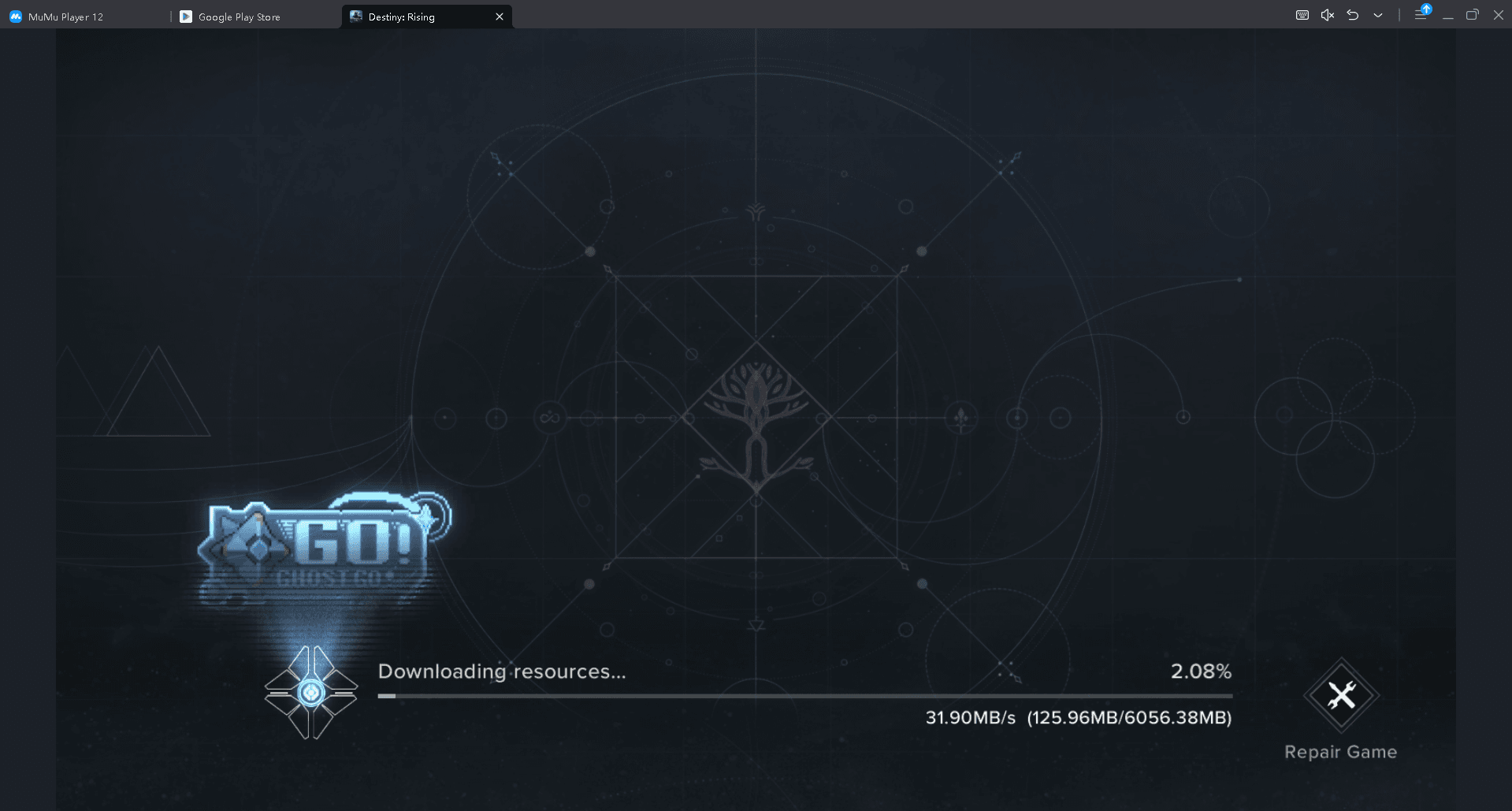
Alternativamente, descarga MuMu Player directamente desde su sitio oficial si prefieres una configuración manual. El proceso de instalación es sencillo:
- Ejecuta el instalador descargado
- Inicia MuMu Player después de que finalice la instalación
- Inicia sesión en Google Play Store dentro del emulador
- Busca "Destiny Rising" (normalmente aparece como el primer resultado)
- Instala e inicia el videojuego
MuMu Player incluye una sólida personalización de controles. Haz clic en el icono del teclado en la barra de herramientas superior para acceder a las opciones de asignación de teclas. Puedes asignar el movimiento a WASD, la puntería a la entrada del ratón y las habilidades a las teclas numéricas o a los botones del ratón.
El soporte para controles funciona sin problemas con gamepads Xbox Wireless, DualSense y DUALSHOCK 4. Empareja tu control a través de Windows primero, luego funcionará normalmente dentro del emulador.
Opción alternativa: Emulador BlueStacks
Descarga BlueStacks 5 desde su sitio web oficial e instálalo en tu sistema. Para un rendimiento óptimo de Destiny Rising, crea una instancia Pie de 64 bits (Android 9) a través del Administrador de multi-instancias.
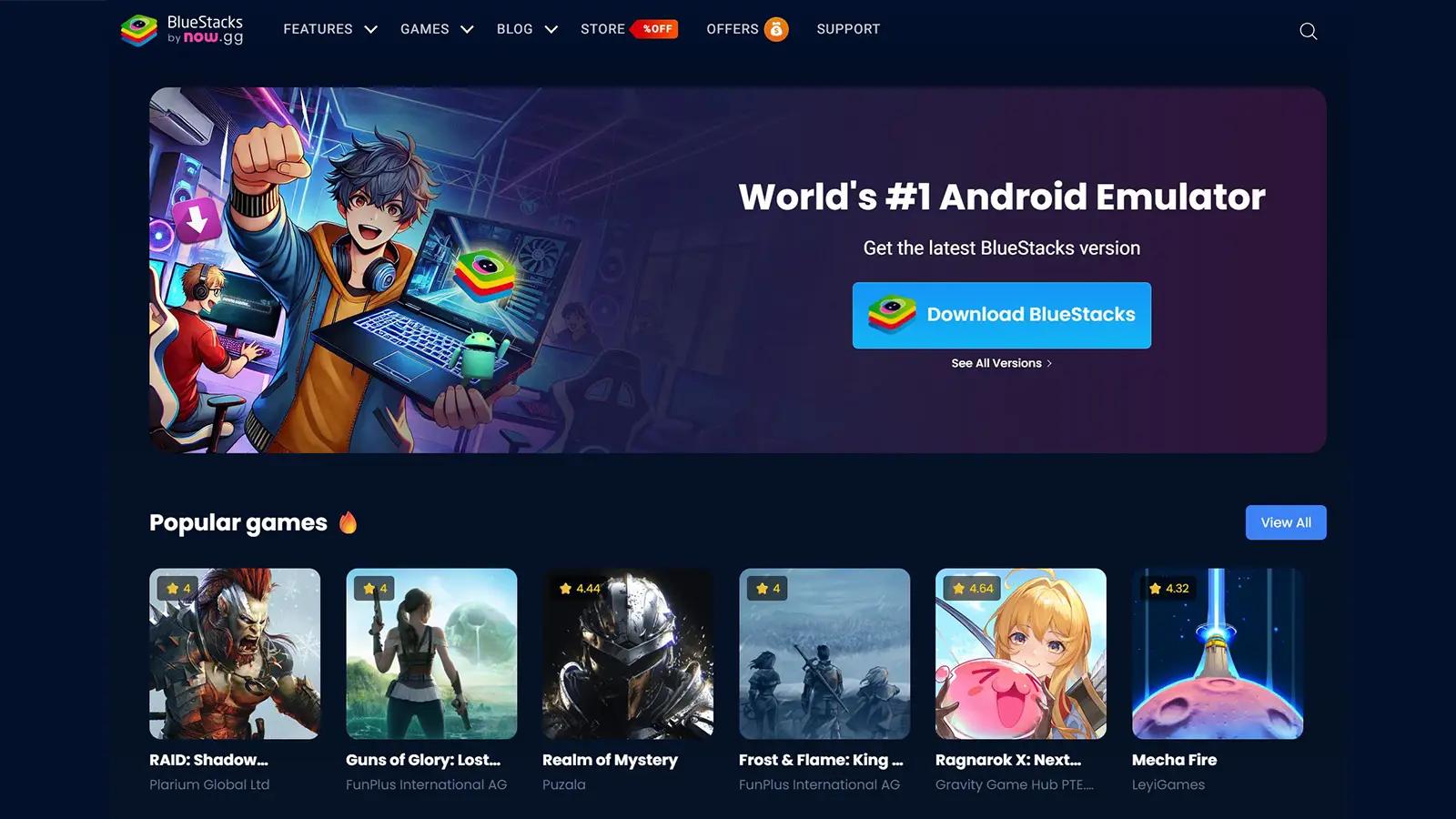
Guía de Destiny: Rising: Cómo jugar en PC usando un emulador
Sigue estos pasos para la configuración:
- Abre el Administrador de multi-instancias de BlueStacks
- Crea una nueva instancia con Android 9 (Pie de 64 bits)
- Asigna al menos 4 GB de RAM y 4 núcleos de CPU
- Inicia la nueva instancia
- Instala Destiny Rising a través de Google Play Store
Para obtener el mejor rendimiento de tu emulador, ayuda hacer algunos ajustes antes de empezar a jugar. Comienza cerrando cualquier aplicación innecesaria en segundo plano para que tu sistema pueda dedicar más recursos al videojuego. Este simple paso a menudo reduce el lag y mejora la estabilidad general.
Luego, asigna la mayor cantidad de RAM posible al emulador, idealmente entre seis y ocho gigabytes. Más memoria permite una jugabilidad más fluida, especialmente durante escenas exigentes. También es importante habilitar la opción de alta velocidad de fotogramas en la configuración del emulador. Esto asegura que el videojuego se ejecute con un movimiento fluido, lo que hace que las batallas y la exploración se sientan mucho más responsivas.
Si tu computadora tiene una tarjeta gráfica dedicada como un modelo NVIDIA o AMD, asegúrate de que el emulador esté configurado para usarla en lugar de gráficos integrados. La potencia de procesamiento adicional mejorará significativamente los gráficos y el rendimiento. Finalmente, instalar el emulador en una unidad de estado sólido acelera los tiempos de carga y hace que las transiciones dentro del videojuego se sientan más fluidas.
Requisitos del sistema recomendados
Aunque Destiny Rising está dirigido a hardware móvil, la emulación añade una sobrecarga. Aquí están los requisitos realistas para una partida a 60 FPS:
| Componente | Mínimo | Recomendado |
|---|---|---|
| CPU | Intel i5-8400 / AMD Ryzen 5 2600 | Intel i7-10700 / AMD Ryzen 7 3700X |
| RAM | 8 GB | 16 GB |
| Almacenamiento | 25 GB de espacio libre | SSD con 25 GB |
| Gráficos | GTX 1060 / RX 580 | GTX 1660 Ti / RX 6600 |