Lograr un rendimiento fluido en Destiny: Rising puede determinar el éxito o el fracaso de tu experiencia como Guardián. Ya sea que juegues en móvil o en PC a través de un emulador, la configuración adecuada transformará una jugabilidad entrecortada en una acción fluida. Esta guía detalla las configuraciones exactas que los jugadores competitivos utilizan para maximizar sus tasas de fotogramas sin sacrificar la calidad visual.
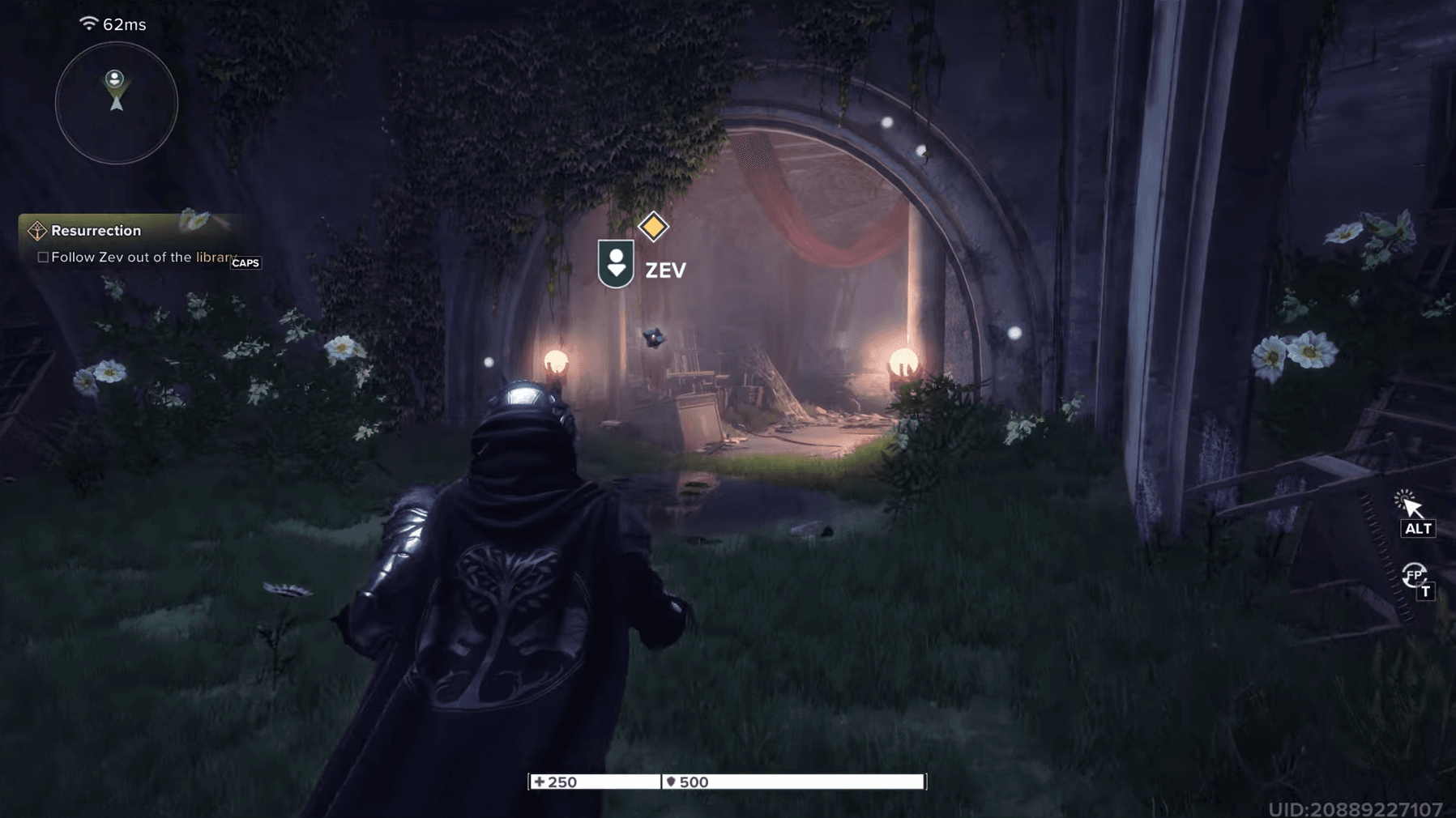
Guía Destiny Rising: Mejores ajustes para una jugabilidad fluida
Demandas del sistema de Destiny Rising
Destiny Rising exige más al hardware móvil que la mayoría de los shooters, pero una optimización inteligente puede desbloquear mejoras significativas en el rendimiento. El videojuego se ejecuta de forma nativa en dispositivos móviles y funciona de manera excelente a través del emulador MuMu en PC, lo que te brinda flexibilidad en cómo experimentas la acción.


Configuración de gráficos para el máximo FPS
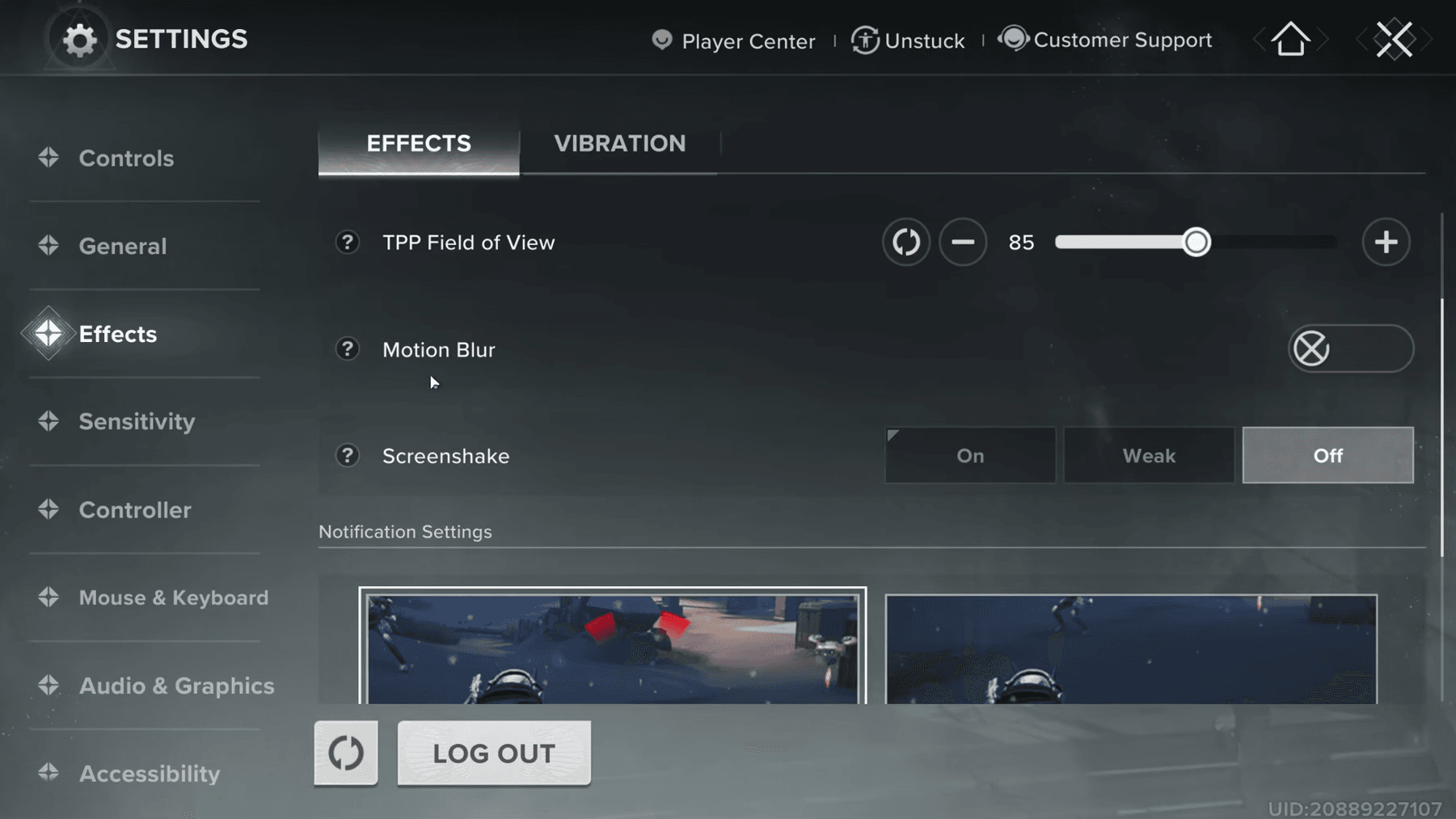
La configuración de tu Campo de Visión (FOV) impacta drásticamente tanto en el rendimiento como en la experiencia de juego:
| Tipo de vista | Configuración predeterminada | Recomendado | Impacto en el rendimiento |
|---|---|---|---|
| Primera persona | 85° | 104° | -5 a -8 FPS |
| Tercera persona | 85° | 85-95° | -3 a -5 FPS |
Valores de FOV más altos proporcionan una mejor conciencia situacional, pero cuestan valiosos fotogramas. Si tienes problemas de rendimiento, mantente cerca de la configuración predeterminada de 85°.
Guía Destiny: Rising: Mejores ajustes para una jugabilidad fluida
Configuración de efectos visuales
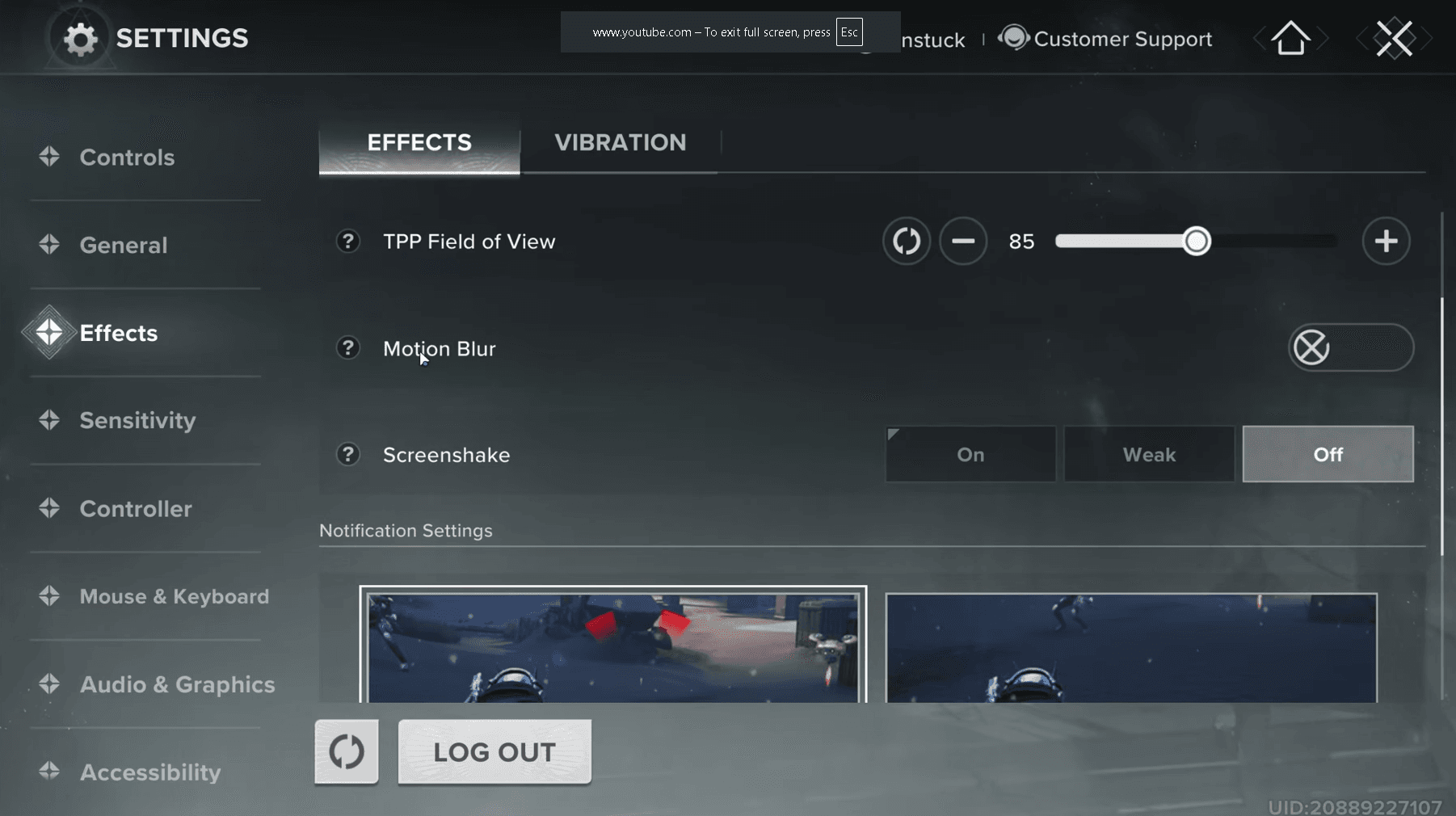
Navega a la configuración de gráficos y desactiva estos "asesinos" del rendimiento:
- Desenfoque de movimiento (Motion Blur): Desactivar
- Vibración de pantalla (Screen Shake): Deshabilitar
- Sombras dinámicas (Dynamic Shadows): Considera reducirlas para un aumento del 10-15% en FPS
Guía Destiny: Rising: Mejores ajustes para una jugabilidad fluida
Configuración de calidad de renderizado
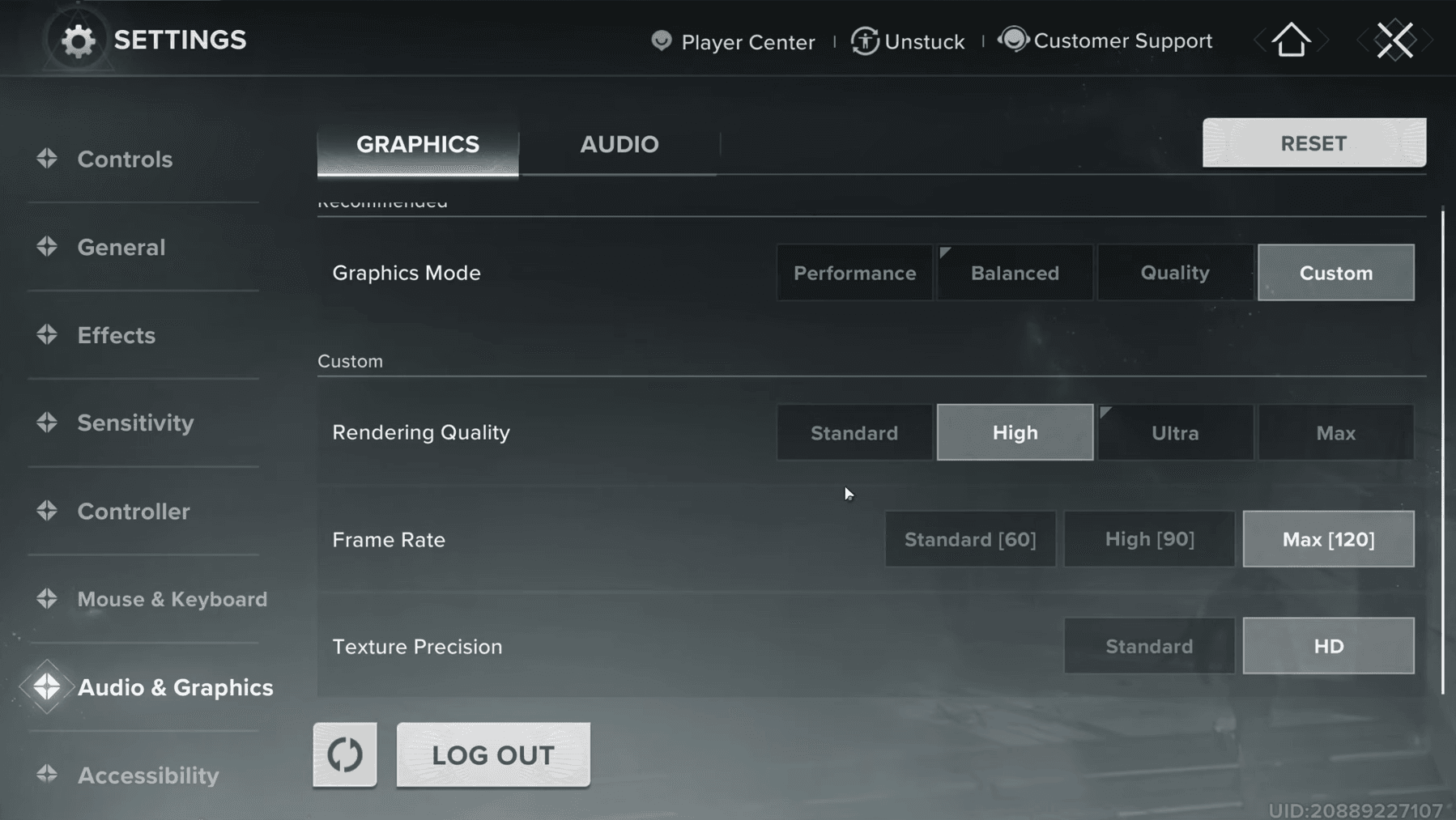
Establecer la calidad de renderizado en "Alta" proporciona el mejor equilibrio entre fidelidad visual y rendimiento. Aquí está el desglose:
- Estándar: La calidad más baja, ahorra un 6-9% de FPS pero se ve áspero
- Alta: Configuración recomendada, buena calidad visual con un rendimiento sólido
- Ultra: Calidad máxima, costo significativo de FPS (reducción del 15-20%)
Guía Destiny Rising: Mejores ajustes para una jugabilidad fluida
Configuración de la tasa de fotogramas
Selecciona siempre la máxima tasa de fotogramas disponible para tu plataforma:
- Dispositivos móviles: Normalmente limitados a 60 FPS
- PC/Emulador: Puede alcanzar los 120 FPS
- PC de gama alta: 240+ FPS posibles con generación de fotogramas
Optimización avanzada para PC con Lossless Scaling
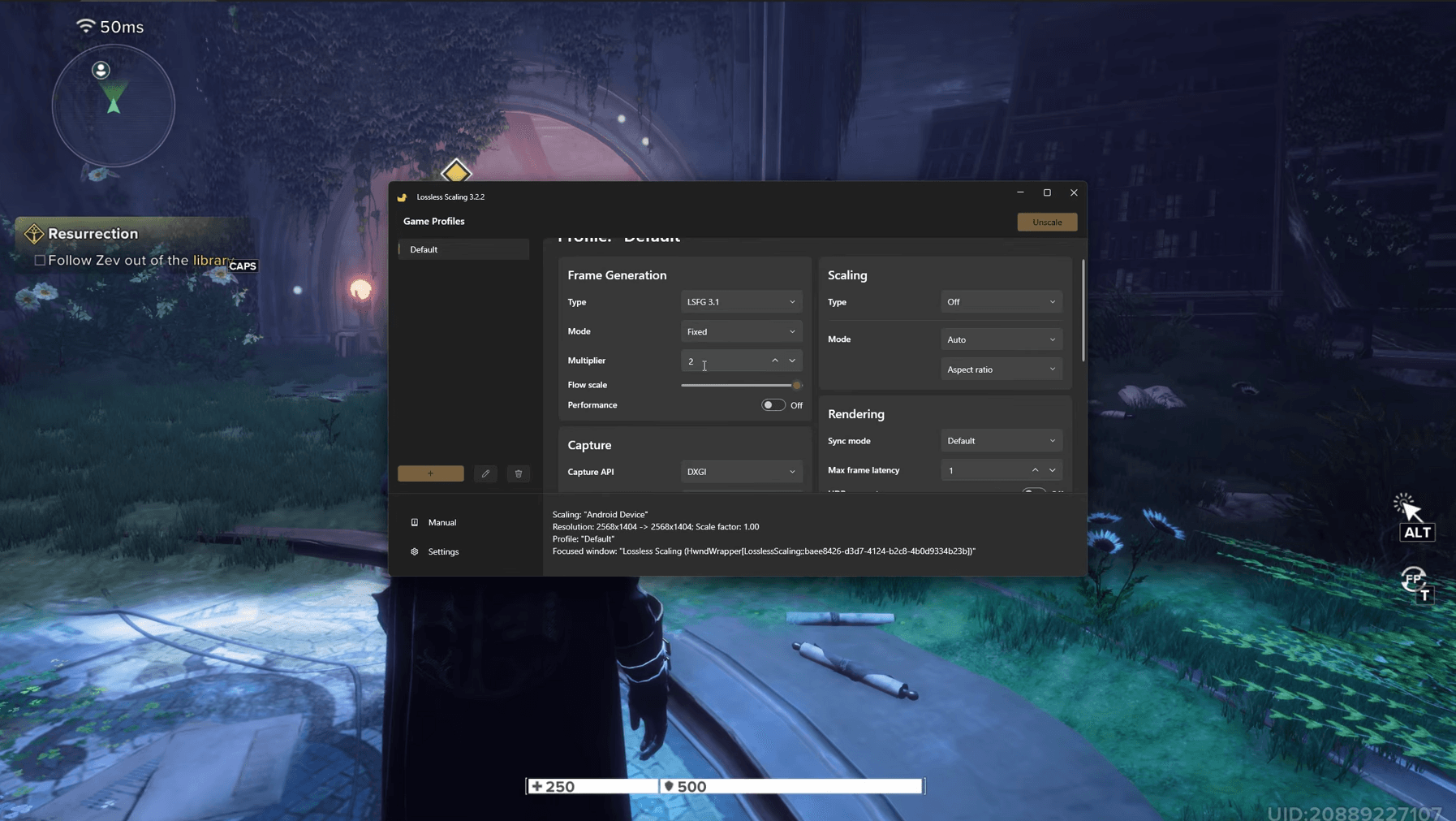
Para los jugadores de PC que desean superar los 120 FPS, Lossless Scaling 3.1 ofrece impresionantes capacidades de generación de fotogramas.
Guía Destiny: Rising: Mejores ajustes para una jugabilidad fluida
Configuración de Lossless Scaling:
- Modo: Frame Generation
- Multiplicador: 2x
- Flow Scale: 100%
- Max Frame Latency: 1
- Pestaña de rendimiento: Deshabilitada