
Para conseguir el mejor rendimiento y visibilidad en DREADMOOR, configura tus gráficos en calidad Baja con XeSS o TSR en Equilibrado y el desenfoque de movimiento desactivado.
Toma esa combinación como un punto de partida conservador y luego aprovecha cualquier margen de rendimiento extra para mejorar la claridad de la imagen. Una línea de pesca legible y un movimiento de cámara fluido ayudan más que un ajuste predeterminado más alto que sufra tirones junto a un muelle lleno de elementos. Tu configuración final debería responder bien al pescar, explorar la costa y navegar de noche, no solo en mar abierto. Los siguientes pasos separan la calidad gráfica, la reconstrucción y las pruebas de rendimiento para que puedas modificar una cosa a la vez.
Compara tu PC con los requisitos del sistema
Steam indica los siguientes requisitos mínimos y recomendados para PC. Se trata de gamas de hardware, no de objetivos de tasa de cuadros por segundo garantizados, y no establecen una resolución ni un ajuste gráfico predeterminado en particular.
| Componente | Mínimos | Recomendados |
|---|---|---|
| Sistema operativo | Windows 10 o posterior, de 64 bits | Windows 10 o posterior, de 64 bits |
| Procesador | Intel Core i5-8400 o AMD Ryzen 5 2600 | Intel Core i5-12400F o AMD Ryzen 5 5600 |
| Memoria | 8 GB de RAM | 16 GB de RAM |
| Tarjeta gráfica | NVIDIA GTX 1060 de 6 GB o AMD RX 580 de 8 GB | NVIDIA RTX 4060 o AMD RX 7600 |
| API gráfica | DirectX 12 | DirectX 12 |
| Almacenamiento | 60 GB libres | 60 GB libres |

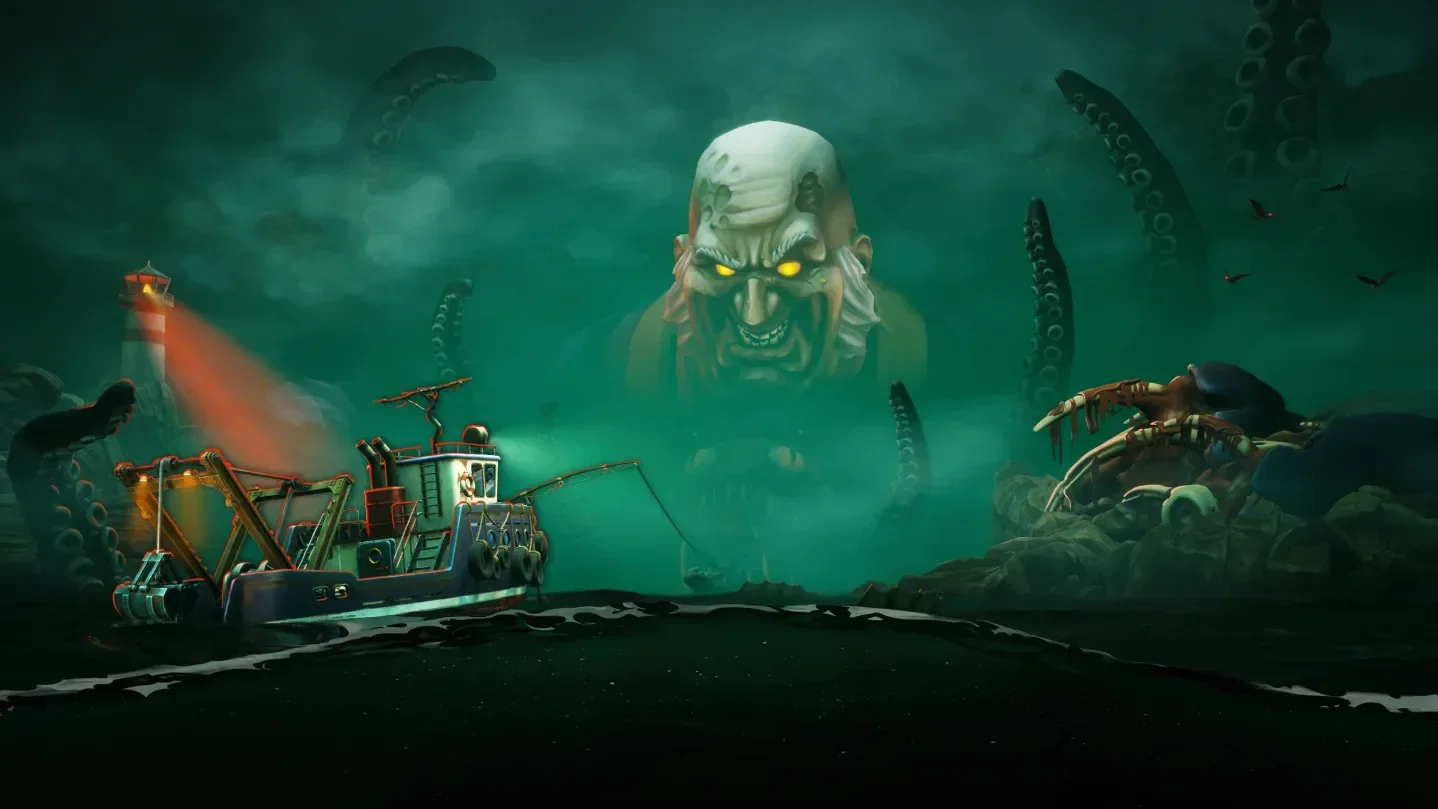
Comprueba qué hardware usa DREADMOOR en realidad
Abre Configuración → Sistema → Información en Windows para verificar tu procesador y la memoria instalada. Usa el Administrador de tareas → Rendimiento para identificar la tarjeta gráfica y revisa la unidad de instalación en Configuración → Sistema → Almacenamiento.
En una laptop con gráficos integrados y dedicados, confirma qué GPU está ejecutando el videojuego antes de bajar todas las opciones. Deja espacio libre más allá del requisito indicado para descargas y actualizaciones. Instalarlo en una SSD es una decisión sensata, pero no figura como un requisito exclusivo de SSD.
Mejores ajustes gráficos para conseguir más FPS
Comienza con los ajustes que figuran a continuación cuando necesites más rendimiento. Mantén separados el ajuste predeterminado general y el modo de escalado: el ajuste predeterminado cambia la calidad de la escena, mientras que el reescalador reconstruye la imagen a partir de una resolución interna más baja.
| Ajuste | Punto de partida recomendado | Cuándo cambiarlo |
|---|---|---|
| Calidad general | Baja | Prueba en Media solo después de que una ruta exigente funcione de forma estable |
| Sombras | Baja | Súbela tras resolver caídas de rendimiento continuas vinculadas a la GPU |
| Follaje / vegetación | Baja | Súbela solo tras revisar una costa cargada de elementos |
| Niebla / calidad volumétrica | Media | Prueba en Baja si la carga de la GPU sigue alta y los FPS son demasiado bajos |
| Desenfoque de movimiento | Desactivado | Déjalo desactivado si el movimiento del barco o los giros de cámara se ven borrosos |
| Reescalador | XeSS o TSR | Compara ambos en la misma escena |
| Modo de escalado | Equilibrado | Prueba en Calidad cuando tengas rendimiento de sobra |
Elige un reescalador antes de subir el ajuste predeterminado
Compara XeSS y TSR con la misma resolución de salida y el mismo modo de reconstrucción. Presta atención tanto al contador de FPS como a la imagen en movimiento. El agua, los cabos y la línea de pesca son mejores puntos de referencia que una pared grande y fija, ya que dejan al descubierto cualquier inestabilidad en los detalles finos.
FSR es otra opción para comparar si ninguno de los dos produce una imagen que te convenza. No es necesario elegir un reescalador simplemente porque su nombre coincida con la marca de tu tarjeta gráfica.
Una vez que tengas una base sólida, sube la calidad de reconstrucción o un ajuste gráfico individual. Cambiar el ajuste predeterminado y el reescalador al mismo tiempo hace que sea más difícil saber qué modificación causó una caída de rendimiento.
Ajustes que mejoran la visibilidad
Evalúa la línea de pesca mientras la cámara se mueve
Usa la caña y la línea de tu equipamiento de pesca de DREADMOOR como referencias en primer plano al comparar la claridad de imagen. Mantén el equipamiento y la ubicación sin cambios para evaluar el ajuste gráfico y no una escena diferente.
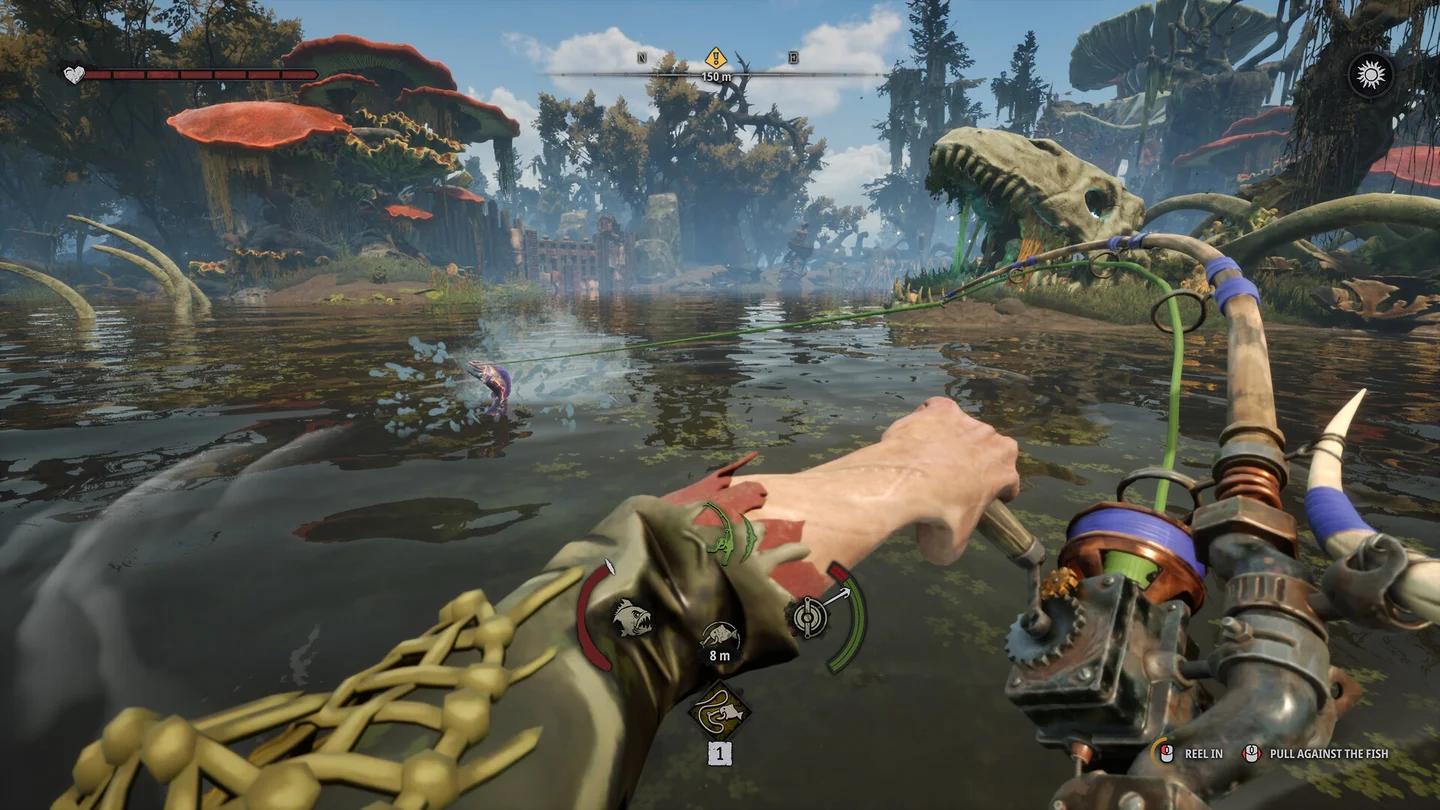
Pescando a bordo del barco de arrastre
Mueve la cámara por el agua y fíjate si la línea se sigue distinguiendo con facilidad. Revisa también las cuerdas cercanas y los objetos de la costa. Un modo de reconstrucción que se ve nítido en reposo puede generar estelas molestas o bordes parpadeantes en movimiento. Compara Equilibrado y Calidad tanto en XeSS como en TSR, y luego conserva la combinación que equilibre detalles legibles con un rendimiento aceptable.
Evalúa la oscuridad por separado de la claridad diurna
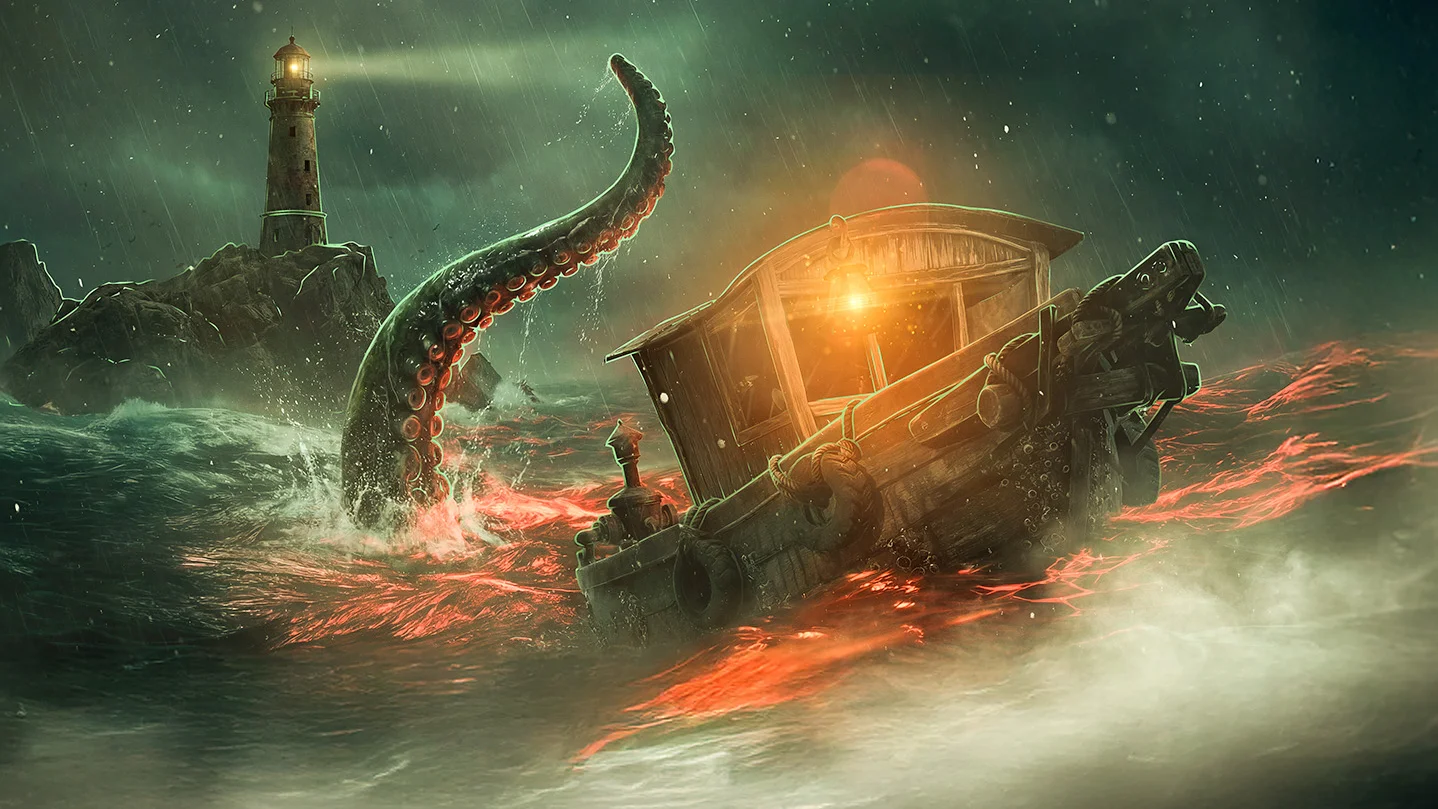
Un punto de pesca a plena luz del día no sirve para determinar si una ruta nocturna se distingue bien. Prueba el reflector del barco durante un trayecto corto a oscuras y fíjate si puedes seguir la línea costera e identificar obstáculos. No dejes la niebla fuera de la comparación: bajar su calidad es un ajuste de rendimiento, no una garantía de que la oscuridad o la atmósfera del videojuego vayan a desaparecer.
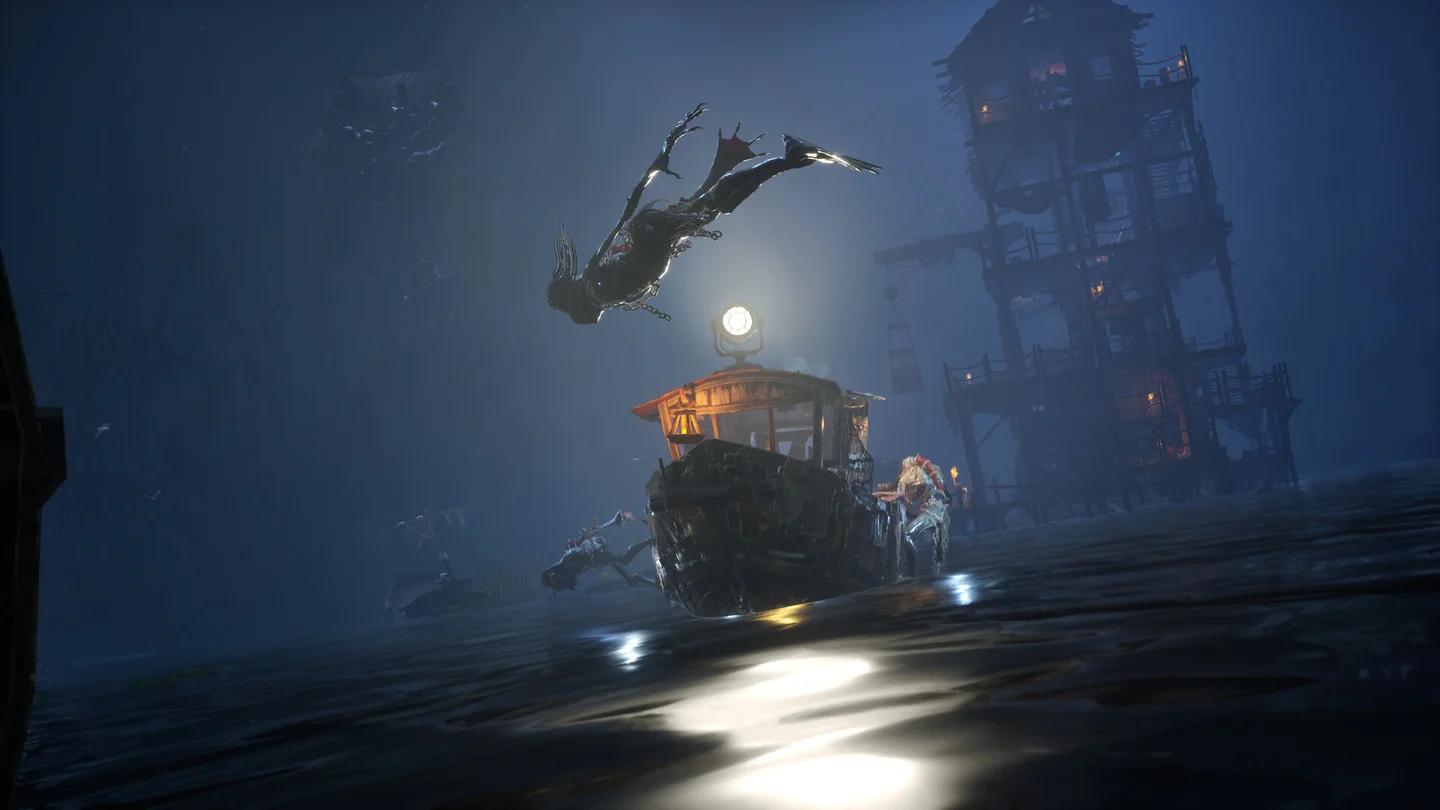
Navegación nocturna con reflector
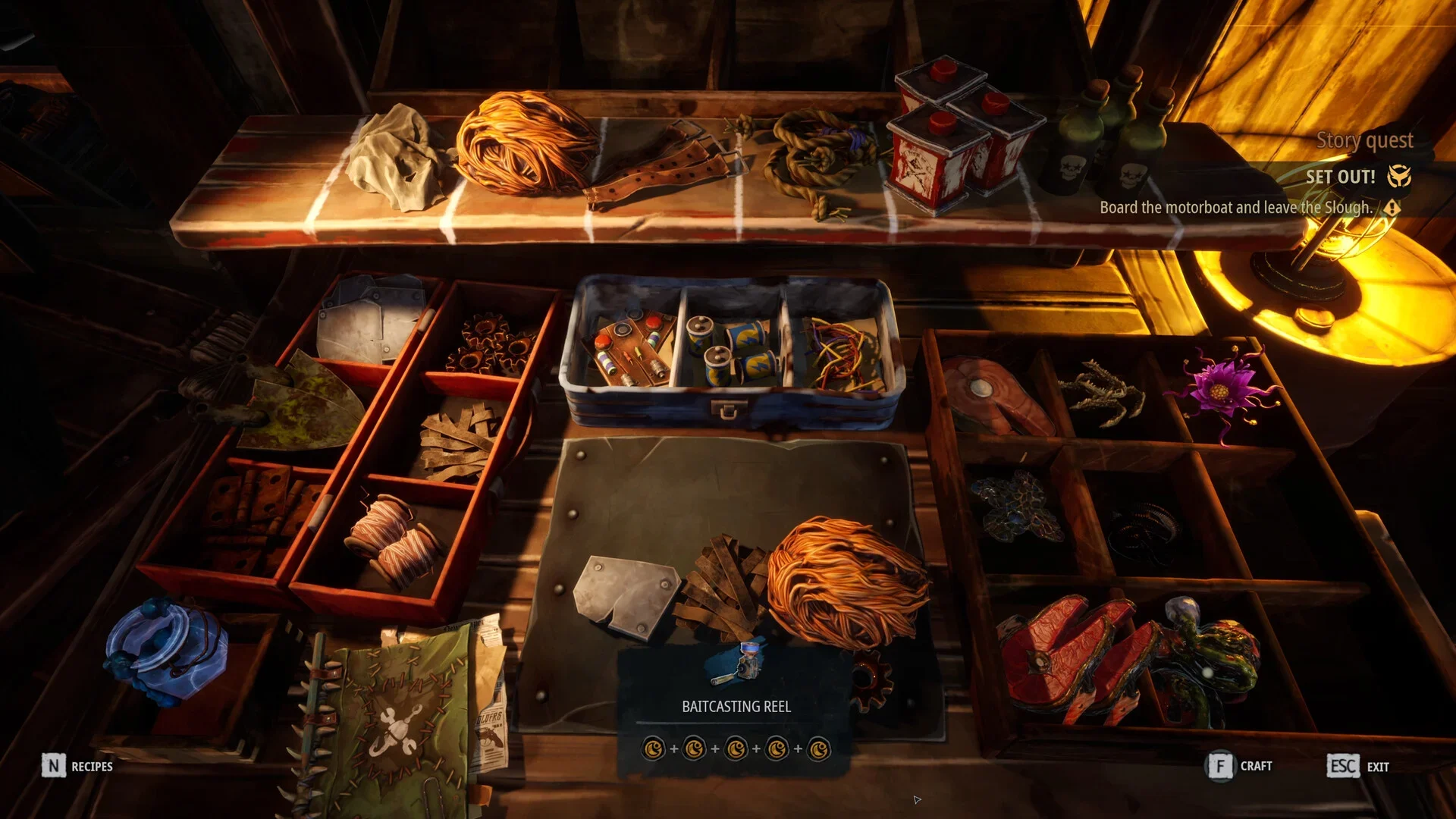
Lleva objetos de curación y suministros de reparación de un equipamiento de supervivencia de DREADMOOR para esa comprobación. Mantente lo bastante cerca como para regresar rápido; el objetivo es evaluar la visibilidad antes de emprender una expedición más larga.
Ajustes de resolución y pantalla
Comienza en la resolución de salida nativa de tu monitor usando el reescalador recomendado. La salida nativa y el renderizado nativo son cosas distintas: un reescalador puede reconstruir una imagen para tu pantalla sin necesidad de renderizar cada píxel internamente.
Si el uso de la GPU sigue alto y la tasa de cuadros se mantiene muy baja, prueba con una resolución de salida menor. Usa la misma ubicación y el mismo ajuste predeterminado en cada prueba.
| Resolución de salida | Enfoque práctico |
|---|---|
| 1920×1080 | Compara Equilibrado y Calidad antes de subir el ajuste predeterminado general |
| 2560×1440 | Mantén la reconstrucción activada mientras estableces una base estable |
| 3840×2160 | Compara primero los modos de reconstrucción y luego prueba una resolución de salida menor si es necesario |
Establece un límite de FPS sostenible
Elige un límite en función de lo que tu PC pueda mantener en momentos de partida exigentes. Usa 60 FPS solo si las zonas más cargadas se mantienen cerca de ese objetivo. Vale la pena considerar un límite de 40 FPS cuando el rendimiento sin límite supera ligeramente los 40; usa 30 si ese es el nivel que tu PC puede sostener de forma uniforme. Son metas de optimización, no resultados asegurados para ninguna gama de hardware.
Deja las herramientas externas de generación de cuadros desactivadas mientras estableces tu configuración base. Los cuadros generados pueden hacer que el movimiento parezca más fluido, pero también pueden sumar retraso en los comandos (input lag), ghosting o halos alrededor de objetos delgados. Evalúa la respuesta de los controles al pescar y mover la cámara antes de decidir si esa concesión vale la pena.
Cómo probar los cambios de rendimiento
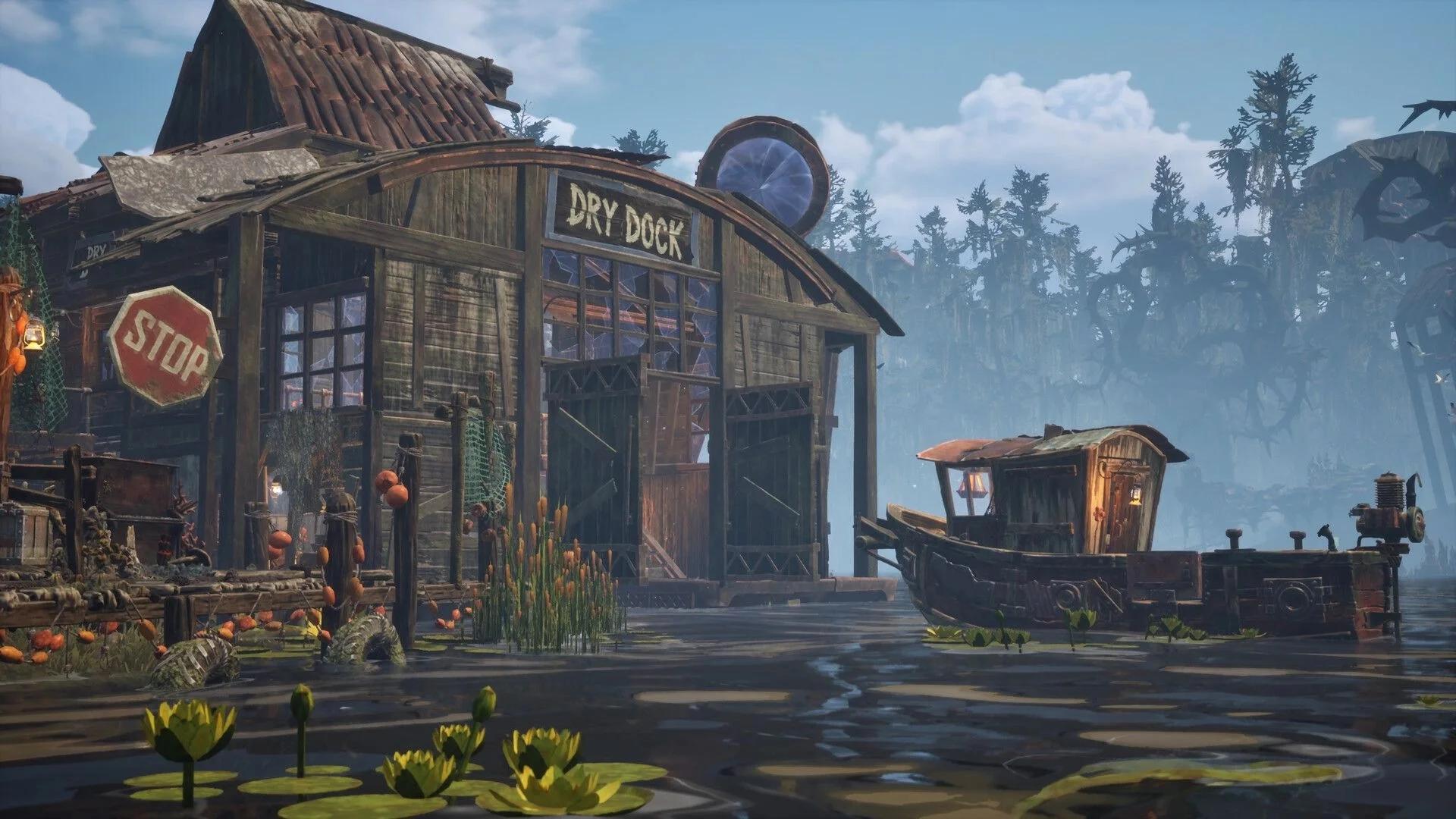
Haz un recorrido corto y repetible que incluya un asentamiento y una costa con bastantes elementos. El mar abierto por sí solo es demasiado benévolo como para representar todo el videojuego, y atracar o juntar botín disperso puede dejar al descubierto tirones que una vista estática pasa por alto.
Repite las mismas pruebas de jugabilidad
Anota tu resolución de salida, ajuste predeterminado, reescalador, modo de reconstrucción, versión del juego y versión del controlador gráfico. Luego, sigue la misma ruta después de cada ajuste:
- Visita un muelle concurrido. Gira hacia el asentamiento y de vuelta hacia el agua.
- Explora una costa cargada de elementos. Incluye objetos del entorno y coleccionables en el campo visual.
- Pesca y mueve la cámara. Revisa la claridad de la línea y la respuesta de los controles.
- Repite un combate cuando sea viable. No modifiques tu elección de arma de DREADMOOR entre cada comparación.
- Comprueba una ruta nocturna corta. Evalúa la visibilidad del reflector y de la costa de forma independiente del rendimiento de día.
Cambia solo un ajuste entre cada pasada. Observa los tiempos de cuadro (frame times) además del promedio de FPS: los picos breves en la entrega de cuadros pueden hacer que un giro de cámara se sienta entrecortado incluso si el promedio parece aceptable.
Aplica la solución adecuada para cada caída de rendimiento
Si sufres de stuttering o tirones, identifica su patrón antes de hacer otro cambio gráfico.
| Síntoma | Qué revisar a continuación |
|---|---|
| FPS bajos durante toda la ruta, con alto uso de la GPU | Baja la resolución o un ajuste gráfico exigente, de a uno a la vez |
| Tirones breves al entrar en una zona | Compara una segunda visita y busca actualizaciones del videojuego |
| Tirones acompañados de un alto uso de la CPU o del disco | Revisa descargas, software de grabación y otras tareas pesadas |
| Problemas que empiezan de inmediato tras actualizar controladores | Compara la versión del controlador con tu configuración estable anterior |
Cierra temporalmente descargas pesadas, navegadores o programas de grabación durante las comparaciones. Si aparece una etapa de compilación o preparación de shaders, deja que termine antes de juzgar el rendimiento. Anota la configuración que te haya funcionado bien para tener una referencia útil antes y después de cada actualización de controladores o del videojuego.
Guarda la configuración que supere toda la ruta manteniendo un nivel de detalle legible y controles responsivos. Vuelve a comprobarla tras cada actualización del videojuego usando el mismo muelle, la misma costa, la misma zona de pesca y el mismo tramo nocturno.