Buscar juegos, artículos, guías...CtrlK
Iniciar sesiónEmpezar

Optimiza tus FPS en EA Sports College Football 27 con esta guía de configuración gráfica para todo tipo de hardware en PC.

Escrito por Larc
Escritor de contenido
Ver más guías de GAMES.GG en Google
Añádenos como fuente preferida y nuestro guías aparecerá primero en tus resultados.

Guía de Legend Templates en CFB 27: Ranking de los 13 estilos de juego
Ranking de los 13 Legend Templates de CFB 27 Road to Glory por estilo de juego, desde J.J. Watt hasta Arch Manning. Encuentra tu mejor opción rápidamente.

Guía de creación de jugador y Legend Templates en College Football 27 Road to Glory
Crea al atleta ideal en Road to Glory de CFB 27. Domina el físico, el Max Potential, los arquetipos y los 13 Legend Templates disponibles.

College Football 27 Road to Glory: Guía de arquetipos QB
Analizamos los 4 arquetipos de QB en College Football 27 Road to Glory para que elijas la mejor configuración antes de empezar.
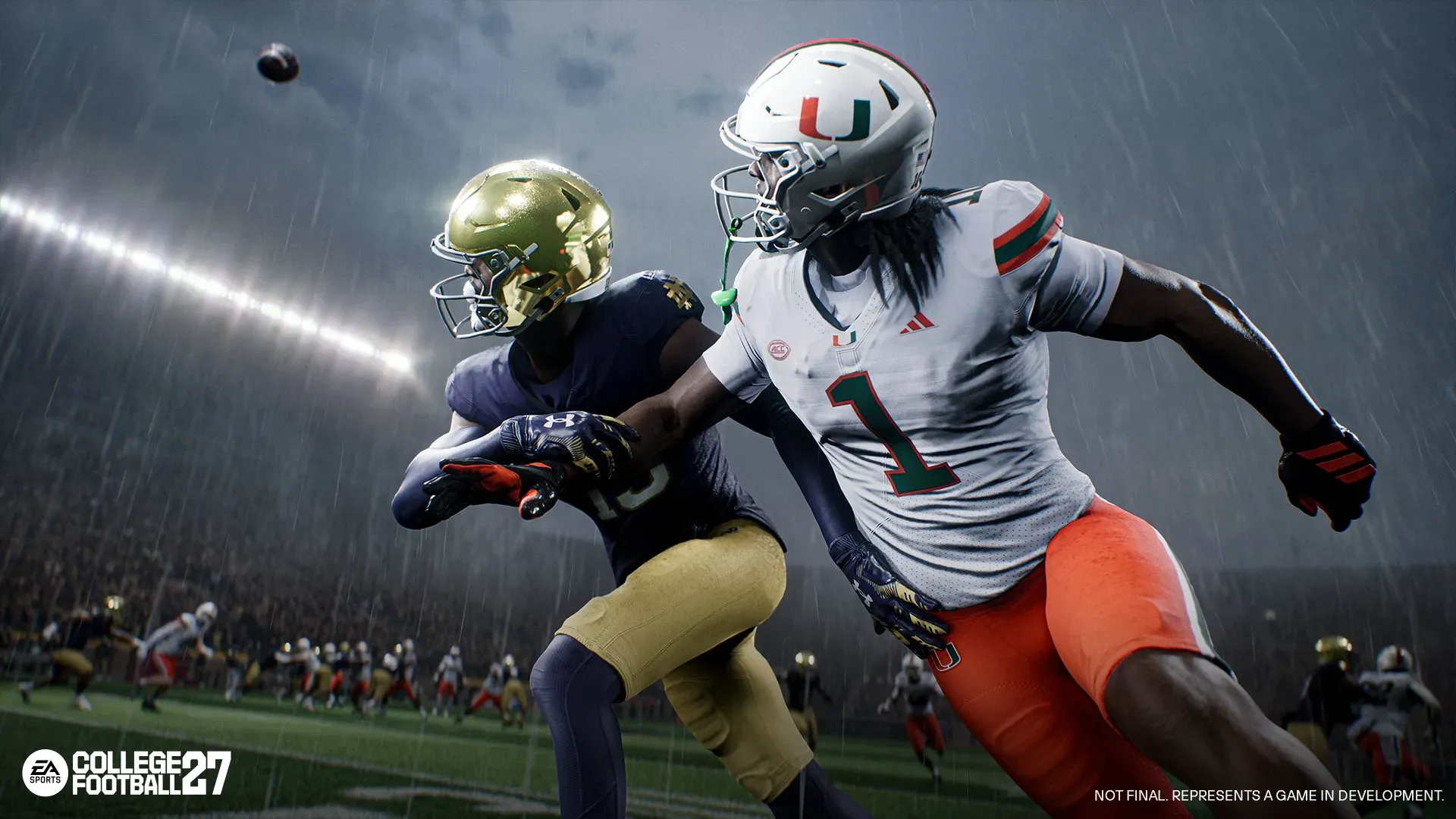
EA Sports College Football 27 marca la primera vez que la serie llega a PC en más de dos décadas, lo que significa que muchos jugadores están empezando sin ninguna referencia con la cual comparar. La buena noticia es que el videojuego funciona bien en una amplia gama de hardware. La noticia no tan buena es que los ajustes predeterminados no están optimizados para el rendimiento, y si dejas todo en Auto, podrías notar caídas de cuadros en los peores momentos posibles. Aquí te explicamos cómo configurar todo correctamente.
Antes de mover un solo control deslizante, asegúrate de saber en qué categoría se encuentra tu hardware. EA ha publicado tres objetivos de rendimiento distintos para el videojuego.
| Ajuste predeterminado | Resolución y FPS | CPU | GPU | RAM |
|---|---|---|---|---|
| Bajo | 1080p / 60 FPS | Intel Core i3-10300 o AMD Ryzen 5 2600 | Nvidia RTX 2060, AMD RX 5600 XT o Intel Arc A580 | 12 GB |
| Alto | 1440p / 60 FPS | Intel Core i7-10700 o AMD Ryzen 7 3700X | Nvidia RTX 3060 Ti, AMD RX 6700 XT o Intel Arc B580 | 16 GB |
| Ultra | 4K / 60 FPS | Intel Core i7-11700 o AMD Ryzen 7 5700X | Nvidia RTX 4090 o AMD RX 7900 XTX | 16 GB |
El salto de Alto a Ultra es considerable. Alcanzar 4K a 60 FPS requiere hardware de gama alta, así que si tienes una tarjeta de gama media, apunta a 1440p en Alto antes de intentar llegar a 4K.
Desglose de hardware de PC
Estos ajustes están optimizados para jugadores que utilizan hardware cercano a las categorías mínima y recomendada. El objetivo es una partida estable a 60 FPS sin sacrificar demasiada claridad visual en el campo.
Configura Visuales globales en Personalizado. Esto desbloquea los controles deslizantes individuales a continuación en lugar de limitarte a un ajuste predeterminado que podría exigirle a tu GPU más de lo necesario.
Configura Visuales de cinemáticas en Bajo o Auto. EA creó ajustes separados para cinemáticas y para la partida precisamente porque las cinemáticas, las repeticiones y las entradas de los equipos tienen demandas de renderizado diferentes a las del juego en vivo. Subir la calidad de las cinemáticas no afecta cómo se juega, así que no hay ninguna razón competitiva para ponerla en alto. Si quieres que los momentos cinemáticos se vean más nítidos y tu GPU tiene margen, aumenta esto de forma independiente sin tocar los ajustes de tu partida.
El razonamiento de EA es sencillo: la partida y las cinemáticas tienen requisitos de rendimiento fundamentalmente diferentes. Durante el juego en vivo, la consistencia en el tiempo de los cuadros es más importante que la fidelidad visual. Un cuadro perdido en una lectura de cuarta oportunidad y una yarda es un problema real. Un cuadro perdido durante una celebración de touchdown no lo es. Separar ambos te permite ejecutar la partida a unos 60 FPS bloqueados mientras permites que el renderizador dedique más tiempo a los cuadros de las cinemáticas, que son menos sensibles al tiempo.
Esto también significa que los jugadores con hardware más débil pueden subir la calidad de las cinemáticas por encima de sus ajustes de partida sin ninguna desventaja competitiva.
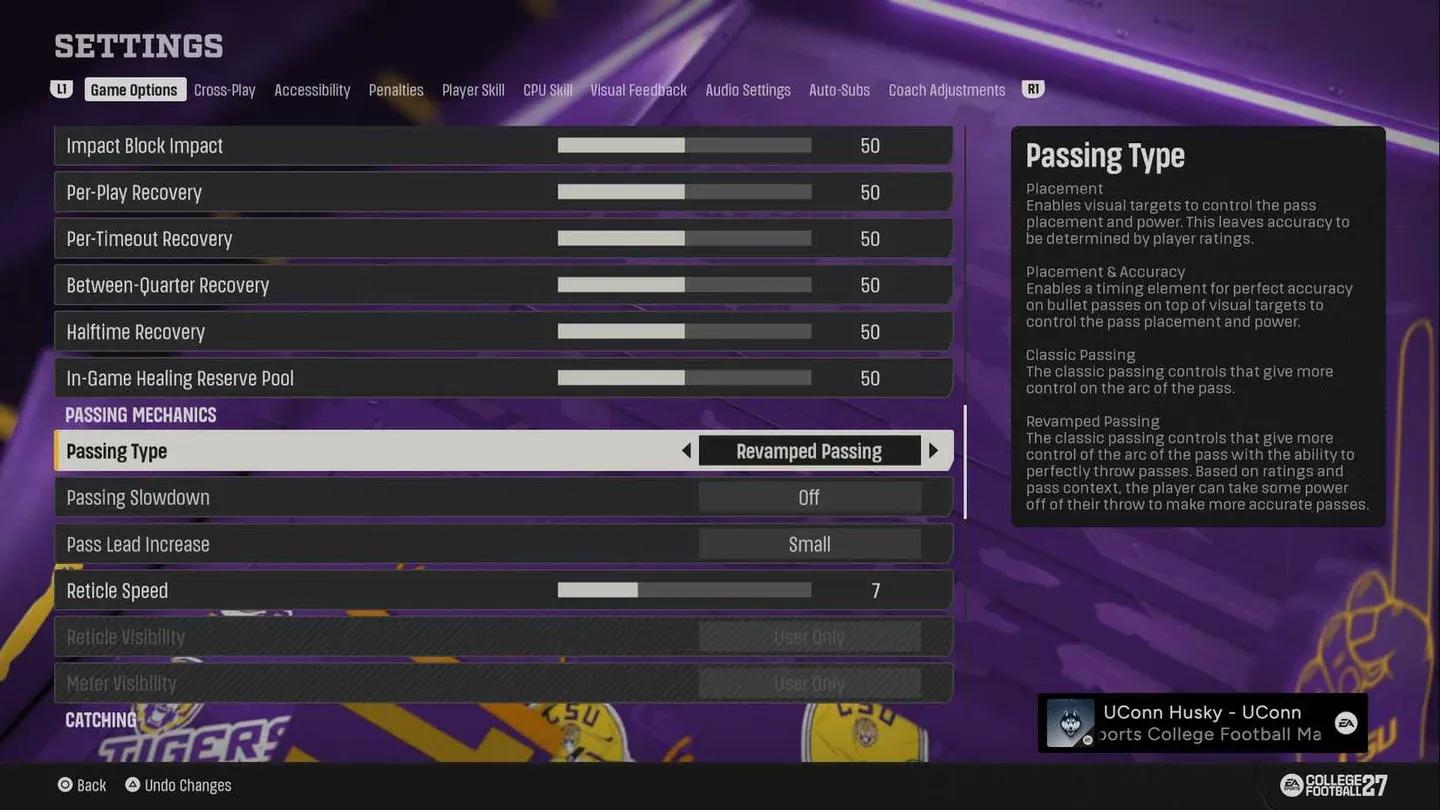
El menú de Opciones avanzadas es más profundo que la página de ajustes principal. Algunas cosas a tener en cuenta:
Para los fanáticos de los videojuegos de simulación, la versión de PC es realmente emocionante. Después de años en los que la serie fue exclusiva de consolas, tener control total de los gráficos es una adición significativa. El videojuego se lanzó en un estado estable, aunque se espera que EA publique parches después del lanzamiento a medida que la comunidad identifique casos aislados.
Si quieres consultar las fechas de lanzamiento exactas y los horarios de inicio regionales antes de decidirte, esa información está disponible. También hay un desglose completo de fechas, horarios y precios de acceso anticipado si quieres entrar al campo antes del lanzamiento estándar del 9 de julio.
| Ajuste | Valor recomendado |
|---|---|
| Límite de tasa de cuadros | 60 FPS |
| Visuales globales | Personalizado |
| Iluminación con Raytracing | Desactivado |
| Calidad de iluminación | Medio |
| Calidad de público | Bajo |
| Calidad de sombras | Medio |
| Césped 3D | Desactivado |
| Calidad de malla | Medio |
| Calidad de VFX | Medio |
| Bloom | Desactivado |
| Visuales de cinemáticas | Bajo |
| Vsync | Desactivado |
Para obtener más información sobre el videojuego en todos sus modos, la colección completa de guías de EA Sports College Football 27 cubre todo, desde la búsqueda de trofeos hasta la estrategia de Dinastía.