
Sacarle el máximo provecho a EA Sports FC 26 en PC no requiere hardware de última generación, pero sí exige una optimización inteligente. Ya sea que uses una PC gamer antigua o un equipo de gama alta, los ajustes correctos pueden mejorar drásticamente tus tasas de cuadros por segundo (FPS) mientras mantienes una calidad visual excelente. Descubrirás cómo exprimir hasta la última gota de rendimiento de tu sistema mediante ajustes estratégicos en Windows, optimizaciones de GPU y configuraciones dentro del videojuego que realmente importan.
Optimización de Windows para el rendimiento en juegos
Antes de sumergirte en los controladores de gráficos, debes preparar Windows 11 para un rendimiento de juego óptimo. Estos ajustes fundamentales crean el entorno perfecto para que FC 26 funcione sin problemas.
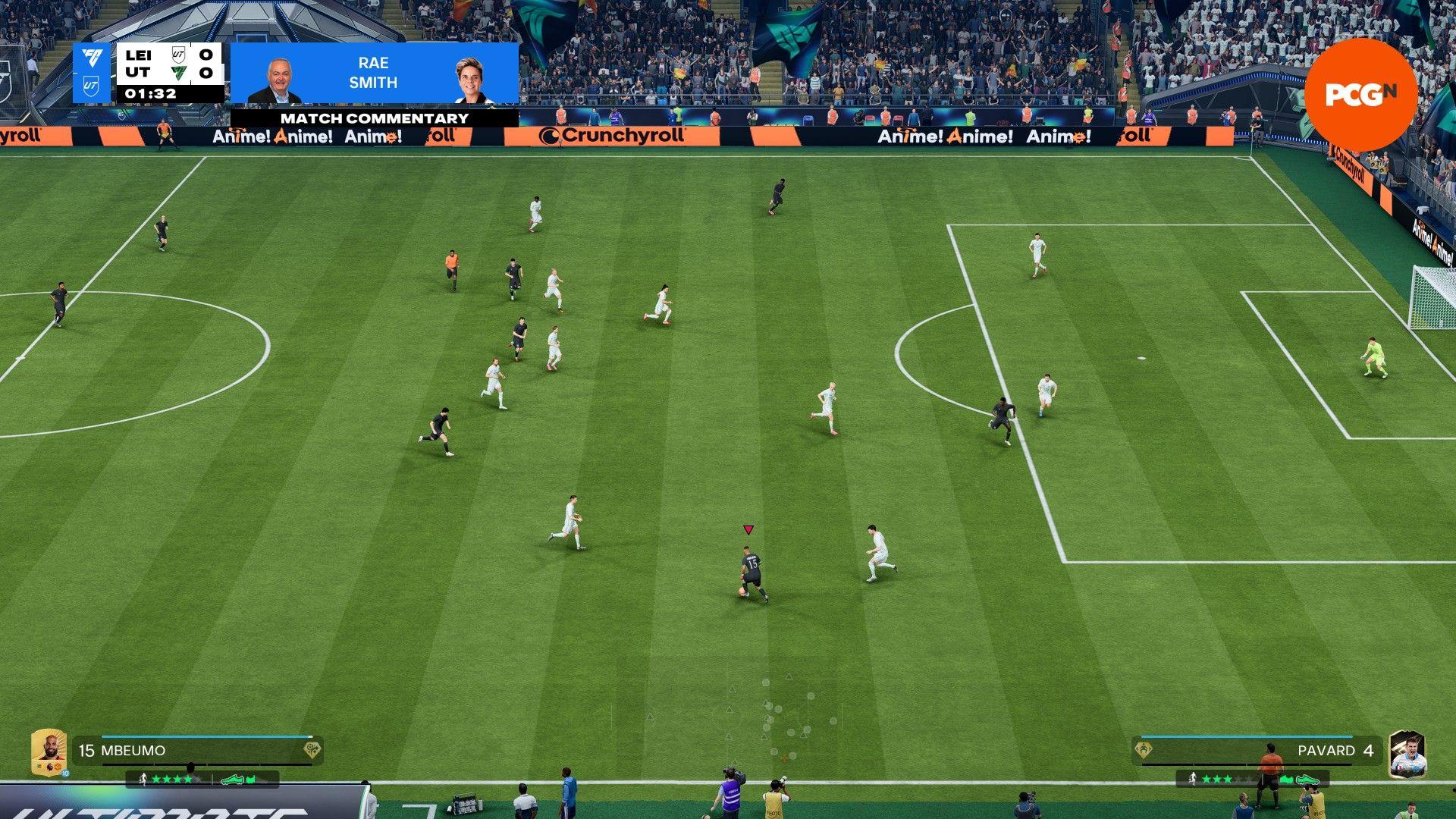
Los mejores ajustes de EA Sports FC 26 para...

Ajustes esenciales de Windows para juegos
Navega a Configuración > Juegos y configura estas opciones críticas:
| Ajuste | Valor recomendado | Impacto en el rendimiento |
|---|---|---|
| Game Bar | Desactivado (excepto Ryzen 7900X3D/7950X3D) | Aumento de 3-5% FPS |
| Programación de GPU acelerada por hardware | Activado | Menor input lag |
| Modo de juego | Activado | Mejor asignación de recursos |
| Funciones de captura | Todo desactivado | Ahorra recursos del sistema |
La Game Bar merece atención especial. Si bien la mayoría de los usuarios deberían desactivarla para obtener un mejor rendimiento, los propietarios de procesadores Ryzen específicos (7900X3D y 7950X3D) deben mantenerla activada. Estos CPU utilizan la Game Bar para priorizar los núcleos de forma inteligente durante las sesiones de juego.
Actualizaciones críticas del sistema
Antes de seguir optimizando, asegúrate de que estos componentes estén actualizados:
- Perfiles XMP/DOCP activados en el BIOS
- Controladores de chipset más recientes para tu CPU
- Firmware de BIOS actual del fabricante de la placa base
- Controladores de GPU más recientes de NVIDIA o AMD
Optimización de gráficos NVIDIA
Los usuarios de NVIDIA tienen herramientas poderosas a su disposición para mejorar el rendimiento en FC 26, aunque el juego no sea compatible con la tecnología DLSS.
Ajustes globales de gráficos
Accede al Panel de control de NVIDIA y configura estas opciones enfocadas en el rendimiento:
Administración de energía: Configúralo en "Preferir máximo rendimiento" con el límite de energía en 133% si tu GPU tiene una refrigeración adecuada. Esto ofrece un 5-7% de rendimiento adicional al extender la duración del reloj de impulso.
Modo de baja latencia: Activa esta función para reducir el retraso de entrada durante partidas competitivas. Omite "Smooth Motion" por completo, ya que introduce un input lag no deseado en los juegos de fútbol.
Limitación de tasa de cuadros: Bloquea tus FPS a la tasa de refresco de tu monitor menos 3. Para pantallas de 240Hz, limita a 237 FPS para mantener la compatibilidad con G-Sync.
Configuración de pantalla
Verifica estos ajustes de pantalla para un rendimiento óptimo:
- G-Sync: Activado para aplicaciones en pantalla completa y ventana
- Tasa de refresco: Máxima disponible (revisa la configuración de pantalla de Windows)
- Profundidad de color: 10-bit si tu monitor es compatible con HDR
- Rango dinámico: Completo
Ajustes de AMD Radeon
Los usuarios de AMD pueden lograr un excelente rendimiento en FC 26 a través de las funciones de optimización integral de Radeon Software.
Ajustes principales de rendimiento
Navega a Juegos > Gráficos y selecciona perfiles personalizados en lugar de preajustes para un control máximo:
FreeSync: Actívalo si tu monitor es compatible para jugar sin cortes de imagen a tasas de cuadros variables.
Radeon Chill: Esta función subutilizada merece atención. Establece tus FPS mínimos a la tasa de refresco de tu monitor menos 3 (167 FPS para pantallas de 170Hz). Esto te mantiene dentro del rango de FreeSync mientras evitas el 100% de utilización de la GPU, reduciendo el input lag.
Generación de cuadros: Si está disponible en tu tarjeta, FSR 4 puede aumentar el rendimiento en títulos compatibles. Para juegos más antiguos sin soporte nativo, Fluid Motion Frames proporciona aumentos de rendimiento de 30-40% a costa de input lag.
Funciones avanzadas de AMD
Enfoque de imagen (Image Sharpening): Valioso para juegos sin enfoque integrado. Configúralo entre 60-70% si FC 26 se ve demasiado suave con TAA activado.
Restablecimiento de caché de sombreadores (Shader Cache Reset): Si experimentas tirones aleatorios, usa esta opción nuclear. El restablecimiento reconstruye la compilación de sombreadores, lo que potencialmente resuelve problemas de rendimiento persistentes.
Ajustes de gráficos dentro del juego
La capa final de optimización ocurre dentro del propio FC 26. Estos ajustes equilibran la calidad visual con el rendimiento en diferentes niveles de hardware.

Los mejores ajustes de cámara de EA FC 26 y cómo...
Configuración de pantalla
Comienza con estos ajustes fundamentales de pantalla:
Modo de pantalla: Usa siempre pantalla completa para obtener el máximo rendimiento y el mínimo input lag. Los modos en ventana sacrifican tanto FPS como capacidad de respuesta.
Resolución: Mantente con la resolución nativa de tu monitor. El escalado introduce desenfoque innecesario y sobrecarga de rendimiento.
V-Sync: Desactívalo por completo. Esta función añade un input lag que es particularmente notable en la acción rápida del fútbol.
Escalado de resolución dinámica: Evita este ajuste. Cambiar constantemente la resolución crea distracciones visuales durante la partida.
Ajustes de gráficos optimizados
Aquí tienes la configuración ideal que mantiene la calidad visual mientras aumenta el rendimiento:
| Ajuste | Recomendado | Ganancia de rendimiento |
|---|---|---|
| Calidad de renderizado | Medio | Aumento de 6% FPS |
| Cabello basado en hebras | Desactivado | Aumento de 4% FPS |
| Calidad del césped | Alto | Impacto mínimo |
| Calidad de la multitud | Medio/Alto | 1-2% por nivel |
| Calidad de la ropa | Medio | Dependiente de la CPU |
| Oclusión ambiental | Bajo | Aumento de 12% FPS |
| Desenfoque de movimiento | Desactivado | Mejora de claridad |
La calidad de renderizado en medio proporciona la mayor ganancia de rendimiento con un sacrificio visual mínimo. La diferencia se vuelve apenas perceptible durante la partida real con la distancia de cámara típica.
La oclusión ambiental ofrece el impacto de rendimiento más dramático. Bajar de ultra a bajo produce 12% mejores tasas de cuadros, aunque el juego parece ligeramente más plano.