Buscar juegos, artículos, guías...CtrlK
Iniciar sesiónEmpezar
Optimiza los gráficos de Echoes of Aincrad para obtener más FPS y eliminar tirones o lag durante el combate con esta configuración.

Escrito por Larc
Escritor de contenido
Ver más guías de GAMES.GG en Google
Añádenos como fuente preferida y nuestro guías aparecerá primero en tus resultados.
Guía para principiantes de Echoes of Aincrad: Domina los sistemas básicos
Aprende sobre estamina, Sword Skills, armas, modos Iori, Growth Points y mejoras en la Smithy para sobrevivir en Aincrad desde el primer día.
Echoes of Aincrad: Tier List de armas clasificadas
Ranking de armas en Echoes of Aincrad. Descubre cuáles se adaptan mejor a tu estilo de juego según sus estadísticas y uso de escudos.
Guía de Echoes of Aincrad: Cómo guardar para evitar la muerte permanente
Aprende a guardar manualmente en Echoes of Aincrad y cómo funciona la muerte permanente en el modo Death Game.
Echoes of Aincrad no es un videojuego que exija demasiado hardware para los estándares actuales, pero eso no significa que puedas ignorar tus ajustes gráficos. Los tirones y las caídas de FPS durante secuencias de combate rápidas pueden costarte una partida tan fácilmente como una mala configuración. Dedicar 10 minutos a ajustar tus configuraciones antes de empezar a jugar es tiempo bien invertido.
Los ajustes a continuación fueron probados en una PC de gama media: AMD Ryzen 7 5700X, AMD Radeon RX 9060XT 16 GB y 32 GB DDR4 RAM. Esa configuración se sitúa cómodamente por encima de las especificaciones recomendadas de Steam, así que si tu hardware está más cerca de los requisitos mínimos, prioriza las opciones enfocadas en el rendimiento que se listan aquí.
| Ajuste | Valor recomendado | Notas |
|---|---|---|
| Resolución | Nativa o 1920x1080 | Iguala la resolución nativa de tu monitor |
| V-Sync | Desactivado | Actívalo solo si notas un lag extremo en combate |
| Rendimiento del juego | Priorizar rendimiento | Usa Equilibrium si quieres un punto medio visual |
| Calidad de texturas | Media | Bajo impacto en FPS, resultado visual decente |
| Filtrado de texturas | 2x | Nitidez equilibrada sin forzar la GPU |
| Detalle de modelos | Bajo | Mayor ganancia de FPS en hardware más débil |
| Anti-Aliasing | Desactivado | Activa FSR en AMD, FXAA en Nvidia si es necesario |
| Nivel de Anti-Aliasing | 2 | Solo relevante si el AA está activado |
| Límite de FPS | Tope de 60 FPS | Previene tirones; no hay necesidad de FPS sin límite en este género |
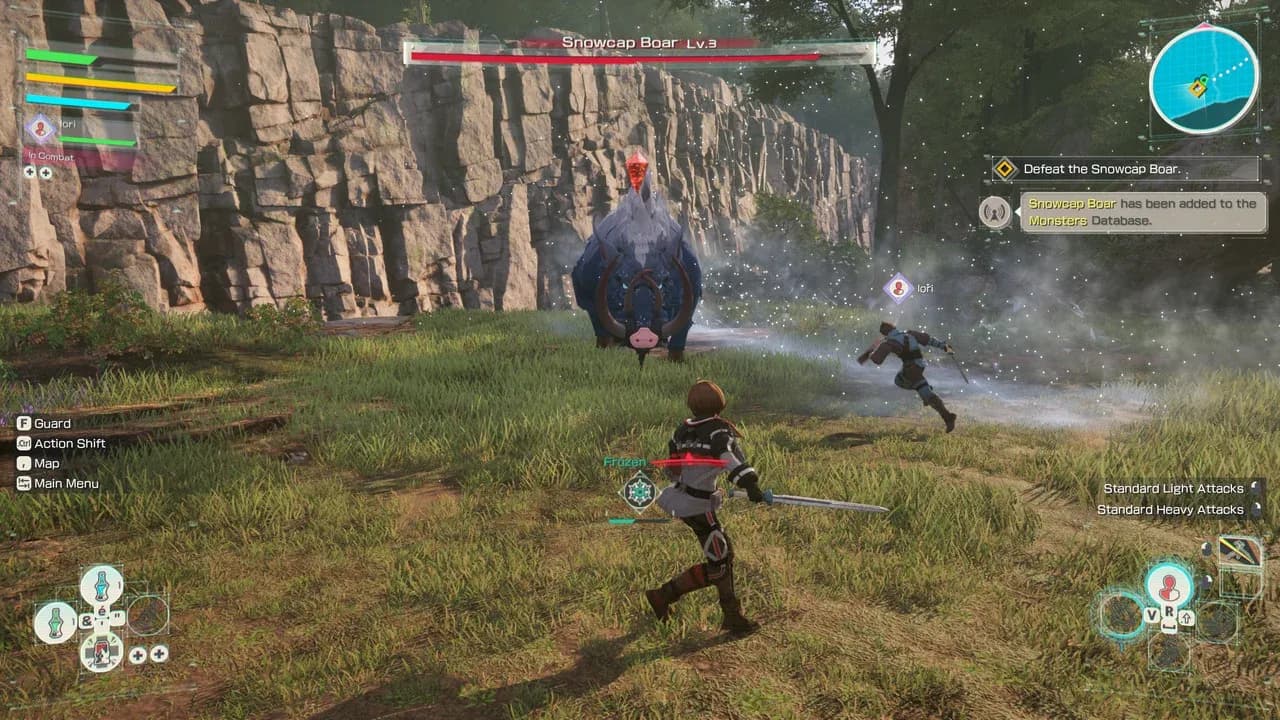
Menú de ajustes gráficos
Ejecutar el juego sin un límite de FPS produce tirones notables incluso en hardware capaz. Echoes of Aincrad es un RPG de acción, no un shooter competitivo, por lo que el beneficio de más de 120 cuadros es mínimo comparado con la consistencia que obtienes al bloquearlos en 60. Unos 60 FPS estables durante una pelea contra un jefe superan siempre a unos 90 inestables.
Una vez que el juego reciba parches tras su lanzamiento que mejoren el rendimiento, tendrá sentido revisar el límite. Por ahora, el bloqueo mantiene las cosas predecibles.
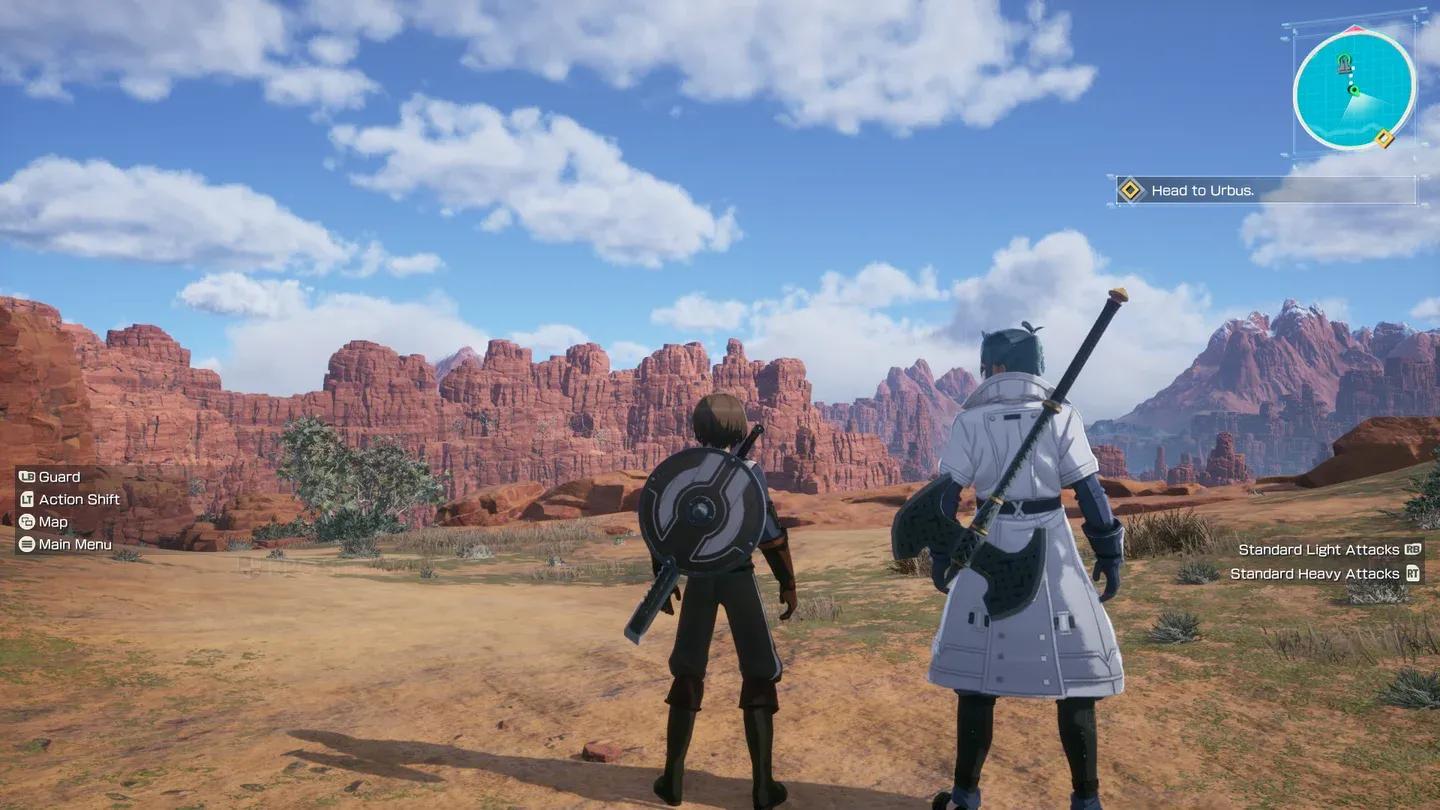
Límite de FPS y modo de rendimiento
El ajuste de Rendimiento del juego tiene dos opciones útiles:
No hay razón para usar un modo enfocado en calidad a menos que tu PC esté muy por encima de las especificaciones recomendadas y no estés experimentando problemas de rendimiento.
Para la mayoría de los jugadores, sí. V-Sync introduce input lag y puede arrastrar tu tasa de cuadros hacia abajo para alcanzar los umbrales de sincronización, lo cual es un mal negocio en un juego de acción donde el tiempo es clave. El único escenario donde activarlo ayuda es si estás viendo un screen tearing severo que hace que el juego sea realmente difícil de jugar. En ese caso, activarlo cambia un problema por uno menor.
Si tu máquina está por debajo de las especificaciones recomendadas, aplica estos ajustes primero:
Esos seis cambios te darán la mejor oportunidad de tener una experiencia estable antes de empezar a ajustar cualquier otra cosa.
Unos ajustes de rendimiento sólidos te mantienen en la pelea, pero conocer los sistemas del juego es lo que te hace ganar. La guía para principiantes de Echoes of Aincrad cubre la estamina, Sword Skills y Growth Points para que no tengas que aprender a la mala. Para una optimización más profunda, la guía de combate, crafting y builds desglosa los tipos de armas, EX-MODs y mecánicas de compañeros. Explora la colección completa de guías de estrategia de Echoes of Aincrad para todo lo demás que necesites.