
Los mejores ajustes iniciales para FINAL FANTASY RESONANCE son gráficos en High en PC, resolución nativa cuando esté disponible y un límite sostenible de 60 FPS. Para mayor comodidad en tu partida cotidiana, selecciona texto en Instant, activa Autosave (On) y elige Invert Sprint para que Rain esprinte por defecto. Luego, aborda la nitidez visual y las caídas de cuadros por separado: compara Post-Processing para lograr la imagen que prefieras y prueba bajar Shadows si el rendimiento no es suficiente. Los jugadores de consola tienen una configuración de pantalla más sencilla, con ajuste de brillo en lugar de las categorías gráficas de PC.
Opciones de pantalla y tasa de cuadros por segundo

¿Qué tasa de cuadros deberías elegir en PC?
El selector de FPS en PC ofrece 30, 60, 120, 144 e Unlimited. 60 FPS es el objetivo inicial más sensato, siempre que tu PC pueda mantenerlo con una calidad visual que consideres aceptable.
| Objetivo de FPS | Ideal para | ¿Por qué elegirlo? |
|---|---|---|
| 30 FPS | PC que no pueden mantener 60 FPS con tu calidad gráfica preferida | Te da un objetivo más bajo sin exigir tantos sacrificios visuales |
| 60 FPS | Tu primera prueba de configuración | Un punto de partida práctico para equilibrar la fluidez de movimiento y la calidad de imagen |
| 120 FPS | PC con margen de rendimiento y una pantalla compatible | Vale la pena compararlo cuando tu hardware y tu pantalla puedan soportar este objetivo superior |
Seleccionar un límite no garantiza una entrega constante de cuadros ni soluciona tirones repentinos. Compara la misma caminata corta con diferentes objetivos en lugar de asumir que el número más alto se verá mejor.
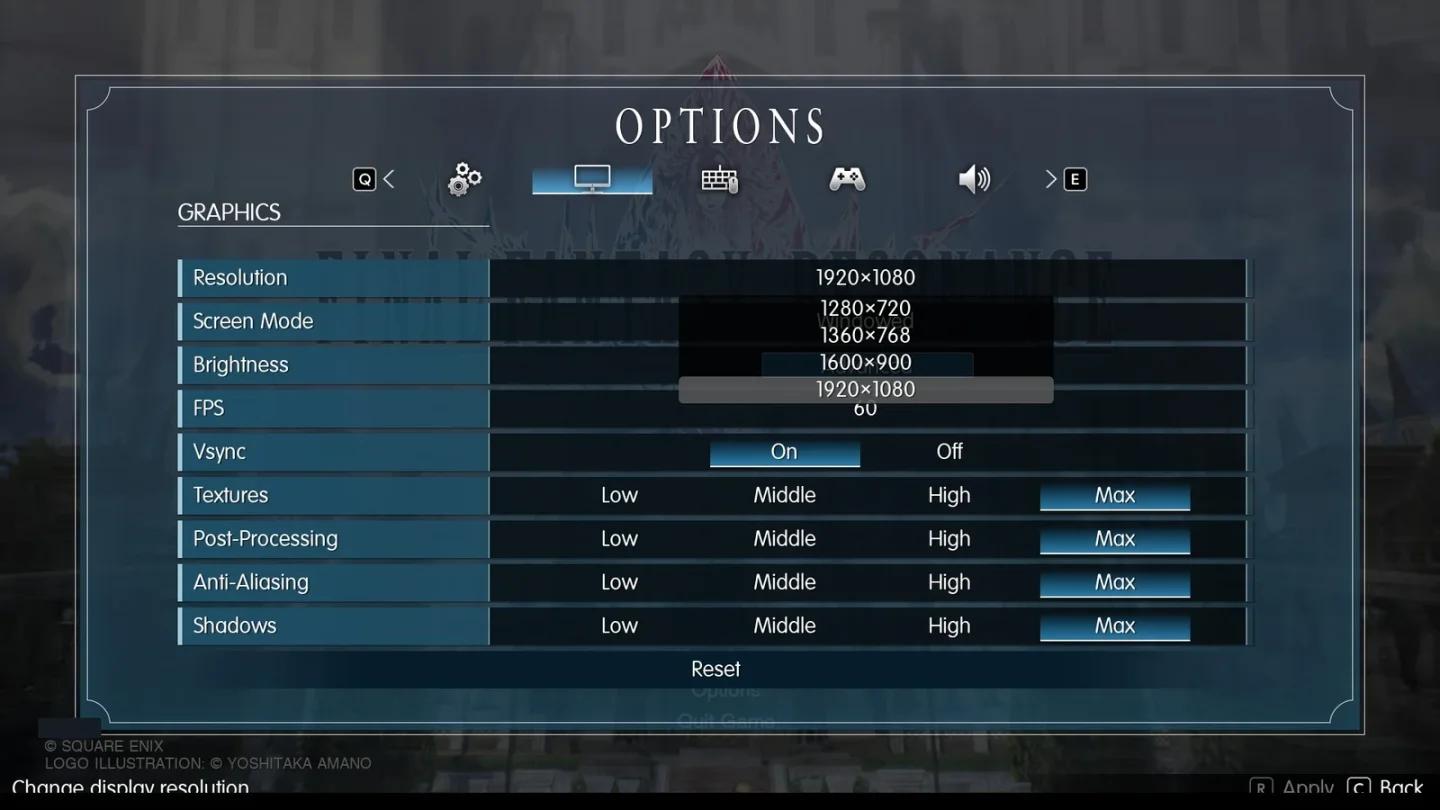
Compara los límites de cuadros por segundo disponibles
¿Qué resolución y brillo deberías usar?
En PC, elige la resolución nativa de tu pantalla cuando esté disponible antes de juzgar la nitidez de la imagen. La resolución de salida por sí sola no determina la resolución de renderizado interno del videojuego.
En consola, Brightness es el único ajuste de pantalla. Su valor predeterminado es 5, así que empieza por ahí y ajústalo para que se adapte a tu pantalla y preferencias de visualización.
Ajustes gráficos para modificar primero
El menú Graphics de PC divide las opciones en Textures, Post-Processing, Anti-Aliasing y Shadows. Cada categoría ofrece Low, Middle, High y Max, lo que te permite modificar una parte de la imagen sin tener que bajar todo al mismo tiempo.
Usa High en esas cuatro categorías para tu comparación inicial. High es una recomendación de partida, no un nivel óptimo garantizado para todas las PC.
| Ajuste gráfico | Valor inicial | Primer ajuste a considerar | Motivo |
|---|---|---|---|
| Textures | High | Déjalo sin cambios durante tus primeras comparaciones | Mantiene constante la calidad de las texturas mientras evalúas otros ajustes |
| Post-Processing | High | Prueba Middle si la imagen se ve demasiado borrosa | Te permite juzgar qué acabado visual prefieres |
| Anti-Aliasing | High | Déjalo sin cambios al principio | Evita alterar otra variable de calidad de imagen al mismo tiempo |
| Shadows | High | Prueba Middle si caen tus FPS | Te brinda un ajuste puntual de rendimiento para investigar |
¿Cómo deberías manejar una imagen que se ve borrosa?
Final Fantasy Resonance utiliza enfoque selectivo en su presentación visual HD-2D. Los personajes y los diálogos pueden verse nítidos mientras los objetos en primer plano o los paisajes lejanos se ven más suaves, así que inspecciona a tu grupo y al entorno por separado.
Si esa suavidad te molesta, cambia únicamente Post-Processing entre High y Middle, y luego regresa a la misma escena. Conserva el ajuste que prefieras en lugar de asumir que un nivel inferior ofrecerá automáticamente una imagen más clara.
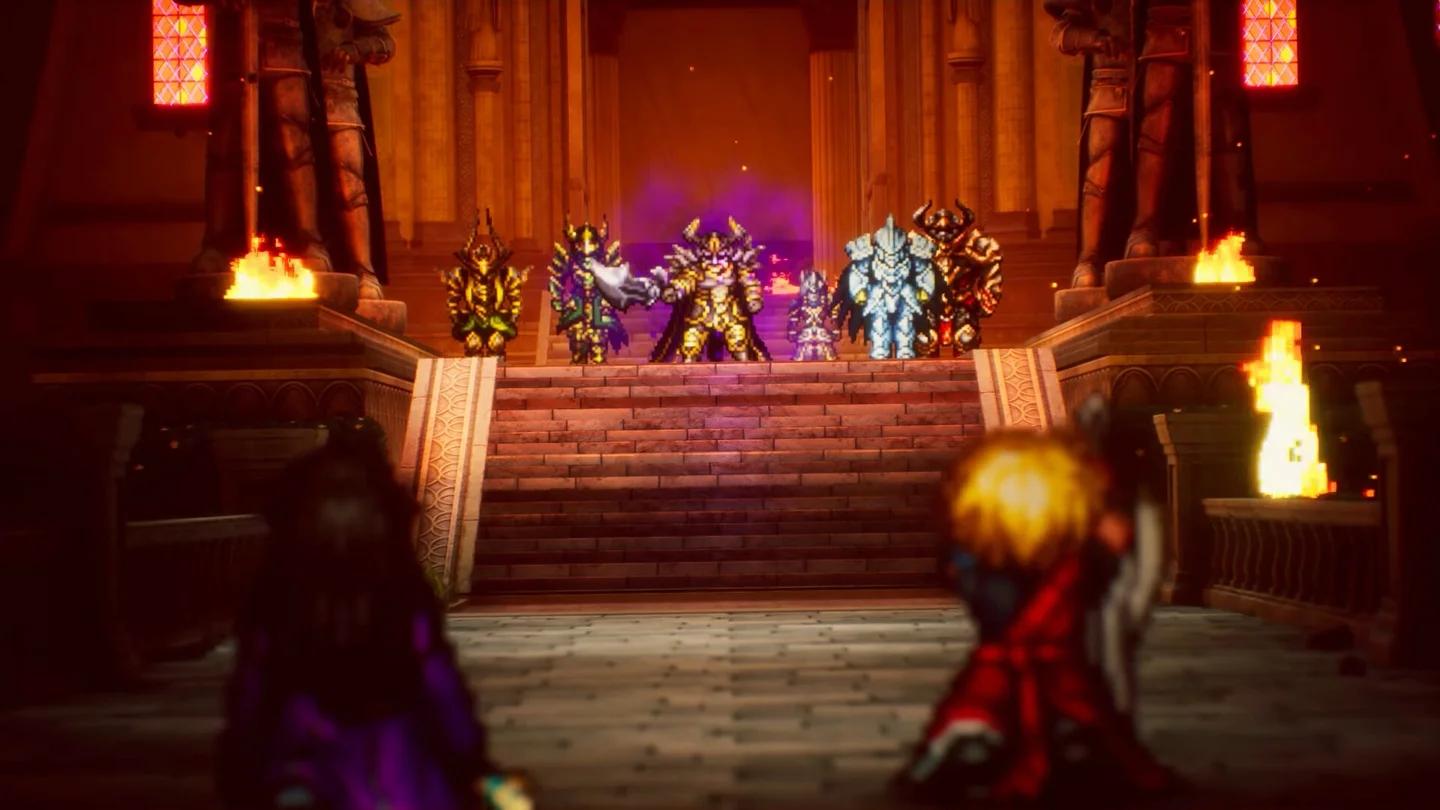
Compara la calidad del postprocesamiento
¿Deberías bajar las sombras para ganar FPS?
Si tu PC no alcanza el objetivo elegido, prueba Shadows en Middle dejando las demás categorías sin cambios. Mantén High si el rendimiento ya es suficiente y prefieres su aspecto visual.
No es obligatorio que todos los parámetros compartan la misma etiqueta de calidad. High en Post-Processing junto a Middle en Shadows es una combinación sensata si prefieres esa imagen y cumples tu meta de cuadros por segundo.
Efectos de combate y visibilidad
¿Cómo se cambia la velocidad de batalla?
Configura Battle Speed en 3x cuando quieras animaciones de combate más rápidas. Esta es una opción de velocidad de reproducción independiente del ajuste de FPS en PC.
En consola, realiza este ajuste durante el combate:
- Entra en un encuentro enemigo.
- Busca el botón de velocidad de batalla en la esquina inferior izquierda.
- Selecciona la opción máxima: 3x Speed.
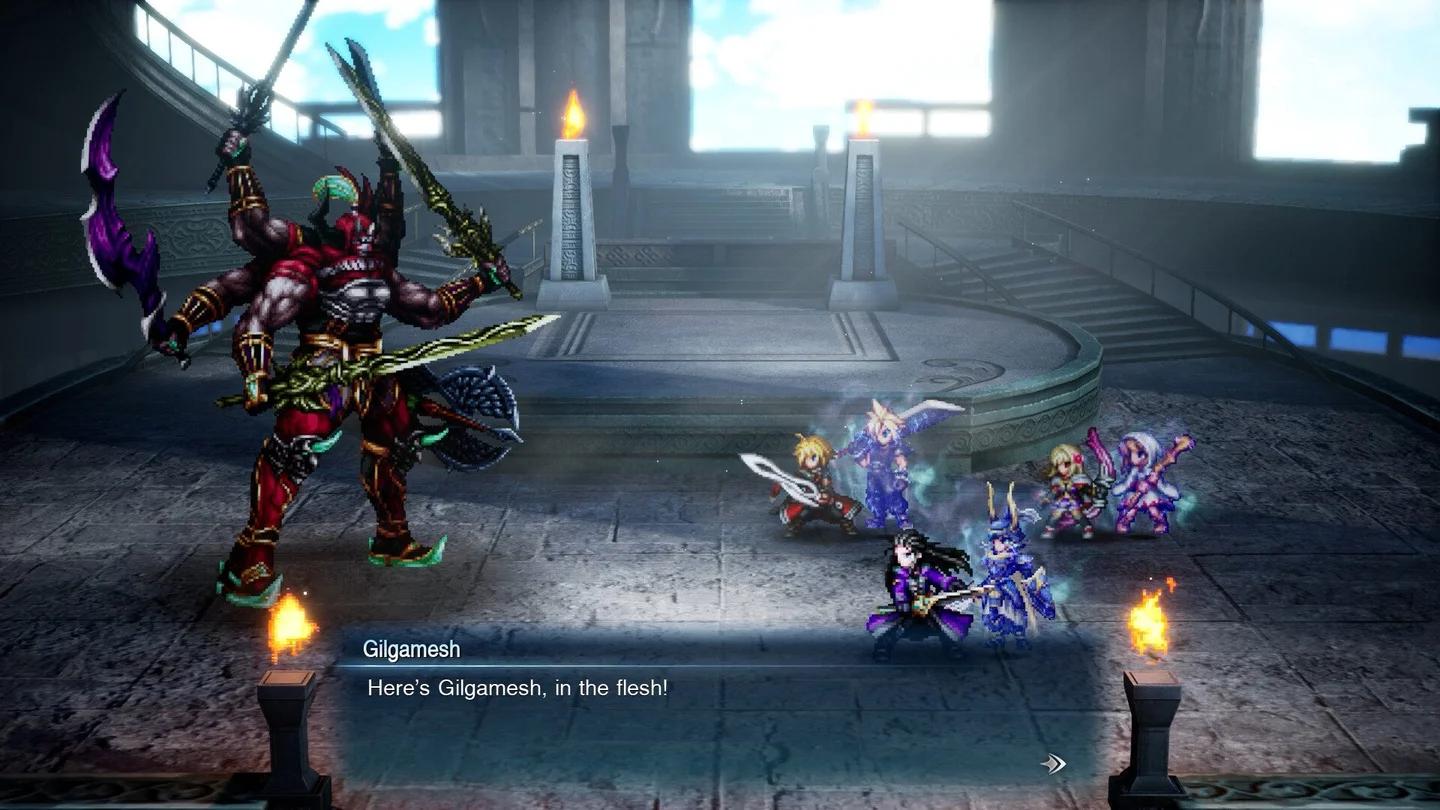
Ajusta las animaciones de batalla a velocidad 3x
Si tu prioridad es la presentación visual, sigue comparando Post-Processing y Shadows de forma independiente a la velocidad de batalla. Las animaciones más rápidas y una mayor tasa de cuadros resuelven problemas distintos.
Para obtener ayuda al armar tu equipo de combate, consulta la guía de mejores habilidades y combos de habilidades.
Ajustes de cámara e interfaz
¿Qué controles deberías cambiar primero?
Sprint Type viene por defecto en Hold. Cámbialo a Invert Sprint si quieres que Rain esprinte sin tener que mantener presionado un botón.
| Ajuste | Opción recomendada | Ideal para y por qué |
|---|---|---|
| Sprint Type | Invert Sprint | Jugadores que prefieren que Rain esprinte por defecto |
| Autosave | On | Mantener activado el guardado automático periódico |
| Display Encounter Sensor | On si quieres información de combates | Ver el indicador tipo sonar en el minimapa que muestra la cercanía de un encuentro aleatorio |
| Command Cursor Position | Remember o Reset según tu preferencia | Elegir si los comandos de batalla se abren en la última posición del cursor |
| Switch Confirm Button | Tu distribución preferida, solo en consola | Ajustar la distribución de los botones de Confirmar y Cancelar |
Vale la pena revisar Command Cursor Position si la ventana de comandos de batalla se vuelve a abrir en un lugar inesperado. Elige el comportamiento que mejor se adapte a tu forma de navegar por los comandos para no sentirlo incómodo.
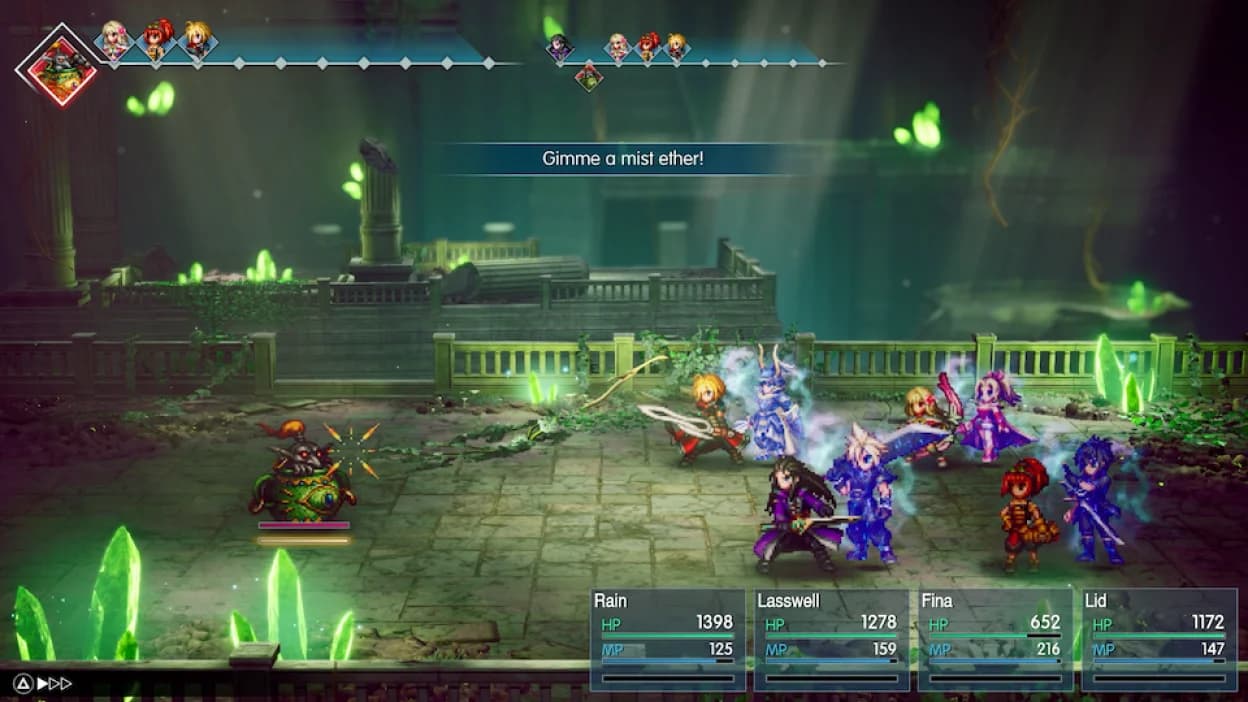
Haz que Rain esprinte por defecto
¿Cómo deberías configurar la cámara de la nave?
Usa Airship Horizontal Camera para elegir controles horizontales normales o invertidos. Ajusta Camera Sensitivity de forma independiente para que la cámara de la nave responda al ritmo que te resulte más cómodo.
Additional Landing Marker activa o desactiva un marcador extra para zonas donde la nave no puede aterrizar. Habilítalo si deseas esa información adicional mientras vuelas.
¿Qué opciones de texto y audio deberías ajustar?
Text Speed comienza en Normal. Elige Fast si quieres que los diálogos aparezcan más rápido, o Instant si prefieres que el texto se muestre al instante.
Si necesitas ayuda con las respuestas mismas, ten a mano la guía de opciones de diálogo y bonificaciones de atributos mientras sigues las conversaciones.
Final Fantasy Resonance cuenta con ocho idiomas de texto y dos de voz: japonés e inglés. Text Language y Voice Language son opciones separadas, así que configúralas según tu preferencia.
Los cinco controles de audio, Master, Music, SFX, Voice y Ambience, vienen por defecto en 10. Modifícalos de forma individual para equilibrar las voces, la música, los efectos de sonido y el entorno sin depender únicamente del volumen general.
Cómo probar los cambios de rendimiento
Elige una sección repetible de Final Fantasy Resonance para tus pruebas. Mantén fijas la resolución y el límite de FPS mientras evalúas una categoría gráfica, para poder vincular el resultado directamente con el ajuste que modificaste.
- Comienza con la resolución nativa cuando esté disponible, las categorías gráficas en High y un límite de 60 FPS si resulta sostenible.
- Camina por la misma sección y comprueba si el rendimiento alcanza ese objetivo.
- Si no lo logra, cambia únicamente Shadows a Middle y repite el recorrido.
- Si el problema es la nitidez de la imagen, compara Post-Processing por separado mirando la misma escena.
- Restaura cualquier ajuste cuyo nivel inferior no te ofrezca una mejora que valga la pena.
- Evalúa un objetivo de FPS diferente luego de decidir qué concesiones visuales estás dispuesto a aceptar.
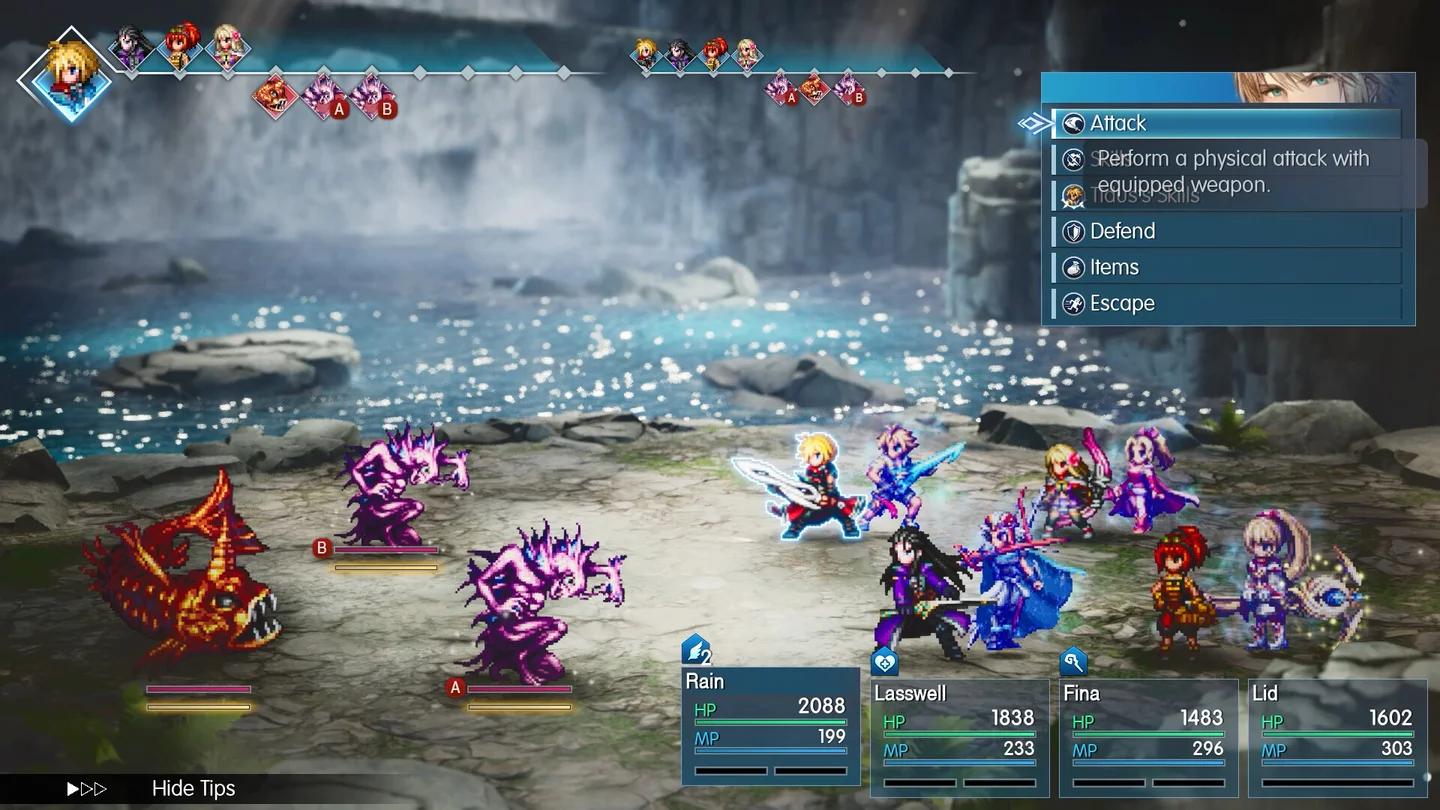
Compara las sombras en High y Middle
Un contador de FPS puede ayudarte a comprobar si Final Fantasy Resonance alcanza el objetivo seleccionado. Presta atención también a la fluidez del movimiento: llegar a un promedio de 60 FPS no garantiza que los cuadros se distribuyan de manera uniforme.
Errores comunes
- Bajar todas las opciones gráficas al mismo tiempo. Mantén Textures y Anti-Aliasing fijos mientras comparas Post-Processing o Shadows, para que cada ajuste responda a una duda específica.
- Usar la velocidad de batalla para intentar mejorar el rendimiento en PC. La opción 3x acelera las animaciones de combate; elige tu objetivo de cuadros por segundo mediante el ajuste de FPS de PC.
- Mantener Post-Processing en Middle si no prefieres su aspecto visual. Regrésalo a High si la comparación no mejora la imagen a tu gusto.
- Seleccionar 120 FPS sin revisar el rendimiento. Pruébalo cuando tu PC tenga potencia de sobra y tu pantalla pueda aprovechar ese objetivo más alto.
Consejos pro
Separa las decisiones de calidad de imagen de las de rendimiento
Configurar Post-Processing en High y Shadows en Middle puede ser la combinación ideal para tu PC. Conserva el primero si te gusta más su aspecto y el segundo si representa un balance adecuado para alcanzar tu objetivo de FPS.
Configura las opciones de comodidad antes de empezar a jugar
Elige texto en Instant, Invert Sprint y Autosave en On antes de continuar tu partida. En consola, ajusta Battle Speed a 3x en cuanto entres a un encuentro enemigo.
Las opciones de menú y su comportamiento pueden variar con las actualizaciones. Vuelve a revisar estos valores iniciales si un parche posterior de Final Fantasy Resonance modifica los ajustes disponibles en tu plataforma.
Preguntas frecuentes
¿Una velocidad de batalla 3x significa el triple de FPS?
No. Battle Speed altera la velocidad de reproducción de las animaciones en combate, mientras que el selector de FPS en PC establece un objetivo de cuadros por segundo. Configúralos por separado.
¿Los jugadores de consola pueden aplicar las recomendaciones gráficas de PC?
Los ajustes de pantalla en consola solo ofrecen Brightness, con un valor predeterminado de 5. Las recomendaciones de Textures, Post-Processing, Anti-Aliasing, Shadows y FPS que se detallan aquí corresponden a las opciones gráficas de PC.
¿Conviene usar gráficos en High o en Max?
Comienza en High para tener una base de comparación clara y consistente. Max está disponible en las cuatro categorías de calidad en PC, pero la mejor opción dependerá de la calidad de imagen que prefieras y de los cuadros por segundo que tu PC pueda sostener.
¿En qué deberías concentrarte después de ajustar la configuración?
Si tu siguiente prioridad es fortalecer a Rain y al resto de tu grupo, continúa con la guía de progresión de personajes y subida de nivel.