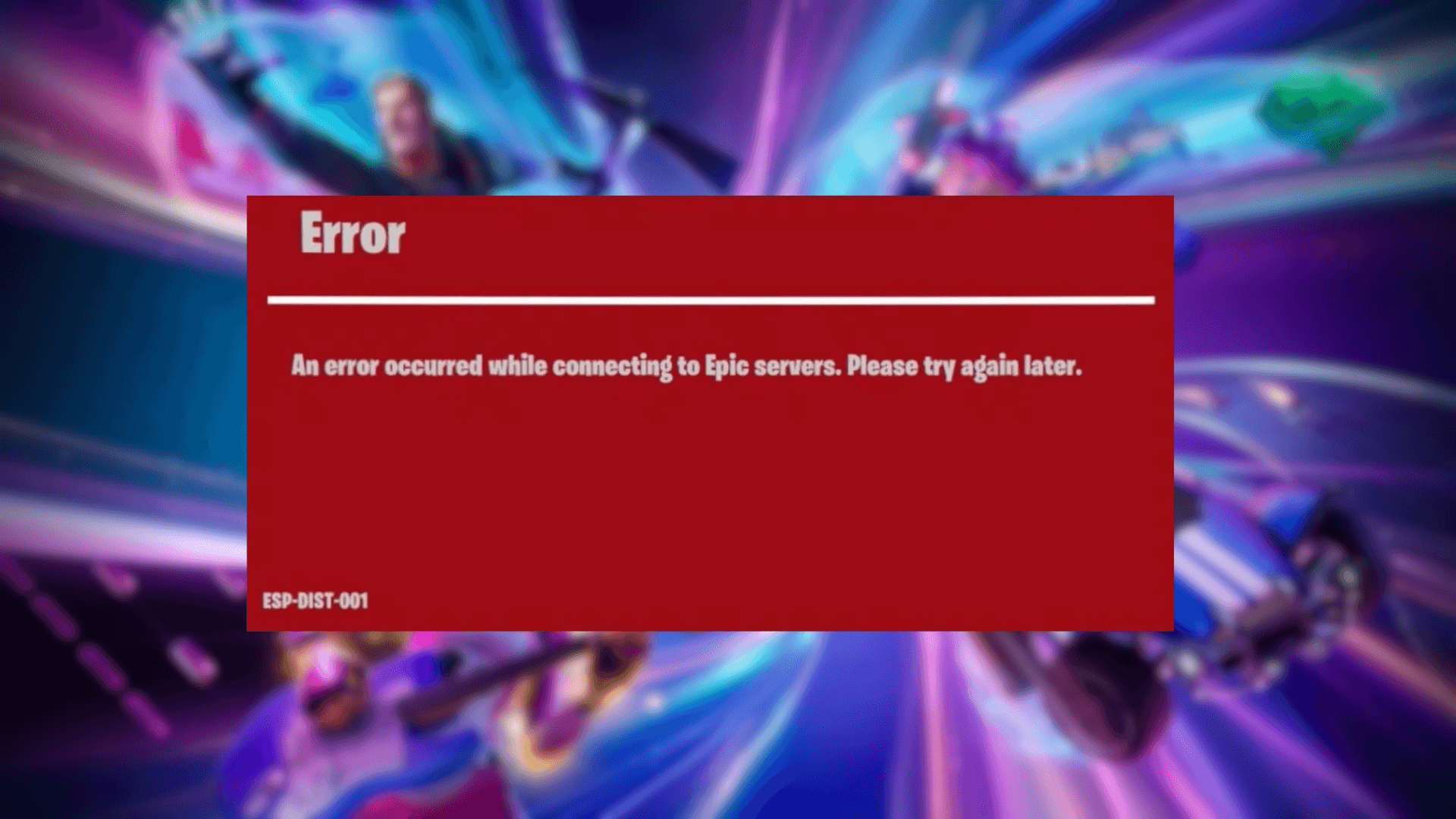


Te sientas a jugar Fortnite, lo inicias y, en lugar de saltar a la isla, te encuentras con un muro de texto y un código de error. El error Esp-Dist-001 es un fallo en el "handshake" de red, lo que significa que tu consola y los servidores de Epic no lograron completar la conexión necesaria para validar tu cuenta, cargar tu inventario y sincronizar tu saldo de V-Bucks. La buena noticia: casi nunca requiere una reinstalación completa y las soluciones son rápidas.
¿Qué es el error Esp-Dist-001?
Los códigos de error ESP en Fortnite indican un problema en la capa de comunicación entre tu plataforma y los servidores de Epic Games. Cuando inicias el videojuego, tu sistema ejecuta una secuencia de "handshake": valida tus credenciales de inicio de sesión, recupera los datos de tu cuenta y sincroniza tu casillero y el progreso del Battle Pass. Si el caché temporal de tu consola contiene datos corruptos, o si tu red no puede completar ese "handshake" correctamente, todo el proceso se detiene y aparece el error Esp-Dist-001.
Este es un problema de conectividad, no de cuenta. No tiene nada que ver con baneos o suspensiones de cuenta.
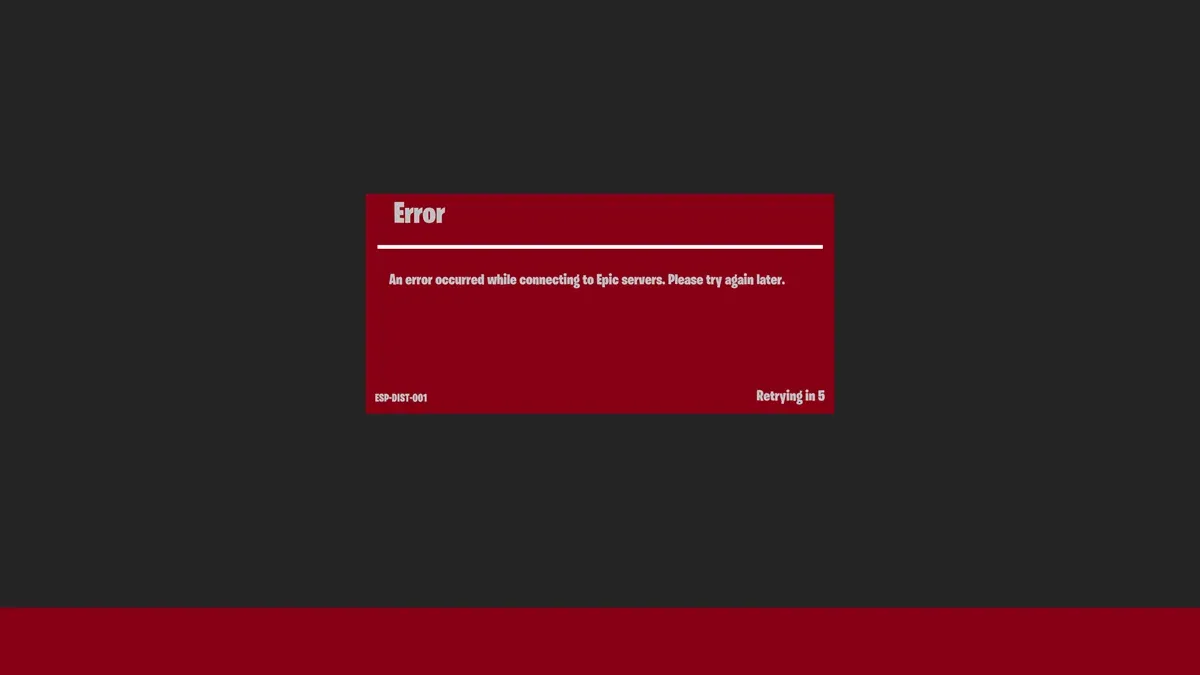
La pantalla del error Esp-Dist-001
Cómo solucionar el error Esp-Dist-001 en Fortnite
Existen tres soluciones principales, ordenadas de la más probable a la menos probable para resolver el problema. Realízalas en orden.
Solución 1: Borra el caché de tu consola
Los datos de caché local corruptos son la causa más común del error Esp-Dist-001. Borrarlos restablece los datos temporales de inicio de sesión que guarda tu consola sin afectar tu casillero de Fortnite ni el progreso del Battle Pass.
Nintendo Switch
- Abre Configuración de la consola desde la pantalla de inicio.
- Desplázate hacia abajo hasta Consola y luego selecciona Opciones de formateo.
- Elige Borrar caché en la parte superior de la lista.
- Selecciona el perfil de usuario con el que juegas Fortnite y confirma presionando Borrar.
- Mantén presionado el Botón de encendido durante 3 segundos, selecciona Opciones de apagado y luego elige Reiniciar.
PlayStation y Xbox
- Apaga la consola por completo. No uses el Modo de reposo o Modo de suspensión.
- Desconecta el cable de alimentación de la parte posterior de la consola.
- Espera 60 segundos completos. Esto descarga los capacitores internos y limpia completamente la memoria caché.
- Vuelve a conectar el cable de alimentación, enciende la consola y reinicia Fortnite.
Solución 2: Verifica el estado de los servidores de Epic Games
A veces, el error no tiene nada que ver con tu configuración. Si los servicios de matchmaking o los sistemas de autenticación de Epic presentan un rendimiento degradado, tu plataforma arrojará un error ESP sin importar qué tan limpios estén tus datos locales.
Visita la página oficial de estado de los servidores de Epic Games en status.epicgames.com antes de cambiar cualquier cosa en tu red. Si Fortnite o Epic Online Services muestran algún estado de degradación o caída, la única solución real es esperar a que Epic lo resuelva por su parte.
Solución 3: Reinicia tu router
Si los servicios de Epic están operativos y borrar el caché no resolvió el problema, el inconveniente podría estar en tu red doméstica. Un fallo de DNS o una asignación de IP obsoleta en tu router pueden impedir que se complete el "handshake".
- Desconecta tanto tu módem como tu router de la toma de corriente.
- Déjalos desconectados durante al menos 30 segundos.
- Conéctalos de nuevo y espera a que todas las luces indicadoras se estabilicen.
- Enciende tu consola e inicia Fortnite.
Esto obliga a tu router a solicitar una dirección IP nueva y borra cualquier caché de DNS que pudiera estar dirigiendo tu conexión hacia el lugar equivocado.
Regresa a la partida
Una vez que el error Esp-Dist-001 se solucione, los datos de tu sesión y tu casillero se sincronizarán exactamente como siempre. Si quieres aprovechar al máximo tu tiempo en el Capítulo 7 Temporada 3, consulta la colección completa de guías de Fortnite para todo, desde mecánicas de Sprite hasta ubicaciones de jefes. Y si el videojuego sigue sintiéndose lento después de reconectarte, la guía de optimización de FPS y ajustes de Fortnite cubre cada ajuste gráfico y de red que vale la pena realizar tanto en PC como en consola.