
Puedes desactivar el tráfico en Forza Horizon 6 mediante un evento personalizado de EventLab, pero no existe una opción directa para quitar el tráfico en el modo libre.
Esta solución alternativa se ejecuta dentro de una carrera personalizada en lugar de modificar tu sesión habitual de modo libre. Puedes empezar a conducir durante la validación o publicar un evento reutilizable para más adelante. Ambos métodos utilizan la misma configuración de ruta y ninguno requiere construir un circuito largo ni colocar accesorios. La decisión principal es si buscas una sesión rápida de manejo o un evento que puedas volver a abrir.
Elige tu opción para conducir sin tráfico
EventLab ofrece dos formas de usar tu ruta personalizada. Comienza con los mismos pasos de creación a continuación y luego elige cómo iniciarla.
| Opción | Configuración requerida | Principal motivo para elegirla |
|---|---|---|
| Quedarse en la validación | Crear la ruta, ajustar su configuración e iniciar la validación | Entrar directo a una sesión de manejo única |
| Publicar un evento reutilizable | Completar la validación, publicar e iniciar el evento en solitario | Volver a abrir tu evento guardado sin crear otra ruta |
La validación es la prueba de manejo que sirve para verificar que una ruta se pueda completar. Puedes conducir durante esa prueba, pero para publicar necesitas terminarla con éxito primero.

Crea una ruta corta de EventLab
Abre la creación de rutas
Accede al creador a través del menú de pausa:
- Abre el menú de pausa y selecciona Creative Hub.
- Abre EventLab.
- Selecciona Create y luego Route.
- Elige Create New y selecciona un auto.
El videojuego te cargará en el World Builder, donde puedes colocar accesorios. Déjalos como están para esta configuración. Usa la acción de volver o salir para abandonar el World Builder y luego confirma con Yes para entrar a Route Creator.
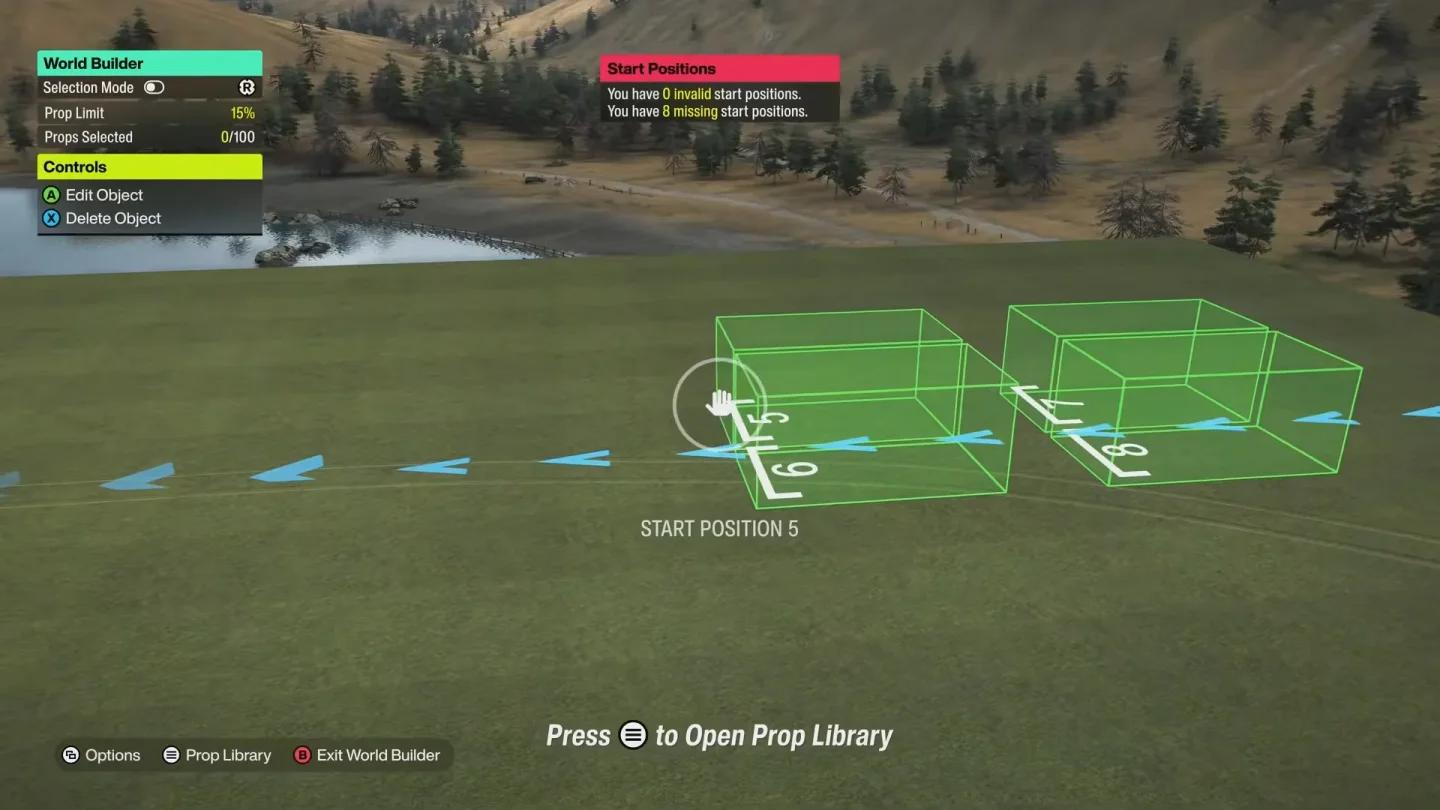
Crea una ruta personalizada de EventLab
Coloca la línea de meta en un lugar apartado
Conduce una distancia corta hacia una ubicación fuera de las calles o carreteras que planeas usar. Una calle secundaria cercana funciona muy bien: mantiene la configuración breve sin poner la meta directamente en tu recorrido previsto.
Abre las opciones de colocación de Route Creator y elige Place Finish Line. Confirma su posición y luego guarda la ruta como un archivo nuevo mediante Create New. Asígnale un nombre que puedas reconocer más adelante.
Una vez guardada la ruta, selecciona Create Event With This Route. Puedes editar el nombre y la descripción del evento en la siguiente pantalla, pero los controles de tráfico se encuentran en Event Settings.
Desactiva el tráfico y los oponentes de IA
Modifica ambos ajustes de vehículos
Abre Event Settings y ajusta estos dos controles por separado:
| Ajuste | Valor requerido | Qué controla |
|---|---|---|
| Traffic | Off | El tráfico vehicular común dentro del evento |
| Max Number Of Drivatars | Off | Los oponentes de carrera controlados por la IA en el evento |
Desactivar el tráfico vehicular no sustituye el ajuste de oponentes. Configura ambos controles antes de confirmar los cambios si quieres que el evento no tenga ni tráfico civil ni corredores de IA.
A continuación, abre Car Themes y elige Anything Goes. Esto elimina la restricción temática de vehículos para que puedas seleccionar el auto que quieras para la sesión.
Elige el clima y la hora
Estos mismos ajustes del evento te permiten seleccionar la temporada, el clima y la hora del día. Son modificaciones opcionales, no requisitos para quitar el tráfico.
Para una sesión que se mantenga a la misma hora del día, cambia Time Progression a Fixed. Luego puedes seleccionar la noche para conducir de noche sin tener que esperar el ciclo diario normal. Deja el progreso de tiempo activo si quieres que la hora avance durante el evento.
Las condiciones fijas resultan útiles al comparar cambios en el manejo. La guía de tuneo de Forza Horizon 6 explica los controles de ajuste si tu siguiente objetivo es modificar cómo se conduce el auto.
Empieza a conducir o guarda el evento
Usa la validación para una sesión rápida
Desde el editor de eventos, selecciona Validate, elige tu auto y selecciona Start Validation. Esto iniciará la prueba de manejo con los ajustes de evento que acabas de configurar.
Puedes aprovechar esa sesión de validación activa para manejar sin necesidad de completar el proceso de publicación. Deja el evento en marcha mientras practicas en las calles que elegiste.
Publica un evento que puedas volver a abrir
Elige esta opción si quieres tener un evento guardado para futuras partidas de manejo. Durante la configuración, completa el trazado corto de validación a propósito y luego sigue estos pasos:
- En la pantalla Validation Complete, selecciona Return to Event Settings.
- Selecciona Publish en el editor de EventLab.
- Abre el menú de pausa y ve a Creative Hub, luego a EventLab y a My Events.
- Selecciona el evento que creaste e inícialo en solitario.
- Elige tu auto y comienza el evento.
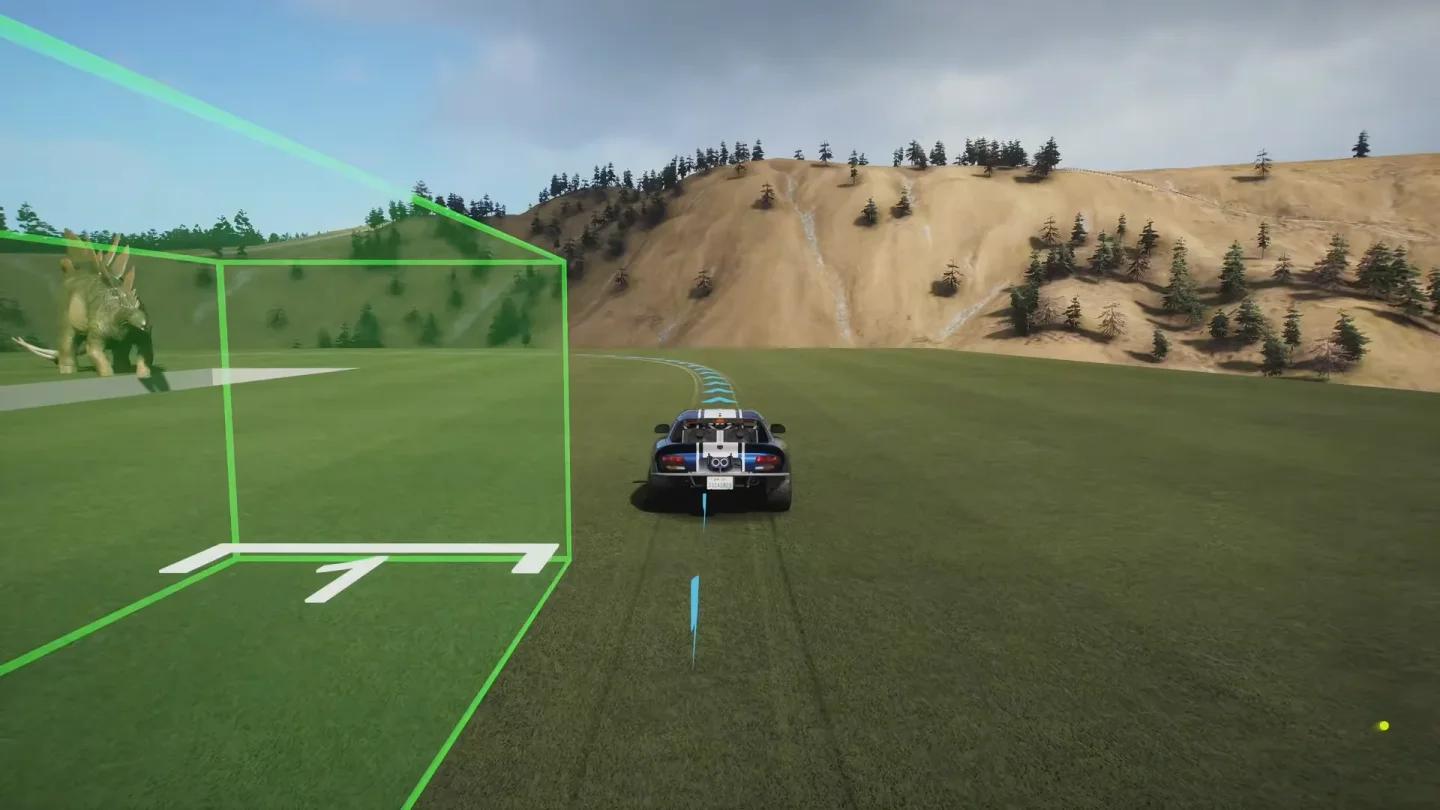
Valida antes de publicar
El método de evento publicado no tiene límite de tiempo. No necesitas crear un circuito extenso para tener una sesión de manejo prolongada; la ruta corta está pensada para que la validación sea rápida.
Publicar es opcional en el método de validación. Es el paso adicional que deja lista la versión reutilizable para seleccionarla desde tu lista de eventos.
Si también quieres modificar el daño por colisión o el desgaste estético, consulta la guía de configuración de daños de Forza Horizon 6. Los ajustes de daños son independientes de quitar el tráfico y los oponentes.
Oculta la visualización de progreso del evento
Desactiva el tiempo de vuelta y la posición
Tu recorrido sin tráfico sigue siendo un evento, por lo que su visualización de progreso puede permanecer en la esquina superior izquierda. Puedes ocultar esa interfaz mediante los ajustes del HUD:
- Pausa el evento y abre Settings.
- Selecciona HUD & Gameplay.
- Desplázate hasta las opciones del HUD.
- Cambia Lap Time and Position a Off.
- Regresa y selecciona Save and Continue.
Este ajuste oculta la información del evento; no modifica tu ruta ni los ajustes del evento. Puedes mantener el HUD normal si prefieres ver el cronómetro y el progreso mientras manejas.
La música también tiene sus propios controles. Consulta la guía de configuración de radio de Forza Horizon 6 si quieres cambiar o silenciar la banda sonora durante tu sesión.
Vuelve al modo libre habitual
Pausa el videojuego, selecciona Quit Event y confirma con Yes cuando hayas terminado. La configuración sin tráfico pertenece al evento personalizado, por lo que salir te regresará a la partida normal.
Si ocultaste la pantalla del evento, vuelve a Settings → HUD & Gameplay y cambia Lap Time and Position de nuevo a On antes de tu próxima carrera. Para otra sesión de manejo con las calles despejadas, vuelve a abrir el evento publicado a través de My Events.