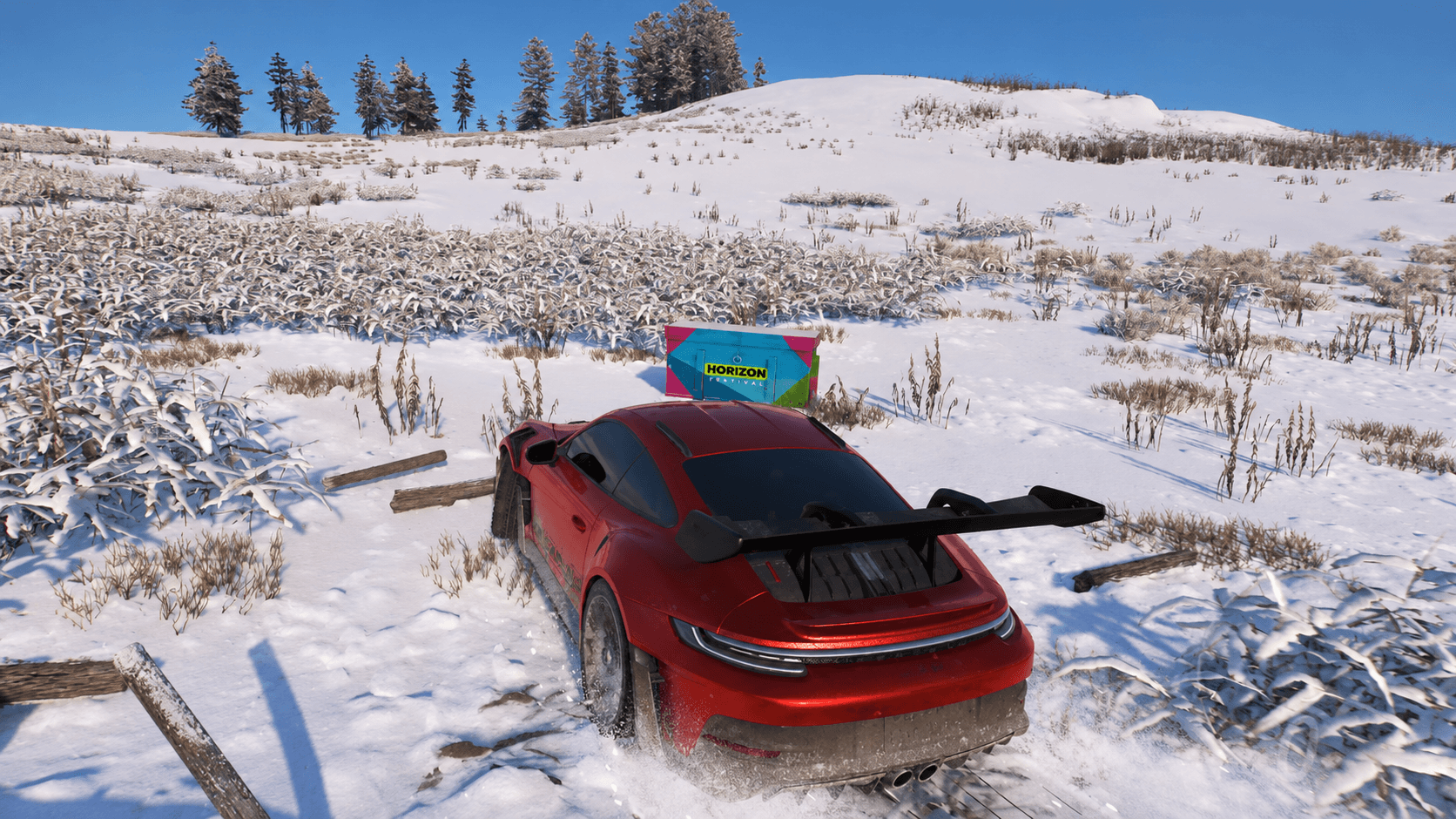
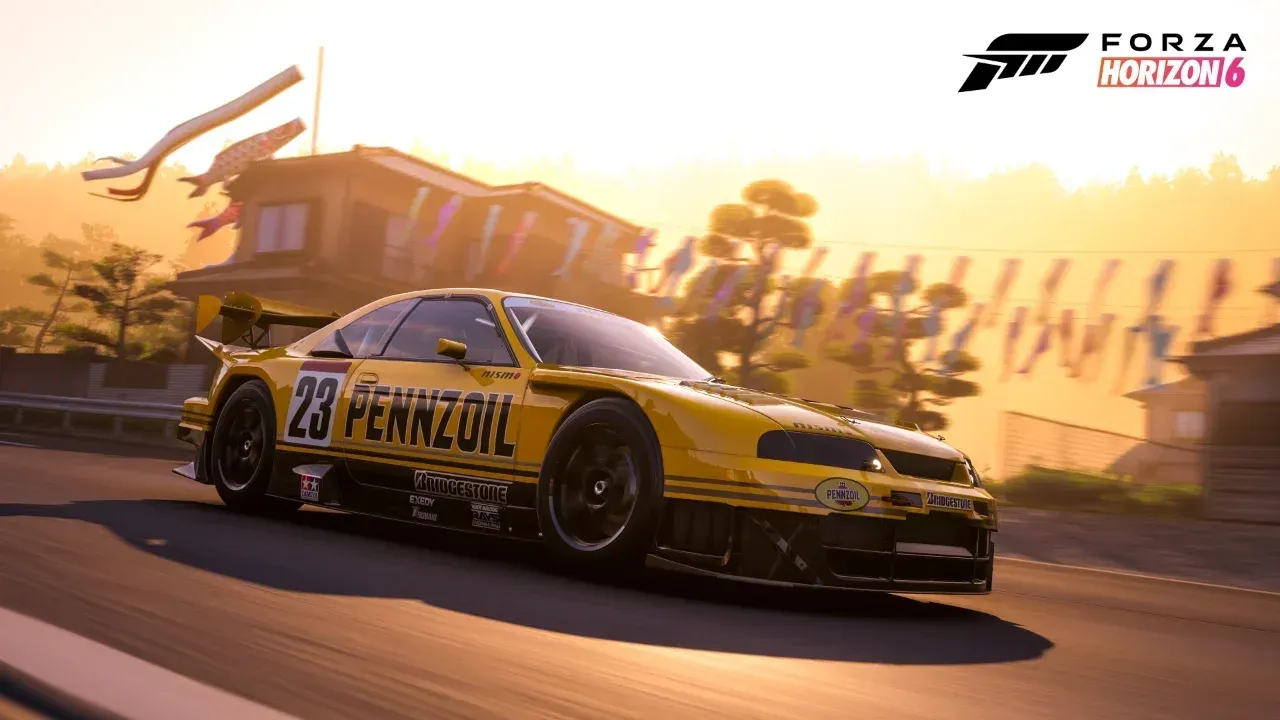
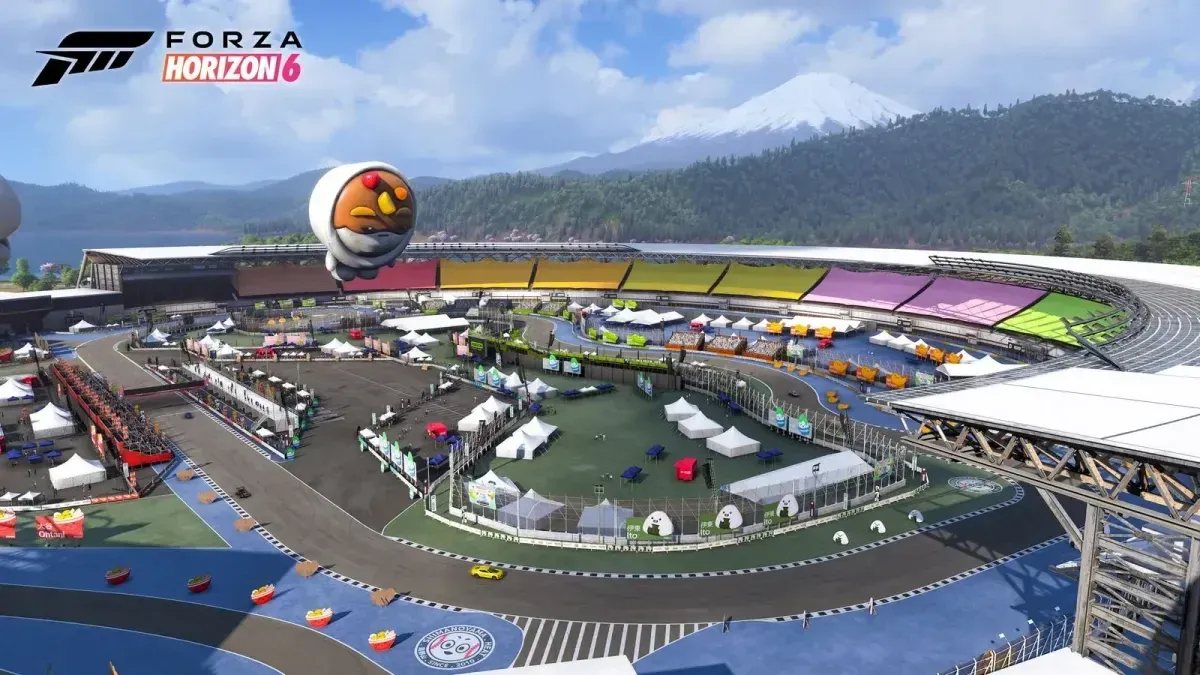
Forza Horizon 6 tiene uno de los mejores modos de fotografía en los videojuegos de carreras actuales. Con Japón como escenario, desde el Monte Fuji hasta el Templo Kinkaku-Ji, hay fotos realmente increíbles esperando en cada curva. El detalle es que sacar esas imágenes de tu consola o PC y llevarlas a tu computadora requiere algunos pasos adicionales que el juego no explica muy bien. Aquí te explicamos exactamente cómo funciona todo el proceso.
¿Cómo funciona el modo de fotografía de Forza Horizon 6?
El Photo Mode en Forza Horizon 6 te permite pausar la acción y componer una toma con control total de la cámara. Cuando guardas una imagen, el modo elimina automáticamente todos los elementos del HUD y el texto en pantalla, por lo que el archivo exportado es una imagen limpia y sin interfaz a la resolución de tu pantalla actual. Esto hace que estos archivos sean realmente útiles como fondos de pantalla o para compartir en redes sociales, y no solo capturas de pantalla borrosas con un minimapa en la esquina.
La resolución del archivo descargado coincide con la resolución a la que estés ejecutando el juego, por lo que jugar en 4K significa que obtendrás una imagen en 4K.
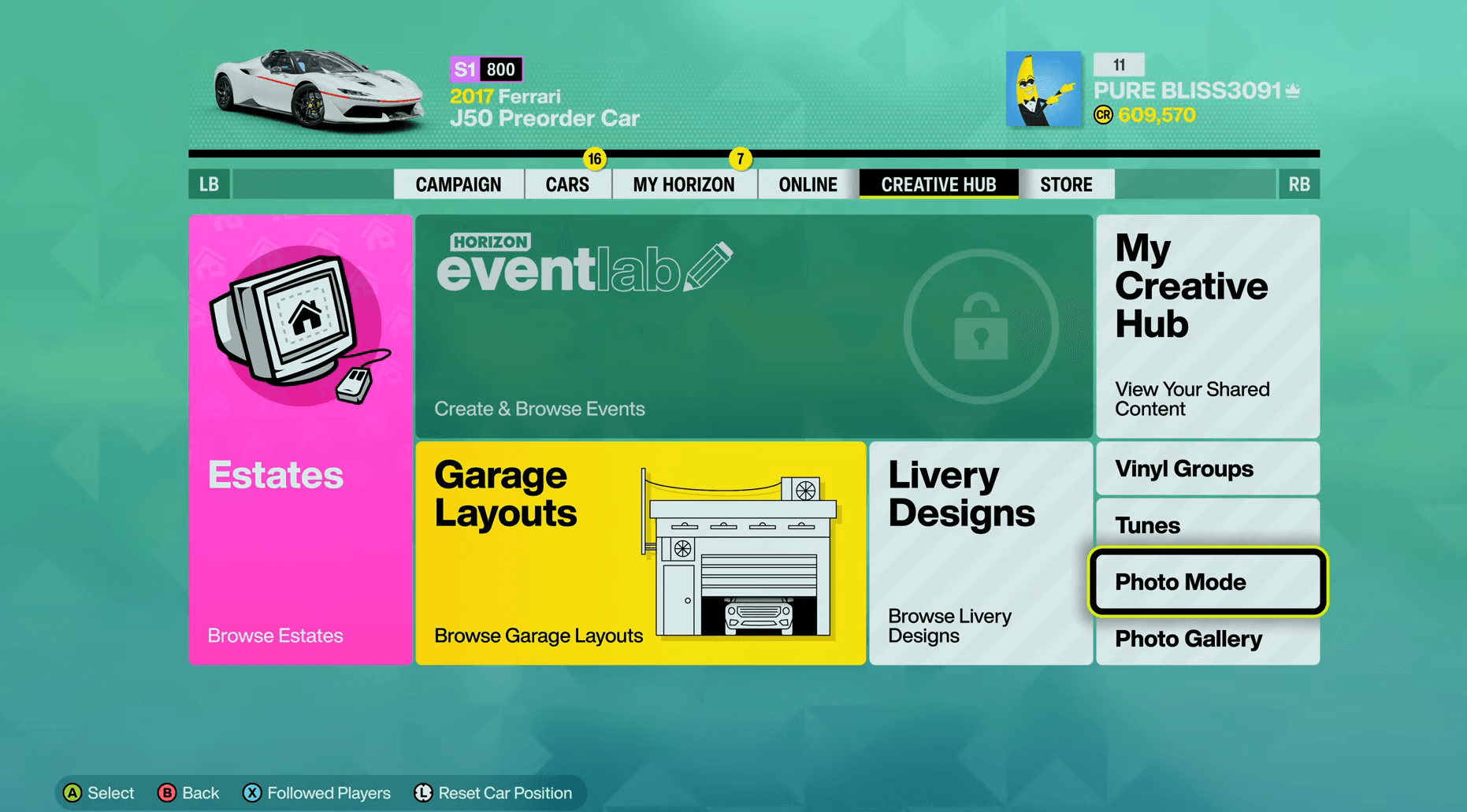
Guía de Forza Horizon 6 Photo Mode: Cómo descargar tus fotos

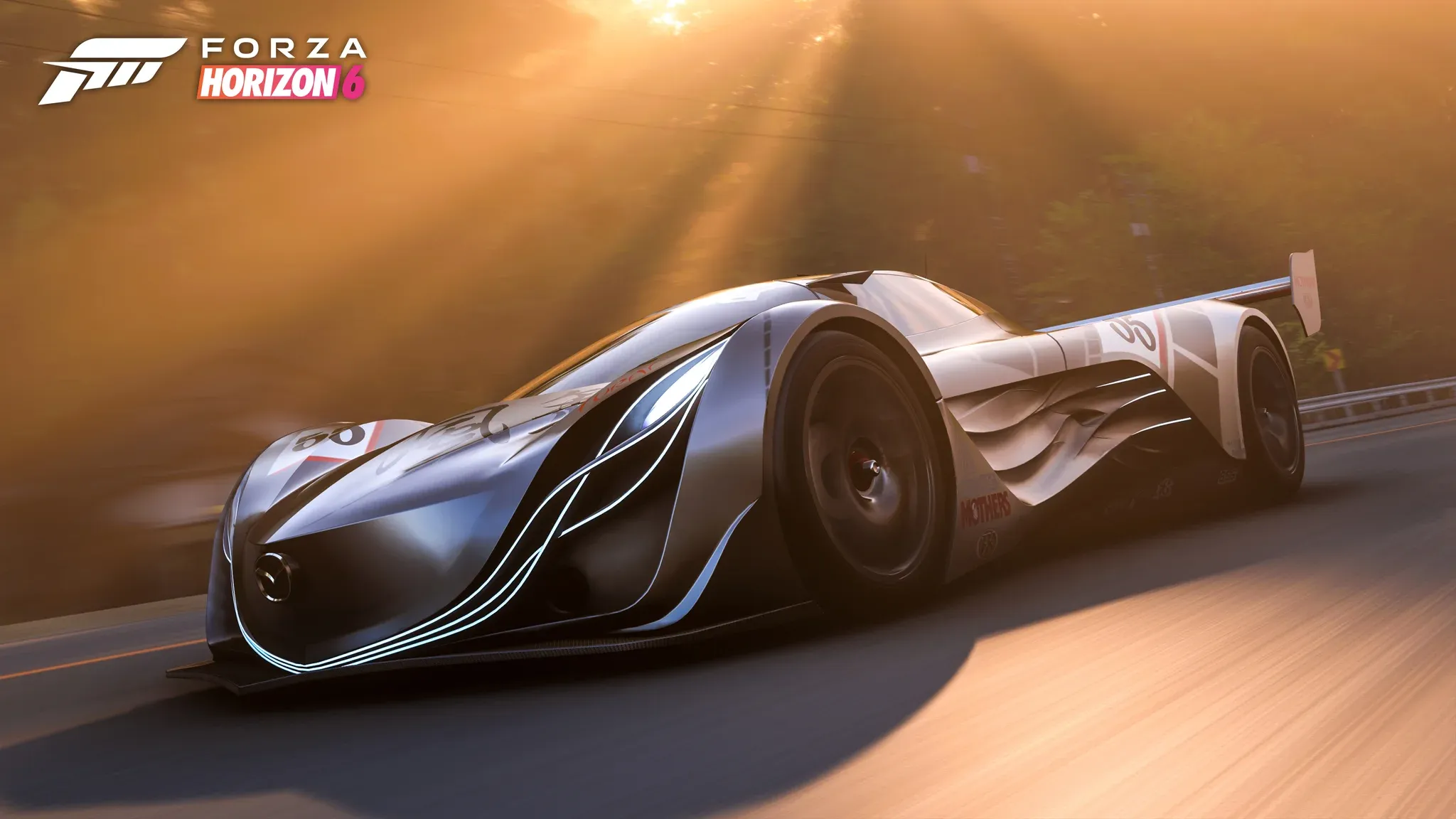
Cómo descargar tus fotos de Forza Horizon 6
El proceso se realiza a través del sitio web oficial de Forza en forza.net/myforza. Aquí tienes la secuencia completa:
- Dentro del juego, abre el Photo Mode y compone tu toma.
- Toma la foto y luego elige guardar y compartir. Este paso es obligatorio. Si solo guardas sin compartir, la imagen no se subirá al sitio web y no podrás descargarla.
- Asigna un nombre de archivo a la foto antes de confirmar.
- Abre un navegador y ve a forza.net/myforza.
- Inicia sesión con la misma cuenta con la que juegas Forza Horizon 6.
- Localiza tu foto subida y descárgala.
El archivo descargado tendrá la misma resolución que tu pantalla durante la partida, sin la interfaz superpuesta.
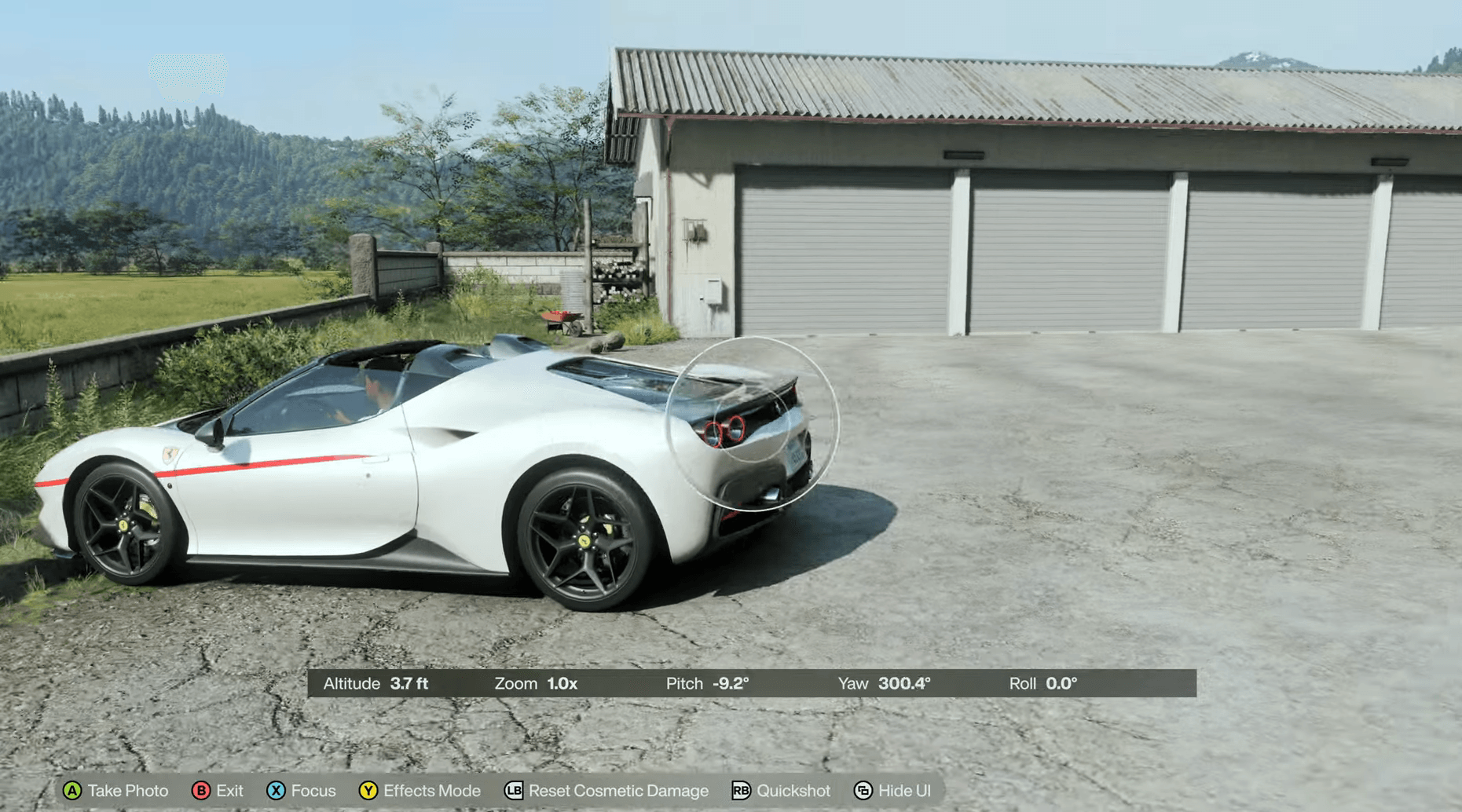
Guía de Forza Horizon 6 Photo Mode: Cómo descargar tus fotos
¿Existen métodos alternativos para jugadores de PC?
Los jugadores de PC tienen dos opciones adicionales que omiten por completo el sitio web de Forza.
- Capturas de pantalla con el overlay de Steam: Si ejecutas Forza Horizon 6 a través de Steam, la función estándar de captura de pantalla de Steam funciona normalmente. Estas capturas incluyen el HUD a menos que ya estés en el Photo Mode cuando presiones el botón.
- Xbox Game Bar: Los jugadores que usan la aplicación de Xbox en PC pueden usar la Game Bar (Win + G) para tomar capturas de pantalla en cualquier momento durante la partida.
Ambos métodos para PC son rápidos y convenientes, pero ninguno elimina la interfaz de usuario como lo hace el Photo Mode. Para obtener imágenes limpias con calidad de fondo de pantalla, la ruta del Photo Mode más forza.net sigue siendo la mejor opción.
¿Qué más deberías saber antes de empezar?
Algunas cosas que vale la pena tener en cuenta antes de profundizar en la fotografía:
- El paso de compartir no es opcional si quieres descargar la imagen. El juego te permite guardar sin compartir, lo que solo la almacena localmente de una manera que no es accesible fuera del juego.
- Los nombres de archivo son importantes para la organización. La biblioteca de forza.net puede desordenarse rápidamente si cada foto tiene un nombre generado automáticamente.
- La resolución del Photo Mode está vinculada a la configuración de resolución actual de tu juego, no a un tamaño de salida fijo. Aumentar tu resolución antes de una sesión te dará archivos más grandes.
Si aún estás configurando el juego, la guía de precarga de Forza Horizon 6 cubre los tamaños de archivo y los pasos de descarga tanto para PC como para Xbox. Para todo lo demás, la colección completa de guías de Forza Horizon 6 te tiene cubierto con configuraciones, recompensas y más.