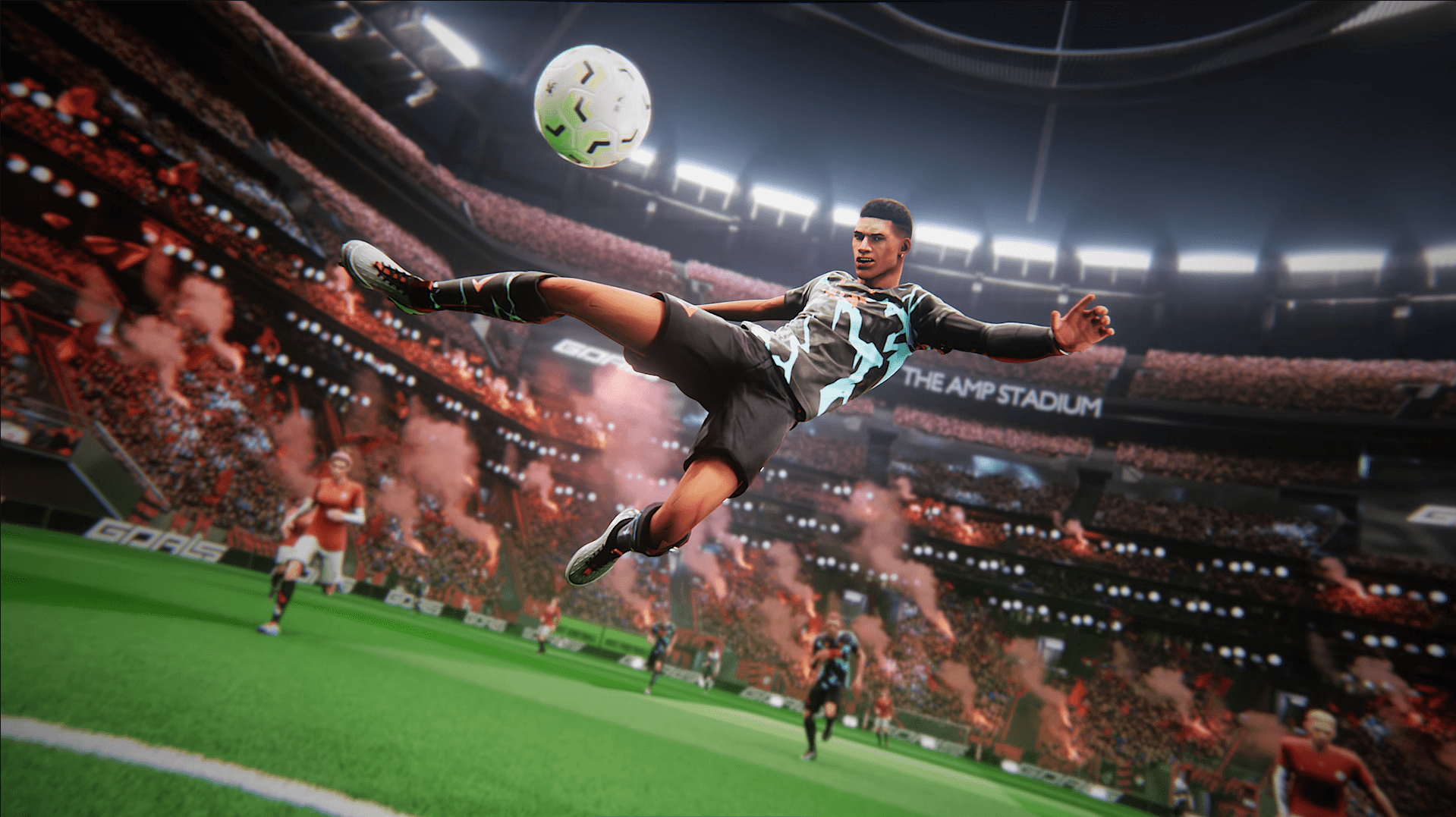


El videojuego de fútbol free-to-play GOALS tiene algunos de los requisitos de sistema más ligeros del género, pero eso no significa que puedas ignorar el menú de ajustes. Los tirones (stutters) y el input lag durante una tanda de penales o un contraataque de último minuto pueden costarte una partida antes de que tu hardware siquiera empiece a esforzarse. La buena noticia: unos cuantos ajustes específicos en el menú de gráficos te darán una experiencia de juego fluida y con buena respuesta sin que parezca que el juego fue renderizado en 2003.
¿Cuáles son los mejores ajustes gráficos de GOALS para obtener los máximos FPS?
Los ajustes a continuación fueron probados en un AMD Ryzen 7 5700X junto con una AMD Radeon RX 9060 XT 16 GB y 32 GB de RAM DDR4, con el juego instalado en un SSD (lo cual recomienda el juego). Esto proporciona una base sólida de gama media-alta, y los valores recomendados a continuación también se adaptan de forma sensata a hardware menos potente.
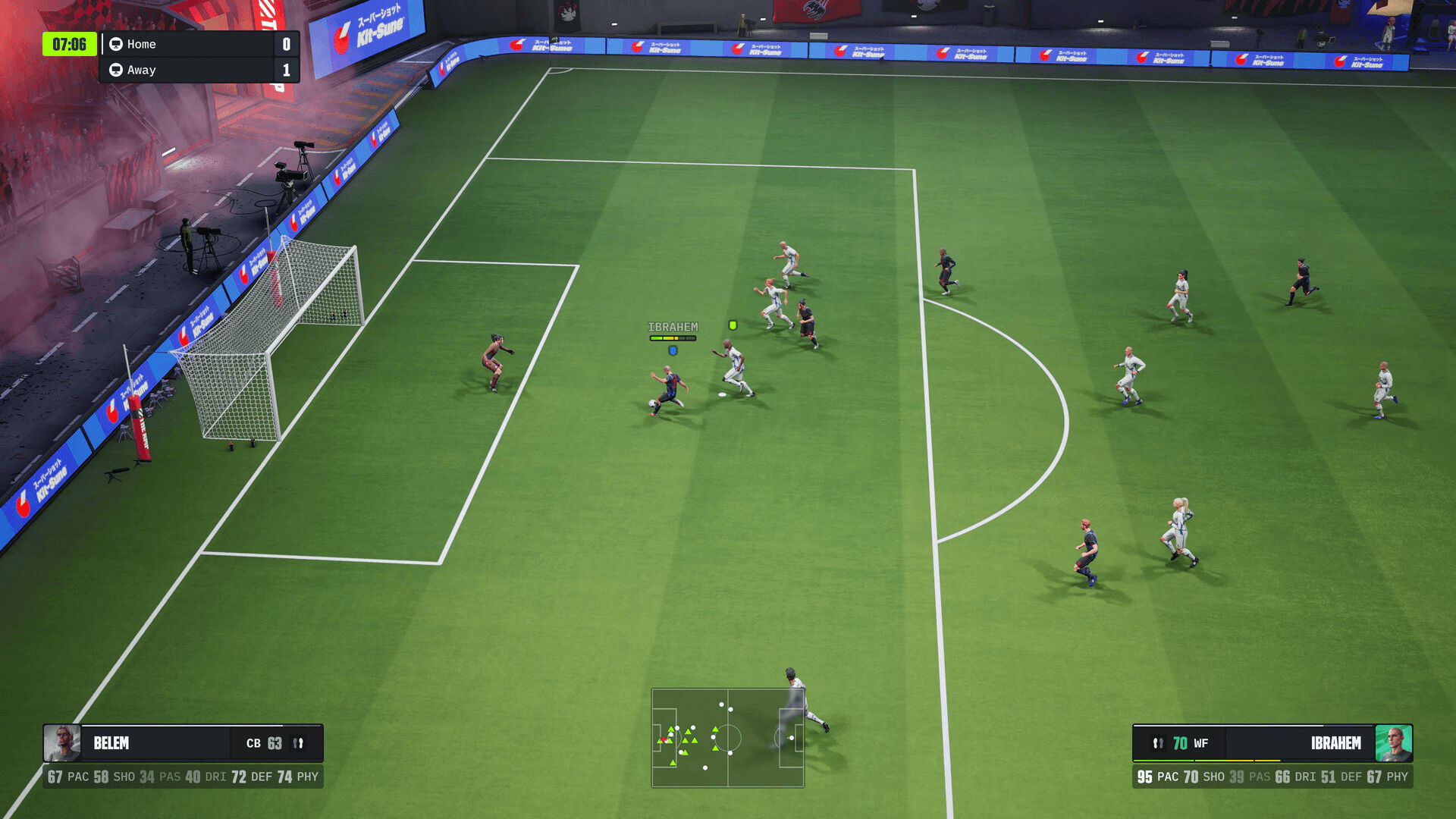
Guía GOALS: Mejores ajustes gráficos para FPS máximos
Ajustes recomendados
¿Por qué es tan importante la Rendering Quality?
Rendering Quality en Medium es el ajuste con mayor impacto en el menú. Subirlo a High o Ultra exigirá notablemente a tu GPU durante momentos concurridos de la partida, particularmente cuando el balón está en un área penal llena de jugadores. Medium se mantiene bien visualmente y conserva la consistencia en los frame times, lo cual importa mucho más en un juego de fútbol rápido que unos cuantos detalles de textura extra en el público.
¿Deberías activar Frame Generation?
Mantén Frame Generation desactivado a menos que tu hardware realmente esté sufriendo. En configuraciones capaces, añade latencia, que es lo opuesto a lo que quieres en un juego donde el tiempo de reacción determina si interceptas un pase filtrado o ves cómo pasa de largo frente a tu portero. Si tu tasa de cuadros ya se mantiene cómodamente por encima de 60, déjalo desactivado.
¿Qué hace el Thermal Mode en GOALS?
Thermal Mode configurado en Temperature le indica al juego que reduzca automáticamente el rendimiento antes de que tu hardware comience a sufrir throttling. En laptops o equipos de escritorio más pequeños con flujo de aire limitado, este ajuste evita las caídas repentinas de FPS que ocurren cuando tu CPU o GPU alcanza un límite térmico a mitad de la partida. No es un ajuste que la mayoría de los juegos de deportes expongan directamente, así que vale la pena prestarle atención.
¿Cómo funciona el anti-aliasing sin soporte para DLSS?
GOALS actualmente no es compatible con DLSS, lo que significa que los usuarios de Nvidia no pueden depender del escalado por IA para recuperar cuadros después de subir la resolución. FXAA es la alternativa práctica: suaviza los bordes dentados con un costo de rendimiento muy bajo, por lo que es la opción correcta para hardware Nvidia. Los usuarios de AMD obtienen FSR (FidelityFX Super Resolution), que maneja el escalado de manera más eficiente en GPUs AMD y es la opción más sólida en esa plataforma.
Resolution Scale en Quality te da un buen equilibrio entre nitidez y rendimiento. Si bajas todo lo demás y aún notas tirones, cambiar Resolution Scale a Performance es la siguiente medida a tomar.
Consejos rápidos para una experiencia más fluida en GOALS
- Instala GOALS en un SSD en lugar de un disco duro. Es la recomendación del propio juego y marca una diferencia medible en los tiempos de carga y el streaming de texturas.
- Mantén Latency Reduction activado en todo momento. El costo de rendimiento es insignificante y el beneficio en la respuesta de los controles es real.
- La mayoría de los tirones en GOALS durante el juego en línea son causados por problemas de red, no por el rendimiento de la GPU. Si tu tasa de cuadros se ve bien en el overlay pero el juego se siente entrecortado, revisa tu conexión antes de ajustar los gráficos.
- Vale la pena activar VSync si notas screen tearing en tu monitor, pero ten en cuenta que limitará tu tasa de cuadros a la frecuencia de actualización de tu pantalla.
Para más consejos y estrategias sobre el juego, la colección de guías de GOALS cubre todo, desde controles hasta tácticas avanzadas de partido.