
Los pasos de la misión para investigar al piloto en Snapmatic dentro de Grand Theft Auto 6 aún no están confirmados. Sin embargo, Snapmatic permite explorar publicaciones, revisar el perfil de un creador, leer biografías y consultar comentarios. A continuación, detallamos estas interacciones de la aplicación, incluidos los controles del teléfono, las diferencias entre sus pestañas de navegación y cómo volver al perfil de un creador tras salir de su página.
Cómo abrir Snapmatic

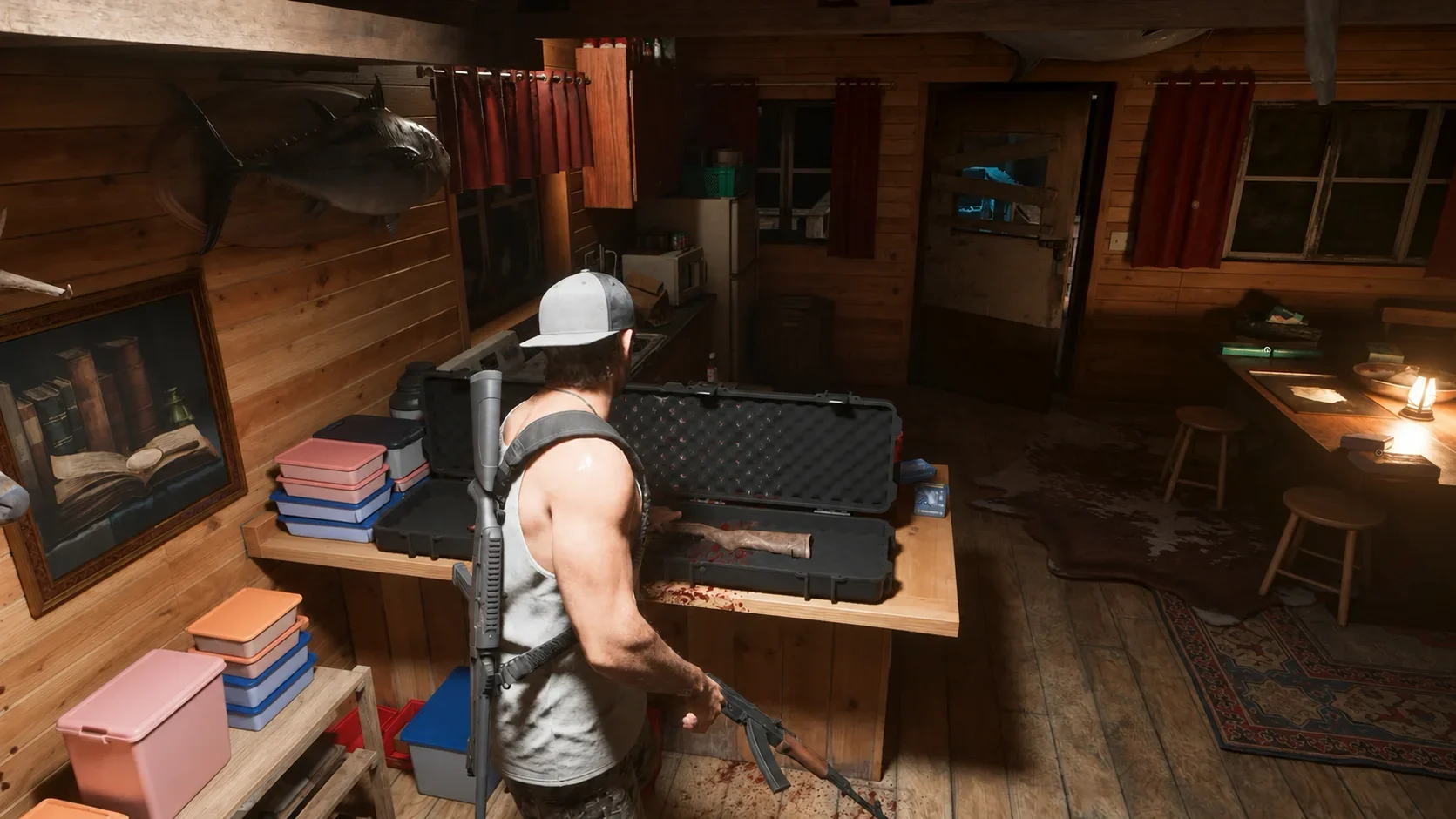
Encuentra la app en tu teléfono
Presiona Arriba para abrir tu teléfono y luego selecciona Snapmatic. Busca el ícono naranja que muestra un corazón dentro de un globo de diálogo. Los comandos del teléfono aparecen en la esquina inferior derecha de la pantalla.
Elige la pestaña de navegación adecuada
Snapmatic organiza su feed, el historial de visualización y el contenido que te gusta en tres pestañas distintas. Selecciona la opción que mejor se ajuste a lo que buscas:
| Pestaña | Qué contiene | Cuándo usarla |
|---|---|---|
| Home | Publicaciones, personajes destacados y memes de los habitantes de Leonida | Explorar el feed principal |
| Viewed | Contenido que abriste recientemente | Volver a algo que ya viste |
| Liked | Publicaciones a las que diste like | Revisar tus favoritos guardados |
Cambia de pestaña con L1 y R1 en PlayStation, o con LB y RB en Xbox.
El feed se actualiza de forma dinámica. Si quieres regresar a una publicación específica, utiliza la pestaña de historial o la de contenido guardado en vez de seguir navegando en Home.
Cómo inspeccionar publicaciones y perfiles
Lee los comentarios de una publicación
Abre una publicación y elige View Comments, o entra a la sección de comentarios desde Options. Aquí encontrarás las respuestas y conversaciones de los usuarios de Snapmatic.
Los comentarios son de solo lectura. Puedes desplazarte por la conversación, pero no escribir comentarios ni responder a otros usuarios.
Abre el perfil y la biografía del creador
Accede a la cuenta que publicó el contenido a partir de su post:
- Abre el menú Options de la publicación.
- Elige Profile para visitar la página de su creador.
- Presiona X en PlayStation o A en Xbox para leer la biografía.
El perfil muestra el avatar del usuario, su recuento de seguidores y su biografía, además del resto de sus publicaciones. Consulta esta página cuando necesites más contexto sobre la cuenta detrás de un elemento del feed.
Cómo guardar una publicación para verla después
Usa Like Post
Abre Options en la publicación que quieras conservar y selecciona Like Post. El post mostrará un indicador de que te gusta y podrás acceder a él desde la pestaña de contenido guardado mencionada antes.
Regresa al perfil del creador
Abre la publicación guardada y usa Options → Profile para volver a esa cuenta. Así podrás entrar a la página del creador sin depender de encontrar otro de sus posts en el feed principal.