
Instala la actualización más reciente y luego prueba borrar la memoria caché de tu consola si el error del clima en Grand Theft Auto 6 no desaparece.
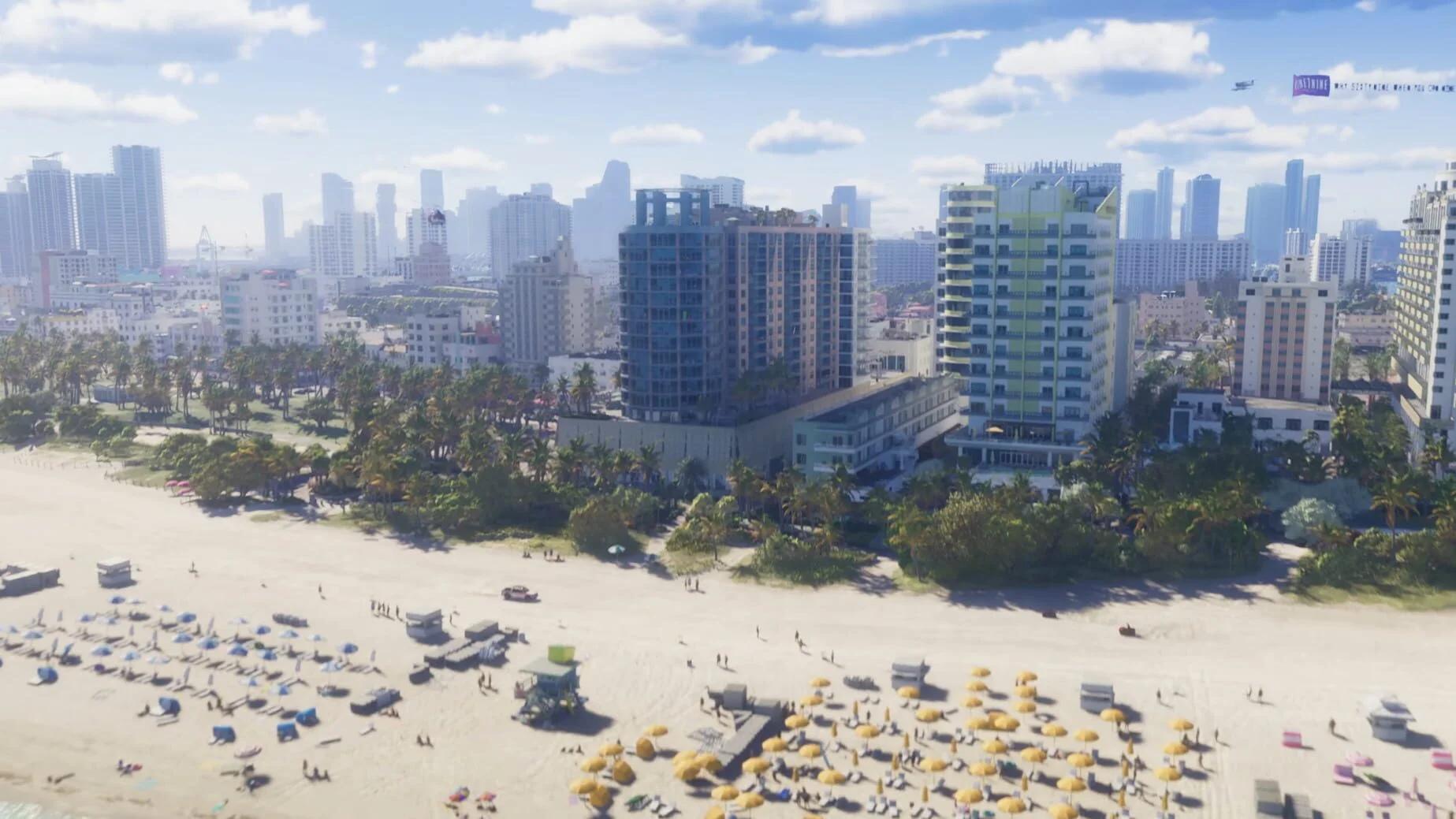
Este problema deja a Leonida bajo cielos despejados durante periodos prolongados, casi sin lluvia ni niebla en las partidas normales. Borrar la caché es una solución temporal reportada, no una reparación garantizada. Los siguientes pasos cubren PlayStation 5 y Xbox Series X|S, que requieren métodos distintos para vaciar la memoria caché del sistema.
Comienza instalando el parche del clima
La actualización de Rockstar del 23 de noviembre busca solucionar el problema del clima estático durante largos periodos. El parche tiene la versión 01.002.002 en PS5 y 1.0.2.2 en Xbox Series X|S. Instálalo antes de probar la solución manual.
Algunos jugadores todavía sufren este fallo tras actualizar. Aunque el parche atiende el error, no eliminó todos los reportes de clima congelado, una distinción detallada también en la guía de errores y estado de parches de Grand Theft Auto 6.
Elige el método para borrar la caché según tu consola:
| Consola | Método para borrar la caché | Qué necesitas |
|---|---|---|
| PlayStation 5 | Seleccionar la opción de caché del software del sistema en Modo seguro | Un control conectado por USB |
| Xbox Series X|S | Apagar la consola por completo y desconectarla de la corriente | Acceso al cable de alimentación de la consola |

Cómo borrar la memoria caché de la consola
PlayStation 5: usa la opción de caché del software del sistema
En PS5, esta solución utiliza la opción Borrar caché del software del sistema. Llegarás a ella mediante el menú Borrar caché y reconstruir base de datos, pero reconstruir la base de datos no es el procedimiento descrito aquí. Asegúrate de elegir solo la opción de la caché dentro de ese menú.
- Apaga tu PS5 por completo. Comienza con la consola totalmente apagada.
- Mantén presionado el botón de encendido de la consola hasta escuchar un segundo pitido, lo que tarda alrededor de siete segundos.
- Suelta el botón de encendido, conecta el control con un cable USB y presiona el botón PS.
- Selecciona Borrar caché y reconstruir base de datos.
- Elige Borrar caché del software del sistema.
- En cuanto la PS5 vuelva a la pantalla de inicio, inicia Grand Theft Auto 6.
La conexión por USB es indispensable para acceder al menú de mantenimiento, así que ten el cable listo antes de empezar. Tras vaciar la caché, regresa a tu partida y continúa jugando.
Si no puedes volver al juego porque se congela, se cierra solo o no carga, sigue los pasos para resolver problemas de carga y caídas de Grand Theft Auto 6 antes de retomar el fallo del clima.
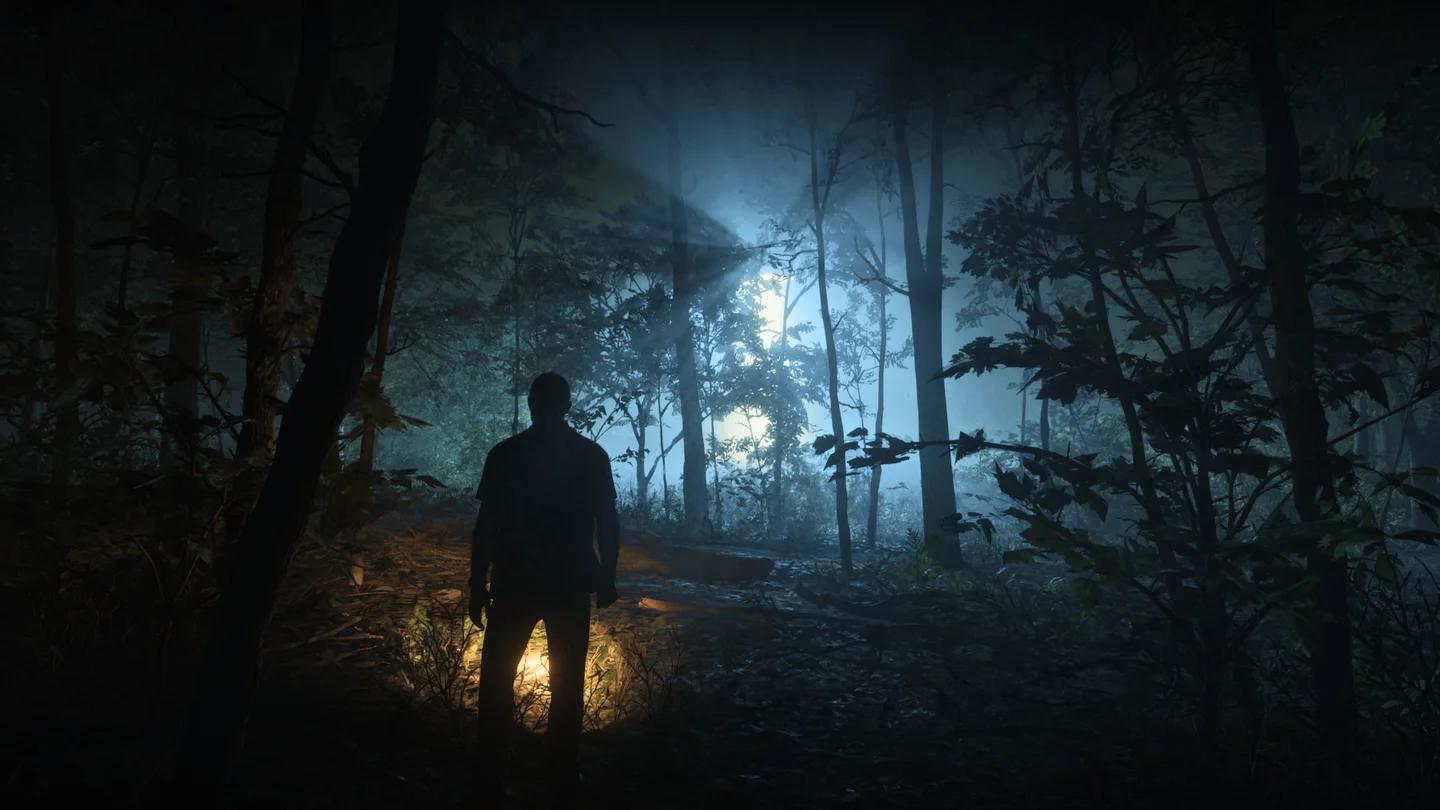
Condiciones de niebla en Leonida
Xbox Series X|S: apaga y desconecta la consola
Xbox Series X|S requiere desconectar la alimentación eléctrica para aplicar esta solución. Primero apaga la consola por completo y luego desconecta el cable de alimentación durante el tiempo indicado.
- Presiona el botón de encendido de la consola para apagarla por completo.
- Desconecta el cable de alimentación de la consola.
- Deja la consola desconectada durante dos minutos.
- Vuelve a conectar el cable de alimentación y enciende la Xbox.
Inicia Grand Theft Auto 6 otra vez una vez que arranque la consola. El método de Xbox puede ayudar a reactivar la alternancia climática, aunque el resultado no está garantizado.
Qué esperar tras reiniciar
La lluvia y las tormentas podrían no aparecer de inmediato
La lluvia, la niebla y las tormentas forman parte del sistema meteorológico de Grand Theft Auto 6. Borrar la caché tiene como objetivo que las condiciones vuelvan a rotar; no define un pronóstico específico ni desata una tormenta en cuanto cargas tu partida guardada.
Si el clima sigue sin cambiar
Si el juego está actualizado y vaciar la caché de la consola no funcionó, tal vez haga falta esperar un parche adicional. Ninguno de los dos métodos de consola asegura una solución definitiva para todos los usuarios afectados.
Considera el borrado de caché como un intento para restablecer los cambios climáticos normales, no como una forma de forzar lluvia al instante. Sigue jugando después de reiniciar en lugar de repetir el proceso de inmediato solo porque el cielo continúe despejado.