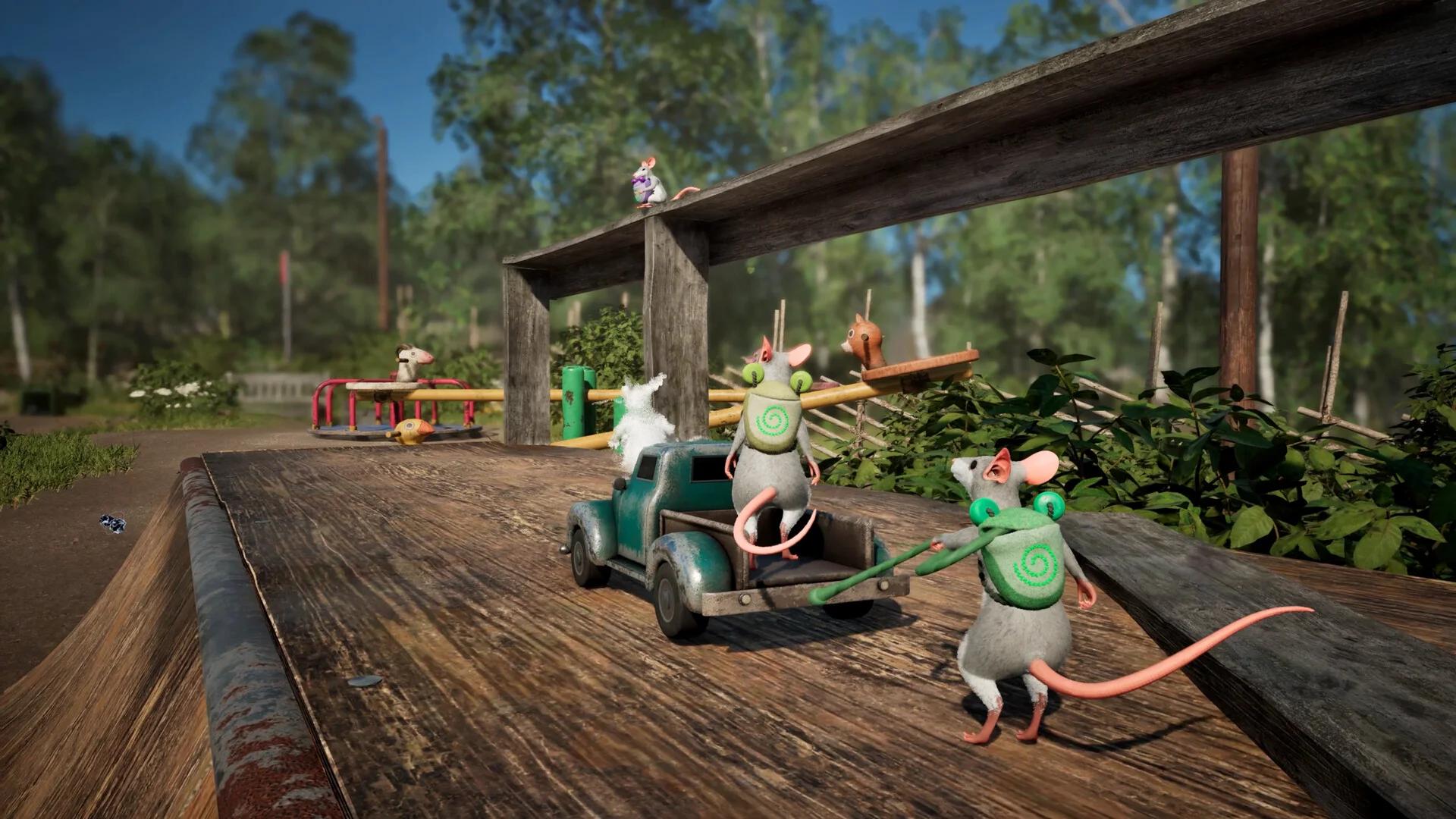

Inicia Hela: of Mice & Magic en 1080p, apunta a 60 fps y prioriza la legibilidad de los detalles de los acertijos antes de aumentar la calidad de imagen.
Hela: of Mice & Magic es una aventura cooperativa en 3D vista desde la perspectiva de un ratón, con exploración y acertijos en entornos inspirados en el norte de Suecia. Tus ajustes deben favorecer tanto el movimiento como la observación: una cámara fluida es útil, pero también lo es poder distinguir un objeto pequeño de su entorno. Aplica las prioridades iniciales que verás a continuación, revisa tu hardware y compara los cambios en una escena repetible en lugar de elegir las opciones solo por sus etiquetas de calidad.
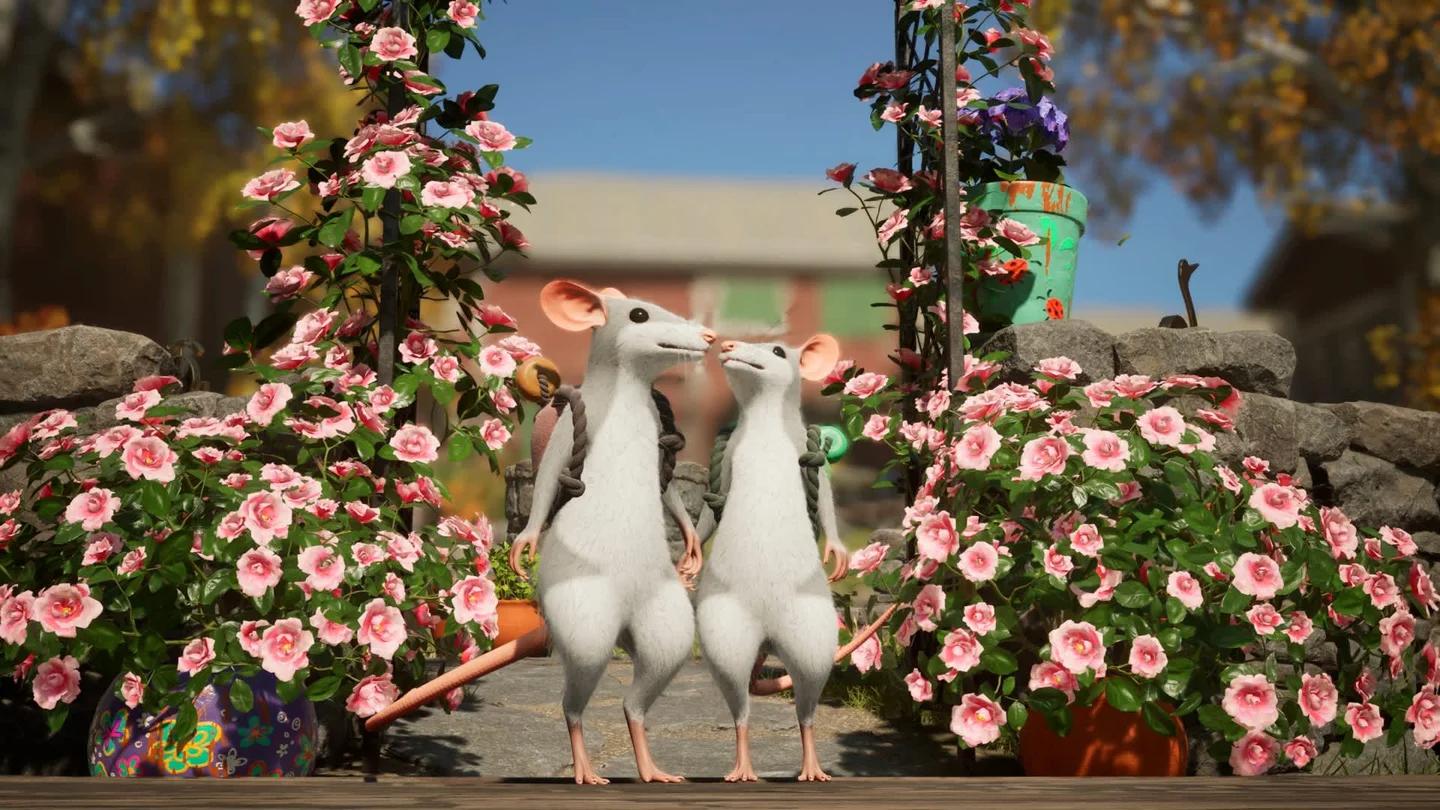
Una vista a escala de ratón en Hela
Mejores ajustes de PC para empezar
Utiliza 1080p con un objetivo de 60 fps como comprobación inicial de rendimiento. Este es un objetivo de optimización, no un resultado garantizado para todas las PC que cumplan con los requisitos.
| Ajuste o prioridad | Punto de partida recomendado | Qué comprobar |
|---|---|---|
| Resolución | 1920 × 1080 en una pantalla de 1080p o superior | ¿Puedes distinguir los objetos pequeños y sus bordes? |
| Objetivo de tasa de cuadros | 60 fps | ¿El movimiento se mantiene constante en toda la zona? |
| Prioridad de calidad de imagen | Preservar detalles legibles en los acertijos | ¿Puedes separar los objetos relevantes del fondo? |
| Ajustes de calidad | Modificar un parámetro a la vez | ¿Ese cambio en particular mejoró el movimiento o la claridad? |
| Resoluciones más altas | Probar tras establecer tu punto de partida | ¿La imagen más nítida compensa cualquier pérdida de fluidez? |
Si la resolución nativa de tu pantalla es inferior a 1080p, comienza directamente en su resolución nativa. Evita basar tu comparación en una resolución de salida que tu pantalla no pueda mostrar de forma nativa.
Lleva un breve registro de las opciones de resolución y calidad que utilices. Una simple nota facilita volver a una configuración más clara tras un ajuste poco acertado.
Compara tu PC con los requisitos
Compara tu equipo con los requisitos mínimos y recomendados antes de hacer grandes reducciones de calidad. En Windows, ve a Inicio > Configuración > Sistema > Información para revisar tu procesador y la memoria RAM instalada.
| Componente | Mínimos | Recomendados |
|---|---|---|
| Sistema operativo | Windows 10 x64 | Windows 11 x64 |
| Procesador | Intel Core i5-8600K o AMD Ryzen 5 2600 | Intel Core i7-12700K o AMD Ryzen 7 7800X3D |
| Memoria | 16 GB de RAM | 16 GB de RAM |
| Tarjeta gráfica | NVIDIA GeForce GTX 1060 de 6 GB o AMD Radeon RX 580 de 8 GB | NVIDIA GeForce RTX 3070 o AMD Radeon RX 6700 XT |
Cómo utilizar la comparación de hardware
Si tu hardware se acerca a las especificaciones mínimas, comienza priorizando el rendimiento: logra un movimiento fluido antes de aumentar la calidad visual. Considera una imagen de mayor calidad como el siguiente ajuste, no como el requisito inicial.
Con un hardware cercano a las especificaciones recomendadas, utiliza el mismo punto de partida y luego prueba una mayor calidad o resolución por separado. Aumentar ambas a la vez hace que sea más difícil identificar qué cambio provocó una caída de rendimiento.
Si estás evaluando actualizar tu PC para varios próximos lanzamientos, compara sus requisitos antes de comprar componentes solo para Hela. La tabla de requisitos es una referencia de compatibilidad, no una razón para reemplazar hardware que ya ofrece la experiencia que buscas.
Ajustes gráficos que conviene modificar primero
Comienza con una escena a la que puedas volver fácilmente. Elige un lugar con objetos visibles cercanos y suficiente espacio para moverte, y mantén esa misma ubicación mientras comparas los ajustes.
Sigue este orden de ajuste:
- Establece tu resolución base. Comienza con la resolución recomendada arriba y déjala fija durante la primera comparación de calidad.
- Comprueba el movimiento antes de cambiar nada. Desplázate por el área y gira la cámara, prestando atención a posibles tirones o movimientos irregulares.
- Reduce un parámetro de calidad si el movimiento no es fluido. Repite el mismo recorrido inmediatamente después.
- Inspecciona la imagen mientras estés inmóvil. Comprueba si el cambio hizo que los objetos pequeños o los bordes fueran más difíciles de distinguir.
- Mantén o revierte ese cambio. Consérvalo solo si la mejora en el rendimiento justifica el costo visual.
Para cualquier opción que modifique varios efectos visuales a la vez, toma el resultado como un punto de partida general. Inspecciona la escena de nuevo antes de realizar otro ajuste; una etiqueta de calidad no te indica qué detalles seguirán siendo fáciles de leer.
Cuándo dejar de reducir la calidad
Deja de reducir la calidad cuando el siguiente cambio dificulte la observación sin ofrecer una mejora que valga la pena en el movimiento. La configuración más baja no es automáticamente la mejor para un videojuego con acertijos ambientales.
Si dos opciones se sienten igual de fluidas, conserva la más clara. Si la opción más nítida interrumpe constantemente el movimiento, regresa a la última configuración estable y continúa desde allí.
Resolución y calidad de imagen
La resolución merece su propia comparación porque afecta a toda la imagen. Bajarla puede hacer que renderizar la escena sea menos exigente, pero también puede suavizar los detalles que intentas inspeccionar.
En un monitor de 1080p, toma los 1080p nativos como referencia de claridad. En una pantalla de 1440p o 4K, compara la base de 1080p con la resolución nativa una vez que hayas definido una configuración de calidad inicial.
| Opción de resolución | Por qué podrías elegirla | Principal compensación que se debe inspeccionar |
|---|---|---|
| Base de 1080p | Establecer un punto de partida consistente | Los detalles finos pueden verse más suaves en una pantalla de mayor resolución |
| 1440p nativo | Buscar una imagen más nítida en un monitor de 1440p | Compara el movimiento con tu punto de partida |
| 4K nativo | Buscar el detalle de imagen nativo en un monitor 4K | Comprueba si el detalle adicional justifica el impacto en el rendimiento |
No des por sentado que las especificaciones de hardware recomendadas garantizan el resultado deseado en 1440p o 4K. Utiliza la misma escena y el mismo movimiento para cada comparación de resolución.
Haz que las pistas de los acertijos sean más fáciles de ver
Para la exploración y la resolución de acertijos en los videojuegos de aventuras, evalúa la claridad por lo que puedes identificar y no por lo impactante que se vea la imagen. Revisa el límite entre un objeto y su fondo, la forma de las superficies cercanas y la posición del ratón dentro de la escena.
Si tienes problemas con un detalle que se volvió más difícil de ver después de un ajuste, restaura la opción anterior antes de cambiar cualquier otra cosa. Modificar varios parámetros para solucionar un solo problema de visibilidad puede dejarte con una imagen distinta sin una explicación clara de la causa.
Inspecciona tanto una vista fija como esa misma vista en movimiento. Una configuración que se ve clara al estar quieto también debe seguir siendo legible mientras exploras.
Prueba el rendimiento en áreas abiertas
Incluye un área al aire libre en tu comprobación final. Los entornos de Hela se inspiran en el norte de Suecia, por lo que tu comparación debería incluir más que una vista cercana del ratón o un solo objeto de un acertijo.
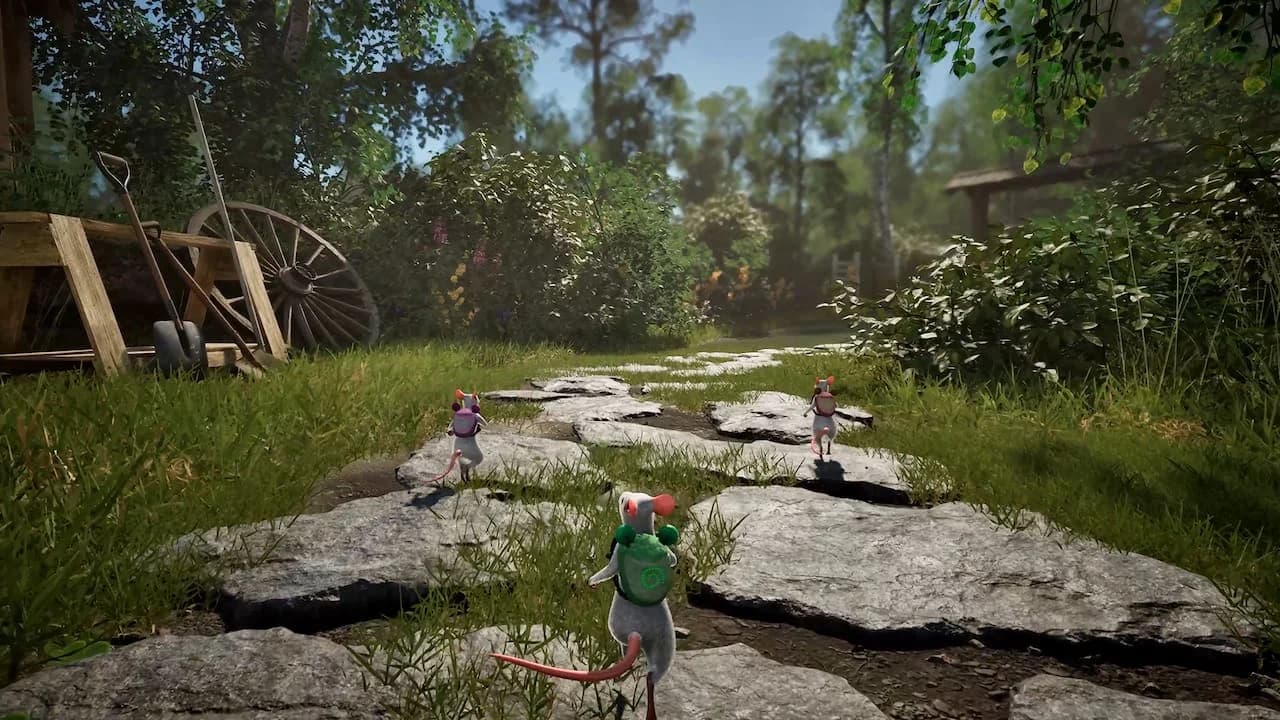
Los entornos al aire libre de Hela
Sigue una ruta corta y repetible:
- Comienza desde la misma posición.
- Observa el área completa antes de moverte.
- Recorre el mismo camino a un ritmo similar.
- Gira la cámara en los mismos lugares.
- Vuelve a un detalle cercano y comprueba su legibilidad.
Evalúa la parte menos fluida de esa ruta, no solo su tramo más estable. Una configuración que funciona en una vista fija aún debe sostenerse durante la exploración.
Repite la prueba en cooperativo
Hela permite jugar en cooperativo. Repite tu comparación con tu grupo habitual en lugar de tomar una prueba en solitario como el resultado definitivo para cada partida.
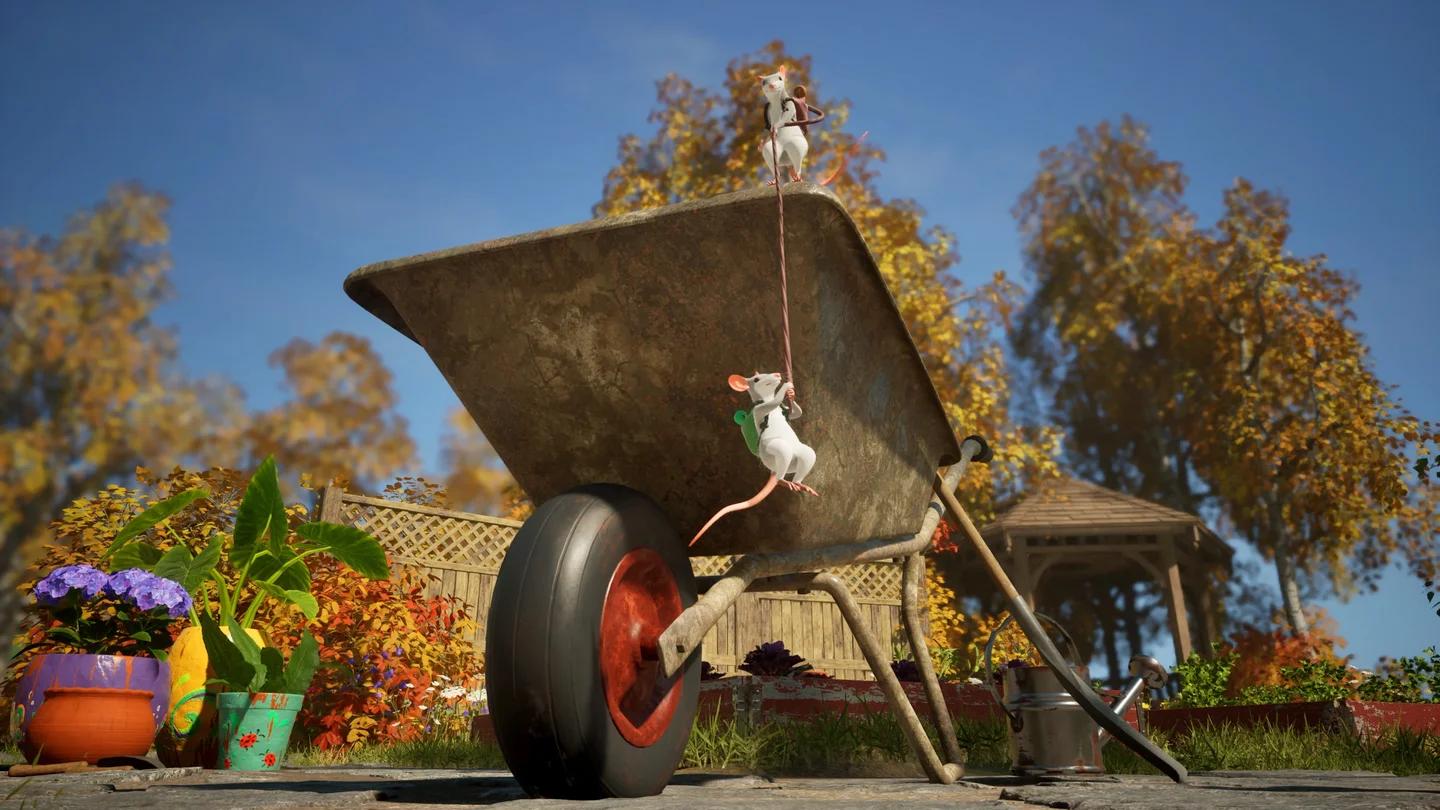
Exploración cooperativa en Hela
Mantén la resolución y la ruta sin cambios durante la primera comparación en cooperativo. Si después decides ajustar la calidad, vuelve a modificar un parámetro a la vez.
Guarda la configuración que mantenga un movimiento fluido y los detalles de los acertijos legibles durante tu forma real de jugar. Incrementa la calidad visual únicamente mientras ambos aspectos se mantengan intactos.
