


Helldivers 2 funciona bien en la mayoría de los equipos recién instalado, pero "funcionar bien" no es lo mismo que tener fluidez. Ya sea que estés cayendo en nidos de bichos a 45 FPS o viendo cómo tus tiempos de cuadro (frame times) se disparan en medio de un tiroteo, unos cuantos cambios específicos en tu configuración pueden marcar la diferencia entre una extracción limpia y una espiral de muerte caótica. Aquí tienes exactamente qué cambiar y por qué cada ajuste es importante.
¿Qué ajustes gráficos son los más importantes en Helldivers 2?
No todos los ajustes tienen el mismo impacto en el rendimiento. Algunas opciones hunden tu tasa de cuadros por segundo (framerate) a cambio de una mejora visual mínima, mientras que otras apenas afectan la calidad de imagen. Saber cuál es cuál te evitará bajar todos los deslizadores a "bajo" a ciegas.
Resolución y escalado
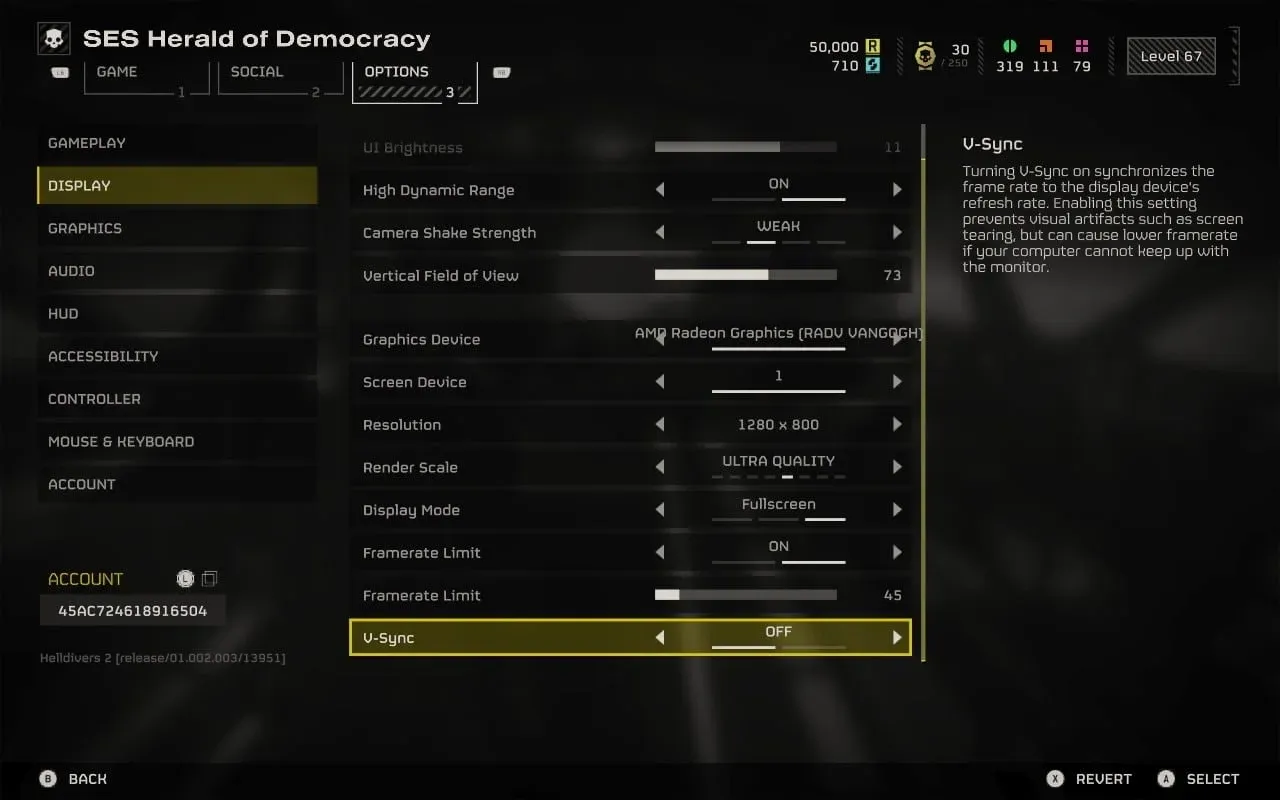
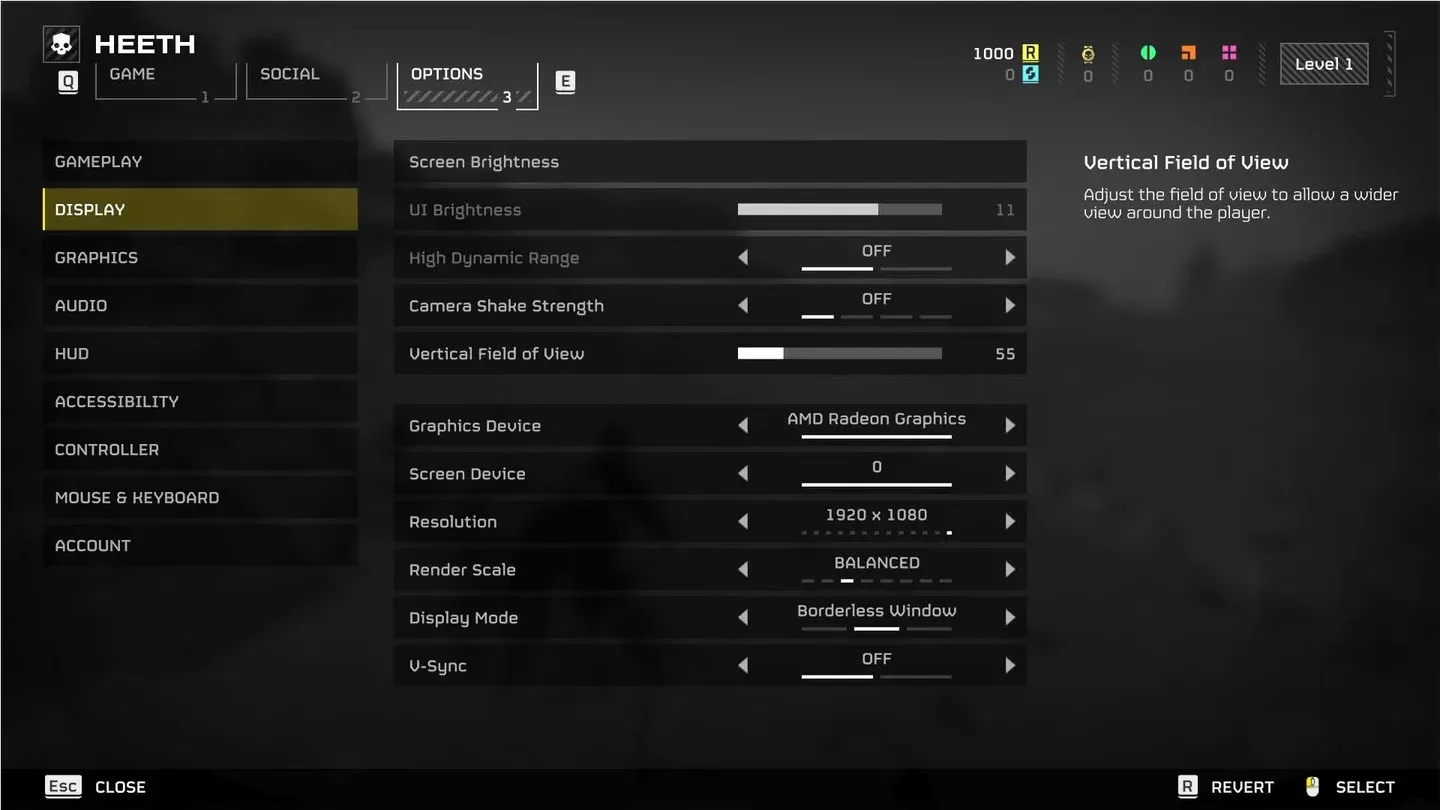
La resolución es el factor más determinante que tienes. Bajar de 1440p a 1080p puede casi duplicar tu framerate en sistemas limitados por la GPU. Si quieres mantener una resolución de pantalla más alta sin sacrificar rendimiento, Helldivers 2 es compatible con soluciones de escalado como DLSS (NVIDIA) y FSR (AMD). Usar DLSS en modo Quality a una salida de 1440p te da una nitidez cercana a la nativa por una fracción del costo de la GPU.
Calidad de sombras
Las sombras son el ajuste que más consume GPU en la mayoría de los videojuegos modernos, y Helldivers 2 no es la excepción. Configura las sombras en Low o Medium a menos que te sobre potencia. La diferencia visual entre sombras en High y Low durante un tiroteo caótico es casi invisible, pero la diferencia en el rendimiento no lo es.
Anti-aliasing y nitidez
El Anti-aliasing suaviza los bordes dentados, pero tiene un costo. Si usas DLSS o FSR, puedes desactivar el TAA por completo, ya que el escalador se encarga de suavizar los bordes. Sin un escalador, FXAA es la opción más ligera. Evita el MSAA con conteos de muestra altos.
La nitidez es una preferencia personal, pero valores entre 50 y 70 suelen funcionar bien para la mayoría de los jugadores. Si es muy alta, la imagen se ve artificialmente crispada; si es muy baja, los enemigos distantes se pierden en el fondo.
Async Compute: déjalo desactivado
Esto suele tomar a muchos por sorpresa. Las pruebas de rendimiento muestran que Async Compute puede reducir los FPS hasta en un 20% en Helldivers 2. Mantenlo desactivado a menos que lo pruebes específicamente y veas una mejora en tu hardware. La mayoría de los jugadores no la verá.
Ubicación del interruptor de Async Compute
Ajustes recomendados según el nivel de hardware
Tras probar varias configuraciones, estos preajustes te ofrecen el mejor equilibrio entre rendimiento y claridad para cada nivel de hardware.
¿Cómo solucionar los tirones (stuttering) en Helldivers 2?
La caída de cuadros y los tirones durante encuentros grandes son un problema distinto a los FPS base. El stuttering suele apuntar a uno de estos tres culpables: inconsistencia en el tiempo de cuadro, cuello de botella en la CPU o procesos en segundo plano consumiendo recursos.
Configuración de Windows y controladores
Antes de tocar algo en el juego, asegúrate de que tu sistema esté configurado correctamente a nivel de SO.
- Activa el Modo de juego de Windows en Configuración > Juegos > Modo de juego. Esto pausa las tareas de Windows en segundo plano durante tu partida.
- Cambia tu plan de energía a Alto rendimiento en Panel de control > Opciones de energía. Sin esto, tu CPU podría reducir su velocidad a la mitad de la misión.
- Actualiza los controladores de tu GPU. GeForce Experience de NVIDIA lo hace automáticamente, y las actualizaciones de controladores por sí solas pueden generar mejoras de rendimiento de entre 15 y 20% según la documentación de lanzamiento de NVIDIA. Los usuarios de AMD deben revisar Adrenalin para actualizaciones equivalentes.
- Cierra aplicaciones innecesarias en segundo plano. Las pestañas de Chrome, el software RGB y las herramientas de streaming compiten por la RAM y los ciclos de la CPU.
Ajustes del Panel de control de NVIDIA
Si tienes una GPU NVIDIA, abre el Panel de control de NVIDIA y ve a Controlar la configuración 3D. Aplica estos cambios específicos para Helldivers 2:
- Modo de baja latencia: Ultra
- Modo de control de energía: Preferir rendimiento máximo
- Calidad de filtrado de texturas: Alto rendimiento
Estos ajustes reducen la cola de entrada de la GPU y evitan que el controlador limite el rendimiento para ahorrar energía.
Configuración de perfil por juego en NVIDIA
Limitación de cuadros
Limitar tus FPS entre 3 y 5 cuadros por debajo de la tasa de refresco de tu monitor (por ejemplo, 141 FPS en una pantalla de 144Hz) elimina el tearing sin la penalización de lag del V-Sync. Herramientas como RivaTuner Statistics Server (que viene con MSI Afterburner) lo hacen de forma fiable. Una cadencia de cuadros constante en un objetivo limitado casi siempre se siente más fluida que cuadros sin límite con caídas ocasionales.
¿Cuáles son los mejores ajustes para Xbox Series S?
La Xbox Series S ejecuta Helldivers 2 en un entorno más limitado que la PC, pero aún tienes opciones. La comunidad de r/Helldivers ha notado que priorizar el Modo Rendimiento sobre el modo Calidad te da una experiencia más estable de 40-60 FPS, lo cual importa mucho más que unos visuales ligeramente más nítidos cuando los bichos te atacan desde tres direcciones. Desactiva el anti-aliasing si la opción está disponible y mantén la nitidez cerca de la mitad de la escala para evitar la borrosidad que el Modo Rendimiento puede introducir a resoluciones internas más bajas.
Para un desglose más profundo de las opciones de configuración específicas de cada plataforma y cuál es el estado actual de la optimización en diferentes hardware, este análisis de ajustes cubre todo el panorama en detalle.
Referencia rápida: qué desactivar de inmediato
Algunos ajustes no ofrecen ninguna ventaja real para la mayoría de los jugadores. Desactívalos antes que cualquier otra cosa:
- Motion Blur: Oscurece el movimiento de los enemigos durante giros rápidos. No hay razón competitiva para mantenerlo activado.
- Depth of Field: Añade un desenfoque cinemático a las áreas fuera de foco. Se ve bien en escenas, pero perjudica la visibilidad en combate.
- V-Sync: Añade input lag. Usa un limitador de cuadros en su lugar.
- Async Compute: Cuesta hasta 20% FPS en Helldivers 2 sin beneficio visual.
- Film Grain: Ruido visual puro. Desactivado.
Monitoreo y evaluación de tus cambios
No adivines si un cambio de configuración ayudó. Usa MSI Afterburner con RivaTuner para ver estadísticas en tiempo real durante una partida. Presta atención a los tiempos de cuadro, no solo al contador de FPS. Unos 60 FPS estables con tiempos de cuadro consistentes se sienten mejor que un promedio de 90 FPS con picos frecuentes de 30ms.
CapFrameX es otra opción sólida para capturar una sesión y analizar los datos después, especialmente útil para comparar el antes y después de una actualización de controladores o un cambio de configuración.
Para más guías sobre optimización de rendimiento y configuraciones específicas de juegos, navega por la biblioteca completa de guías en GAMES.GG para encontrar lo que sea relevante para tu equipo y estilo de juego.