
Invincible VS es un juego de lucha de equipo 3v3 creado por Quarter Up, un estudio repleto de veteranos de Killer Instinct, y se ejecuta a una velocidad que castiga incluso un solo frame perdido. En el ROG Ally y ROG Xbox Ally X, alcanzar unos estables 60 FPS requiere una configuración deliberada. Tras probar ambos dispositivos a 1080p, aquí están los ajustes exactos que te permitirán lograrlo.
¿Qué es Invincible VS y por qué importa el rendimiento?
Invincible VS se lanzó el 30 de abril de 2026 y trae 18 personajes de la serie de Amazon y de Image Comics a un sistema de lucha competitivo. Mark Grayson, Omni-Man y la recién llegada Ella Mental encabezan la lista, todos con las voces del elenco original. Las mecánicas centrales, Active Tags para extender combos y Counter Tags para escapar de la presión, exigen entradas precisas a nivel de frame. Una tasa de fotogramas que cae por debajo de 60 a mitad de un combo no es solo molesta; te cuesta rondas.
La etapa más exigente del videojuego es la Nuclear Missile Base, que presenta fondos dinámicos destructibles que se reconstruyen en cada ronda. Ambos dispositivos probados mostraron sus tasas de fotogramas más bajas específicamente en esta etapa, así que considérala como tu punto de referencia para el peor rendimiento posible.
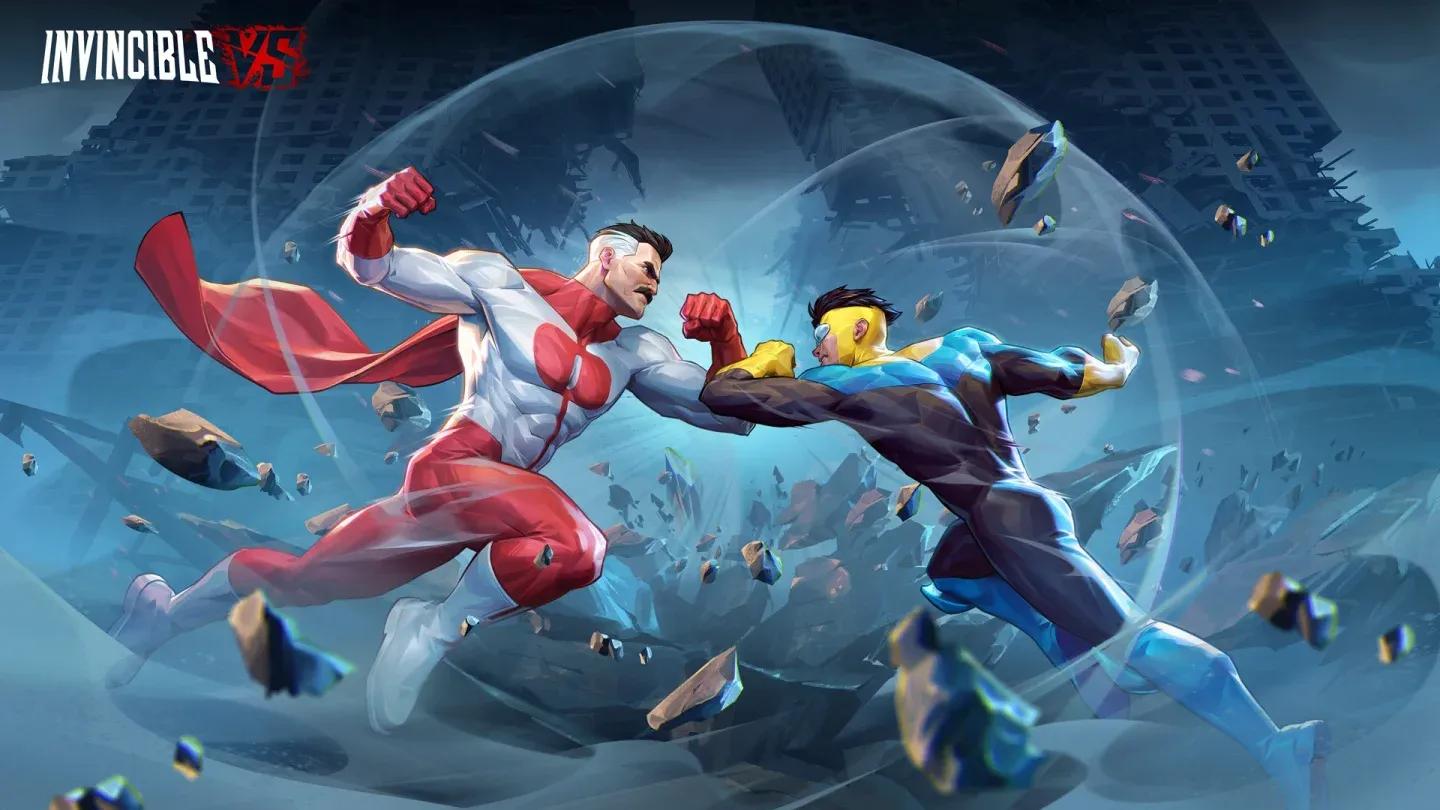
Prueba de rendimiento de Nuclear Missile Base


¿Cómo se configura correctamente la VRAM en ROG Ally?
Antes de tocar cualquier opción gráfica dentro del videojuego, configura tu VRAM a 5GB o más. Tanto el ROG Ally como el ROG Xbox Ally X se benefician de esta asignación al ejecutar Invincible VS. Si dejas la VRAM en el valor predeterminado más bajo, espera problemas de aparición de texturas y de ritmo de fotogramas, independientemente de lo que configures dentro del videojuego.
Para ajustar la VRAM, sigue la guía dedicada de VRAM en el sitio ROG Ally Life. Te guía a través de los pasos de la BIOS necesarios para aumentar la asignación. Haz esto primero.
¿Cómo se configura el TDP para obtener la mejor tasa de fotogramas?
La configuración del TDP se maneja a través de Armoury Crate SE, no dentro del videojuego en sí. El proceso es el mismo en ambos dispositivos, pero los vatajes objetivo difieren.
Abre Armoury Crate, toca Settings, selecciona Operating Mode y luego cambia a Manual Mode. Una vez que esté activo, el control deslizante del Centro de Comandos será ajustable.
TDP del ROG Ally y ROG Ally X
Lleva el control deslizante al máximo. Con 25W a 30W, las pruebas produjeron un promedio de 50 a 60 FPS a 1080p, con el extremo inferior apareciendo en la etapa Nuclear Missile Base.
TDP del ROG Xbox Ally X
Lleva el control deslizante al máximo para alcanzar el Modo Turbo de 35W o ejecuta a 30W. Con 30W a 35W, el ROG Xbox Ally X ofreció una experiencia cercana a los 60 FPS a 1080p en la mayoría de las etapas.
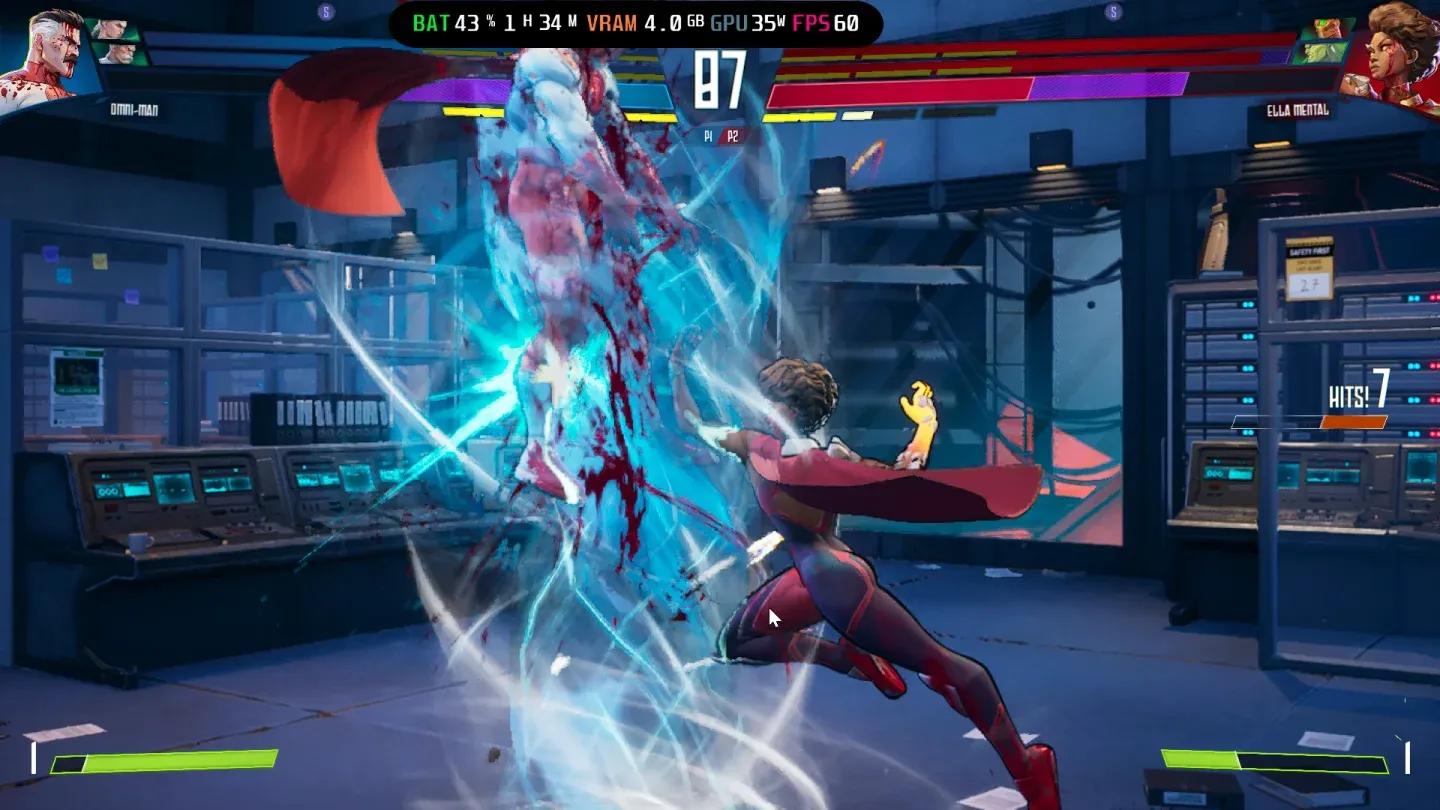
Configuración del control deslizante TDP de Armoury Crate
¿Cuáles son los mejores ajustes gráficos dentro del videojuego?
Los ajustes a continuación provienen directamente de pruebas prácticas a 1080p. Los dos dispositivos comparten la mayoría de los valores, pero difieren en Resolution Quality y Ambient Occlusion.
Tabla comparativa: ROG Ally vs ROG Xbox Ally X
| Ajuste | ROG Ally / ROG Ally X | ROG Xbox Ally X |
|---|---|---|
| Modo de Ventana | Pantalla completa | Pantalla completa |
| Resolución | 1920 x 1080 | 1920 x 1080 |
| VSync | Desactivado | Desactivado |
| Calidad de Resolución | 40 | 50 |
| Calidad de Sombra | Media | Media |
| Tipo de Sombra | Simple | Simple |
| Desenfoque de Movimiento | Desactivado | Desactivado |
| Reflejos | Desactivado | Desactivado |
| Oclusión Ambiental | Desactivado | Activado |
| Método Antialiasing | TAA | TAA |
El ROG Ally se ejecuta con una Calidad de Resolución de 40 con la Oclusión Ambiental desactivada porque el hardware necesita esa capacidad adicional para mantenerse cerca de los 60 FPS. El ROG Xbox Ally X tiene suficiente margen de TDP adicional a 35W para aumentar la Calidad de Resolución a 50 y mantener la Oclusión Ambiental activada sin un costo significativo en la tasa de fotogramas.
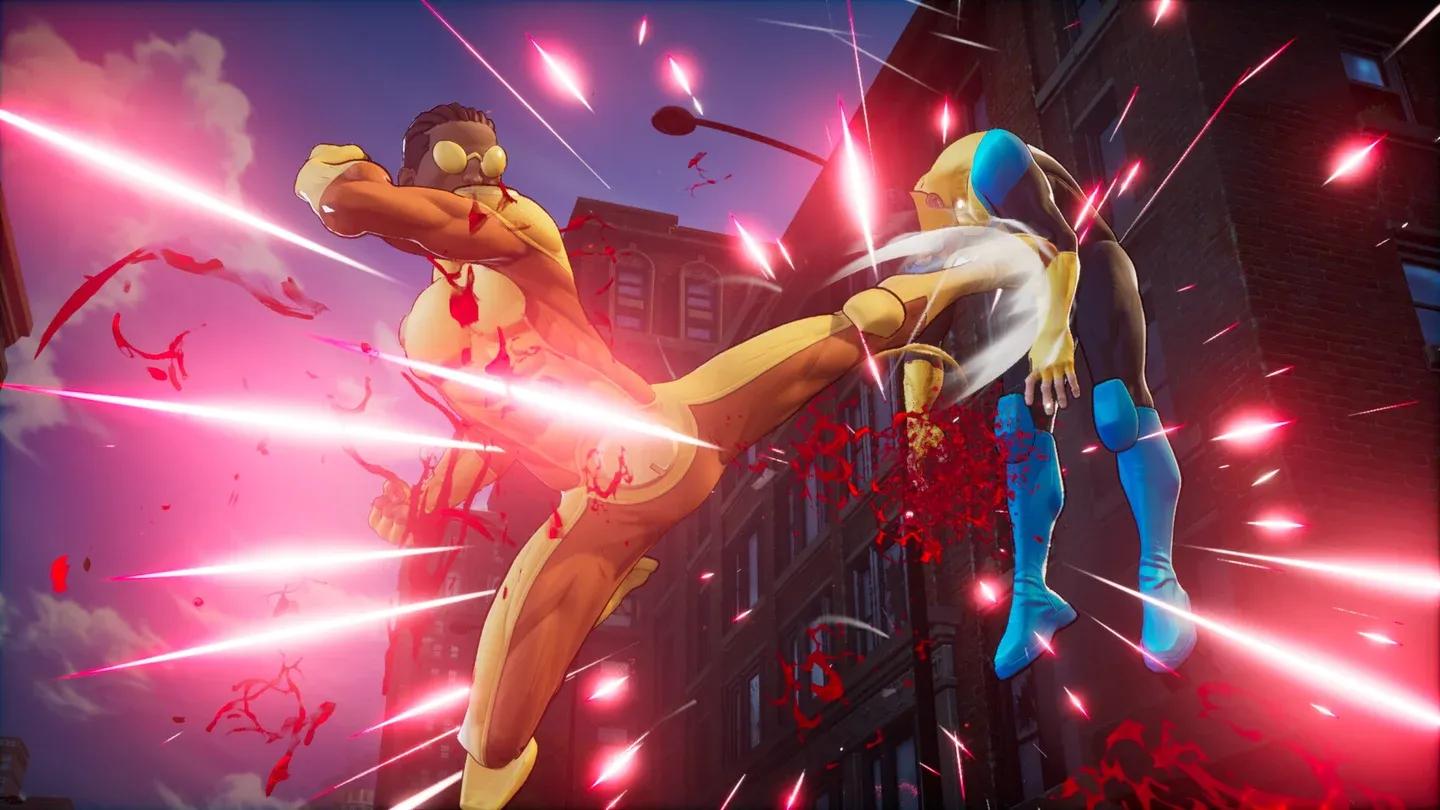
Panel de ajustes gráficos dentro del videojuego
¿Por qué desactivar el Desenfoque de Movimiento en un juego de lucha?
El Desenfoque de Movimiento está desactivado en ambos dispositivos por una razón práctica: el rápido movimiento de los personajes y las animaciones de combos ya crean un desenfoque de movimiento natural a través de la animación misma. Añadir una capa de desenfoque post-procesado dificulta la lectura de las animaciones del oponente, que es exactamente la información que necesitas durante las secuencias de Active Tag. Desactívalo y déjalo desactivado.
TAA (Temporal Anti-Aliasing) permanece activado porque maneja los bordes dentados en los modelos de personajes sin el costo de fotogramas de métodos AA de mayor calidad. A 1080p en una pantalla portátil, la diferencia entre TAA y opciones más costosas es insignificante.
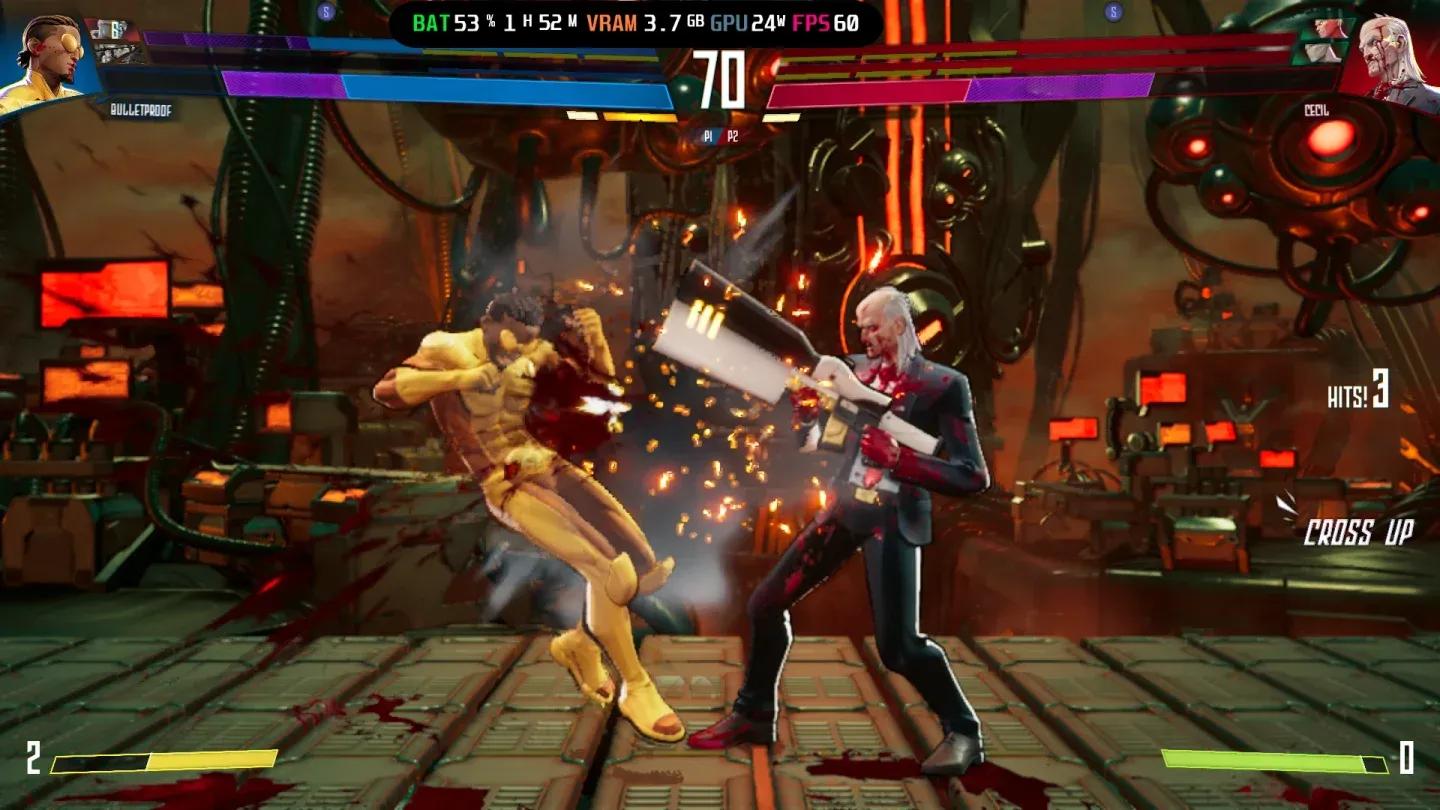
Combo de Active Tag en acción
¿Qué hace que Invincible VS se ejecute de manera diferente a otros juegos de lucha?
Los fondos dinámicos son la principal variable. La mayoría de los juegos de lucha utilizan fondos estáticos o en bucle que tienen un costo predecible para la GPU. La Nuclear Missile Base en Invincible VS cambia su geometría en cada ronda a medida que la destrucción se acumula, lo que significa que la carga de trabajo de la GPU no es constante. Es por eso que las caídas de rendimiento específicas de la etapa aparecen incluso con ajustes optimizados. No hay una opción dentro del videojuego para deshabilitar la destrucción del fondo, por lo que aceptar caídas ocasionales en esa etapa es la expectativa realista.
Para una mirada más profunda a las mecánicas del videojuego, incluido cómo funciona el sistema de equipo 3v3 en la práctica, la guía de juego de Invincible VS en invinciblevs.org cubre Active Tags, Counter Tags y composición de equipo en detalle. Si planeas ejecutar el videojuego en PC en lugar de un dispositivo portátil, los requisitos del sistema y la guía de optimización para PC en el mismo sitio desglosan las especificaciones mínimas y recomendadas junto con consejos sobre ajustes gráficos.
Lista de verificación de configuración rápida
- Configura la VRAM a 5GB o más en la BIOS antes de iniciar
- Abre Armoury Crate, cambia a Modo Manual, lleva el control deslizante TDP al máximo
- Configura el Modo de Ventana a Pantalla completa y la Resolución a 1920 x 1080
- Desactiva VSync, Desenfoque de Movimiento, Reflejos y (en ROG Ally) Oclusión Ambiental
- Configura la Calidad de Sombra en Media y el Tipo de Sombra en Simple
- Configura el Antialiasing en TAA
- ROG Ally: Calidad de Resolución 40. ROG Xbox Ally X: Calidad de Resolución 50
Para más guías de juegos de lucha y consejos de juegos portátiles, explora la biblioteca completa de guías en GAMES.GG.