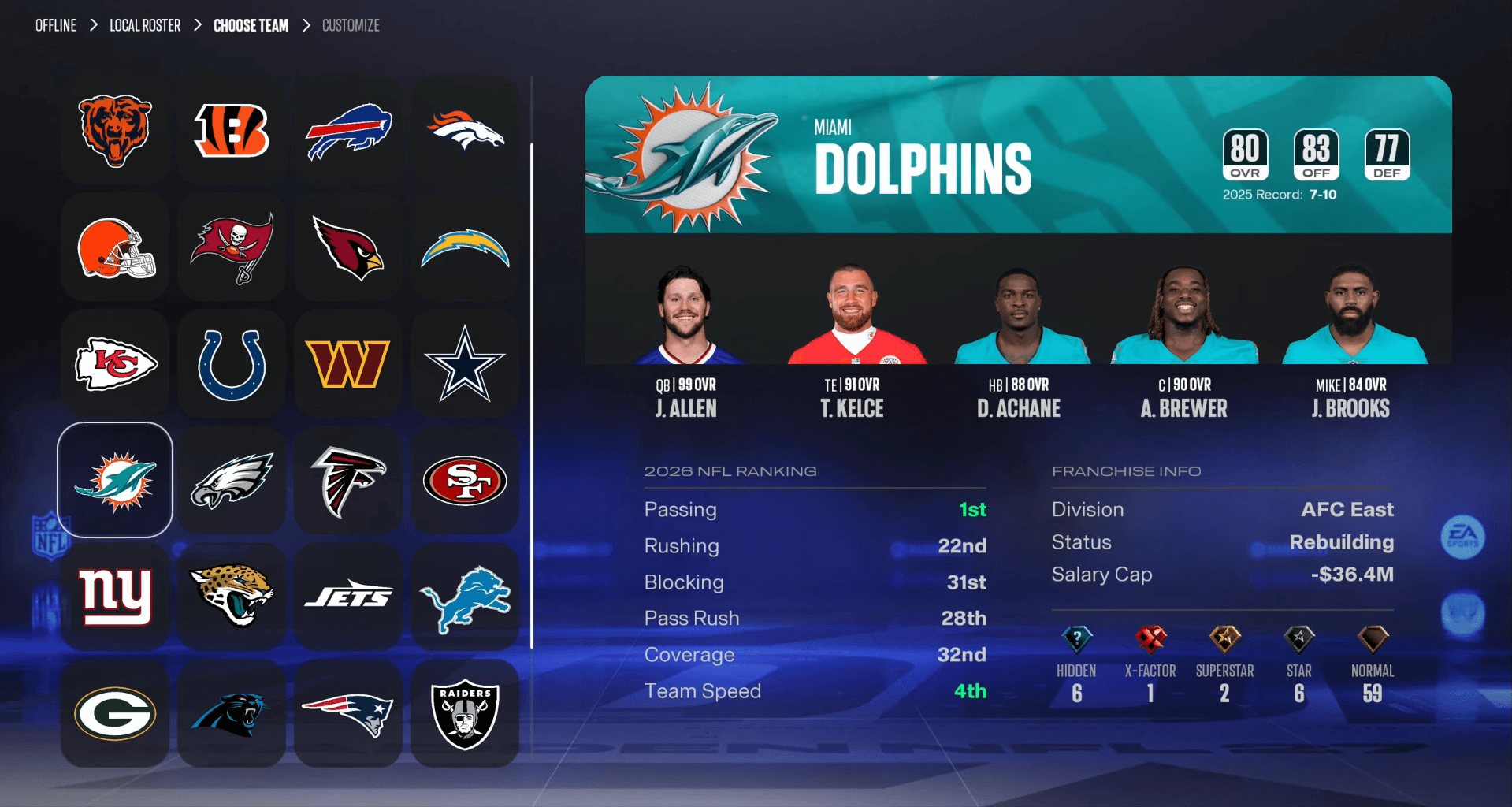

La precisión de las plantillas importa más de lo que la mayoría de los jugadores cree. Una tabla de posiciones desactualizada puede significar que tu corredor estrella se quede en la banca mientras un suplente recibe snaps de titular, o que un receptor abierto recién intercambiado ni siquiera aparezca en tu equipo. Madden NFL 27 mantiene todo al día mediante actualizaciones oficiales semanales, pero debes saber de dónde obtenerlas y qué hacer con ellas después.
¿Cómo actualizas las plantillas en Madden NFL 27?
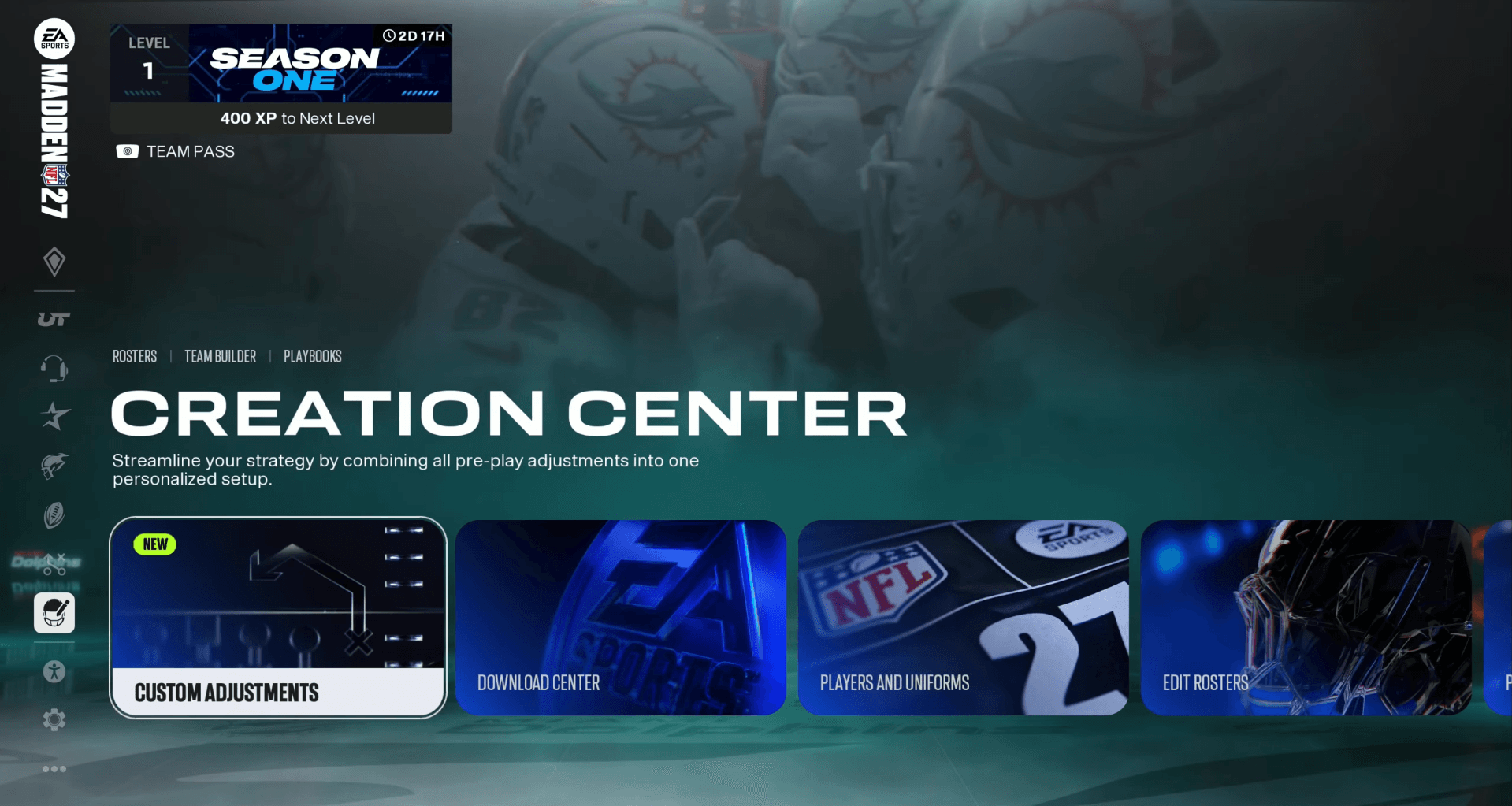
Todo el proceso se realiza a través de Creation Center, que se encuentra en el menú principal, justo encima de los ajustes de accesibilidad. Llegar ahí es rápido y la descarga en sí toma menos de un minuto si tu conexión es estable.
Estos son los pasos exactos:
- Desde el menú principal, selecciona Creation Center
- Elige Edit Rosters
- Selecciona Update Rosters
- Presiona Download y espera a que el proceso termine
Algo a tener en cuenta: Edit Rosters y Download Rosters son opciones separadas en ese menú. Download Rosters descarga archivos personalizados creados por la comunidad, no la actualización oficial de EA Sports. Asegúrate de elegir primero Edit Rosters y luego Update Rosters para obtener los datos semanales legítimos.
Guía de Madden NFL 27: Cómo actualizar las plantillas

¿Por qué deberías actualizar las plantillas regularmente?
EA Sports lanza un nuevo archivo de plantilla cada semana durante la temporada regular y los playoffs de la NFL. Cada actualización ajusta las calificaciones de los atributos de los jugadores según su desempeño en el mundo real y toma en cuenta los movimientos de plantilla que ocurrieron durante la semana, incluyendo:
- Trades entre equipos
- Fichajes de agentes libres
- Jugadores cortados y movimientos en el equipo de prácticas
Omitir estas actualizaciones significa que tus plantillas dentro del videojuego se alejarán más de la realidad a medida que avanza la temporada. Después de descargar, abre la tabla de posiciones de tu equipo favorito y verifica manualmente la alineación titular. Las tablas de posiciones generadas no siempre son precisas, así que una revisión rápida te evitará usar al personal equivocado en una partida.
¿Cómo creas y usas plantillas personalizadas en Madden NFL 27?
Las actualizaciones oficiales cubren la NFL real, pero si quieres una configuración de draft de fantasía, una plantilla histórica o una liga completamente rediseñada, las plantillas personalizadas son la opción ideal. Crear una requiere algunos pasos adicionales en comparación con el proceso de actualización estándar.
Crear una plantilla personalizada
- Selecciona Creation Center desde el menú principal
- Elige Edit Rosters
- Selecciona Manage Players
- Edita, libera o intercambia jugadores según sea necesario
- Selecciona Save cuando tu plantilla esté terminada
Guía de Madden NFL 27: Cómo actualizar las plantillas
Cargar una plantilla personalizada en el modo Franchise
Guardar la plantilla es solo la mitad del trabajo. Aún necesitas cargarla antes de que el modo Franchise pueda verla.
- Regresa a Creation Center
- Desplázate hasta Load/Delete Files y selecciónalo
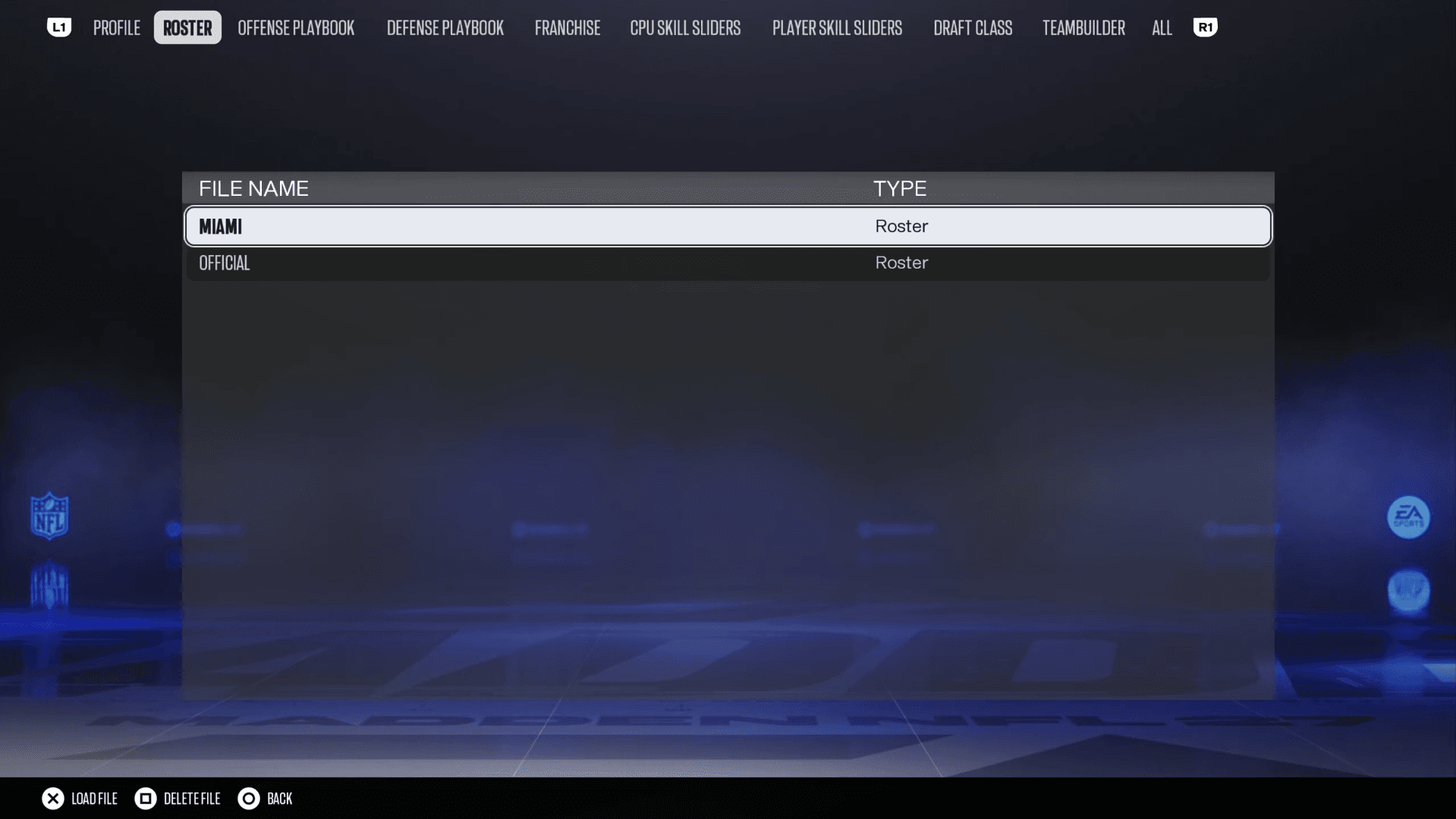
- Abre la pestaña Roster y elige tu archivo guardado
- Selecciona Load File
- Al iniciar o continuar el modo Franchise, elige Roster File para importar tu plantilla personalizada
Qué hacer después de cada actualización de plantilla
Descargar el archivo es la parte fácil. El trabajo de seguimiento es donde la mayoría de los jugadores se saltan pasos. Después de cada actualización semanal:
- Revisa tu alineación titular en cada posición, especialmente después de una fecha límite de intercambios o un periodo de agencia libre
- Observa a los jugadores recién añadidos y confirma que sus calificaciones coincidan con lo que esperabas
- Verifica que los jugadores cortados o intercambiados ya no estén en sus antiguos equipos
La lógica de la tabla de posiciones de EA no siempre refleja lo que harían los entrenadores reales de la NFL, así que trata las alineaciones generadas automáticamente como un punto de partida en lugar de un producto terminado.
Para obtener una visión más amplia sobre cómo aprovechar al máximo cada modo del juego, la guía de consejos y trucos para principiantes de Madden NFL 27 cubre la ofensiva, la defensiva y la construcción de plantillas en MUT en un solo lugar. Si aún estás resolviendo cuándo puedes acceder al juego por primera vez y descargar ese archivo de plantilla inicial, el desglose de fechas de lanzamiento y acceso anticipado de Madden NFL 27 tiene las ventanas de lanzamiento exactas para cada plataforma.
Para todo lo demás que el juego tiene para ofrecer, explora la colección completa de guías de estrategia de Madden NFL 27 para encontrar tutoriales específicos de cada modo a medida que avanza la temporada.