Buscar juegos, artículos, guías...CtrlK
Iniciar sesiónEmpezar
Mejora tus FPS en Marathon con ajustes probados en el juego, optimización de Windows y consejos de red para una jugabilidad más fluida y competitiva.

Escrito por
Ver más guías de GAMES.GG en Google
Añádenos como fuente preferida y nuestro guías aparecerá primero en tus resultados.
Guía de Sentinel en Marathon: Domina el control de área en la Season 2
Domina las habilidades de Sentinel, el mejor equipamiento de la Season 2 y controla zonas para atrapar a tus enemigos.
Guía de Marathon Sentinel Shell: Habilidades y builds para la Temporada 2
Domina el Sentinel Runner Shell en Marathon Temporada 2 con las mejores builds, equipamiento y estrategias de control de área.
Guía de supervivencia Marathon Sponsored: Cómo jugar PvE en solitario
Domina Sponsored Survival. Aprende a bloquear ROOKs de tu lobby y sobrevive en Night Marsh por tu cuenta.
Obtener cuadros fluidos y estables en Marathon no se trata solo de que se vea bien. Decide directamente si tus disparos dan en el blanco, si tus movimientos se sienten responsivos y si sobrevives a esa pelea final de extracción o eres eliminado por alguien con una configuración más limpia. Esta guía te llevará por cada capa de optimización de rendimiento, desde la configuración dentro del juego hasta la configuración de Windows y la estabilidad de la red, para que puedas alcanzar esa tasa de cuadros competitiva y mantenerla.
Marathon es un shooter de extracción de ritmo rápido donde las decisiones en una fracción de segundo determinan la supervivencia. A 30 FPS, el movimiento se siente retrasado y los disparos imprecisos. A 144+ FPS, tus acciones se traducen casi instantáneamente en acción en pantalla, tu seguimiento se mantiene consistente en tiroteos caóticos y la retroalimentación visual llega lo suficientemente rápido como para reaccionar.
Aquí tienes un desglose práctico de lo que significa cada rango de FPS para tu juego:
| Rango de FPS | Calidad de Experiencia | Viabilidad Competitiva |
|---|---|---|
| 144+ FPS | Perfectamente fluido, retroalimentación instantánea | ✅ Ideal para juego clasificado |
| 90–144 FPS | Muy fluido, desventaja mínima | ✅ Competitivo |
| 60–90 FPS | Jugable pero ligeramente lento | ⚠️ Desventaja menor |
| 30–60 FPS | Tartamudeo notable, acciones retrasadas | ❌ Difícil de competir |
| Menos de 30 FPS | Inestable, frustrante | ❌ Injugable |
La diferencia de rendimiento entre 60 FPS y 144 FPS no es sutil en un juego como Marathon. Las zonas de extracción al final del juego, los encuentros con muchas habilidades y las peleas intensas de PvP estresan tu sistema en los momentos exactos en que los cuadros consistentes importan más.
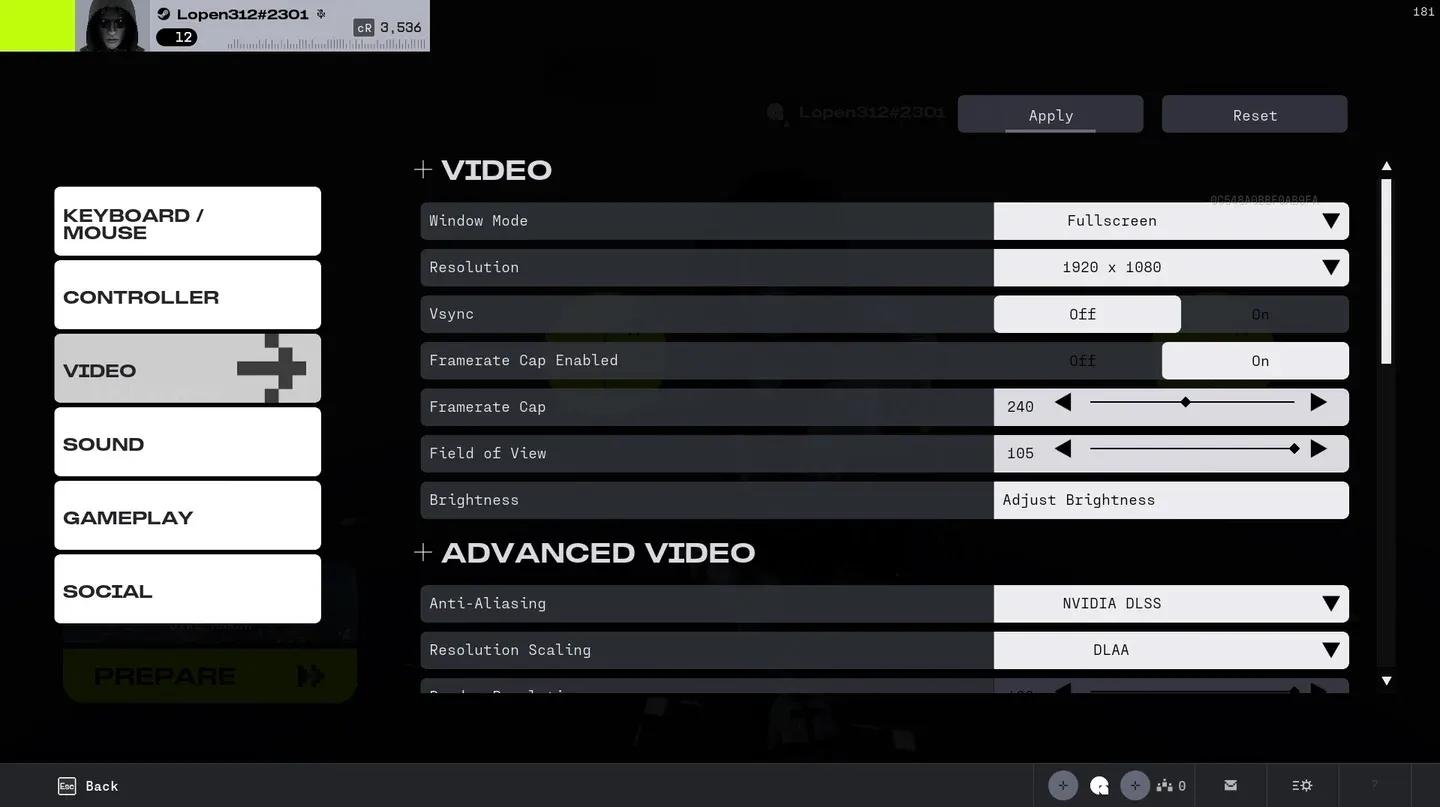
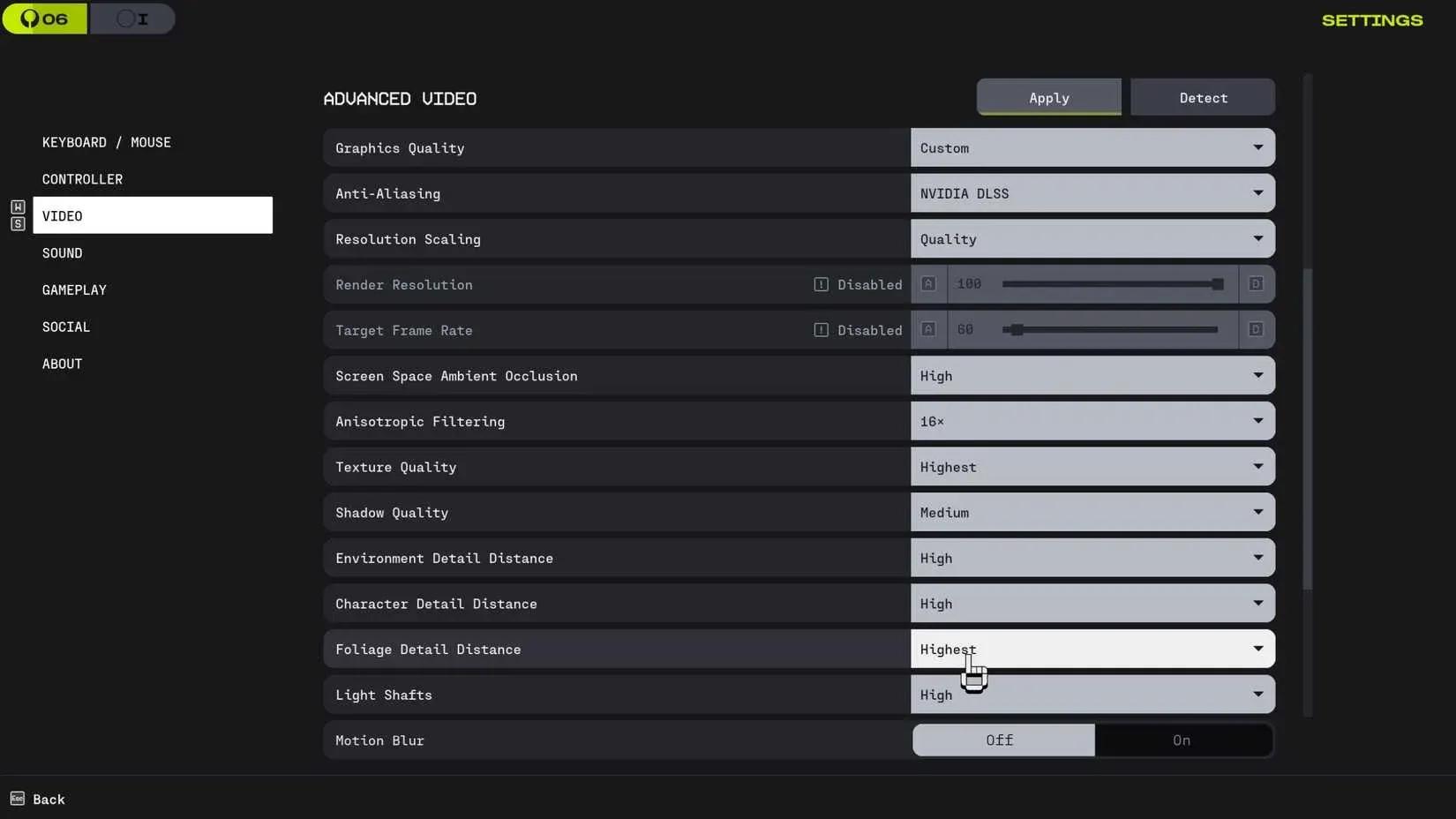
Panel de configuración gráfica de Marathon
Tus primeras ganancias de rendimiento provienen del propio juego. El objetivo aquí es eliminar los efectos visuales que consumen recursos significativos de la GPU sin mejorar significativamente tu capacidad para jugar.
Ejecuta a la resolución nativa de tu monitor con una escala de renderizado entre 95–100%. Bajar la escala de renderizado de forma demasiado agresiva introduce una falta de nitidez que dificulta el seguimiento de los enemigos, lo que anula el propósito de buscar rendimiento.
Establece tu preset general en Medio o Equilibrado. Esto mantiene la calidad de la geometría y las texturas a un nivel que no perjudica la legibilidad, al tiempo que libera potencia de la GPU para una entrega de cuadros consistente.
Estos ajustes tienen el mayor costo de rendimiento y el menor valor de juego:
Mantén las Sombras en Bajo o Medio. La calidad de sombra Ultra es uno de los mayores costos de FPS individuales en la mayoría de los shooters, y la diferencia visual en un tiroteo es insignificante.
Reduce los efectos de post-procesado en general. Estos son los ajustes que hacen que el juego se vea cinematográfico pero crean inestabilidad durante momentos con muchas partículas, como explosiones y activaciones de habilidades.
Establece tu límite de FPS ligeramente por encima de la tasa de refresco de tu monitor (por ejemplo, 165 si tienes una pantalla de 144Hz). Esto evita que la GPU realice trabajo innecesario mientras mantiene un ritmo de cuadros ajustado.
Usa siempre el modo Pantalla completa exclusiva (Exclusive Fullscreen). Los modos de ventana y sin bordes agregan latencia entre tu GPU y la pantalla.
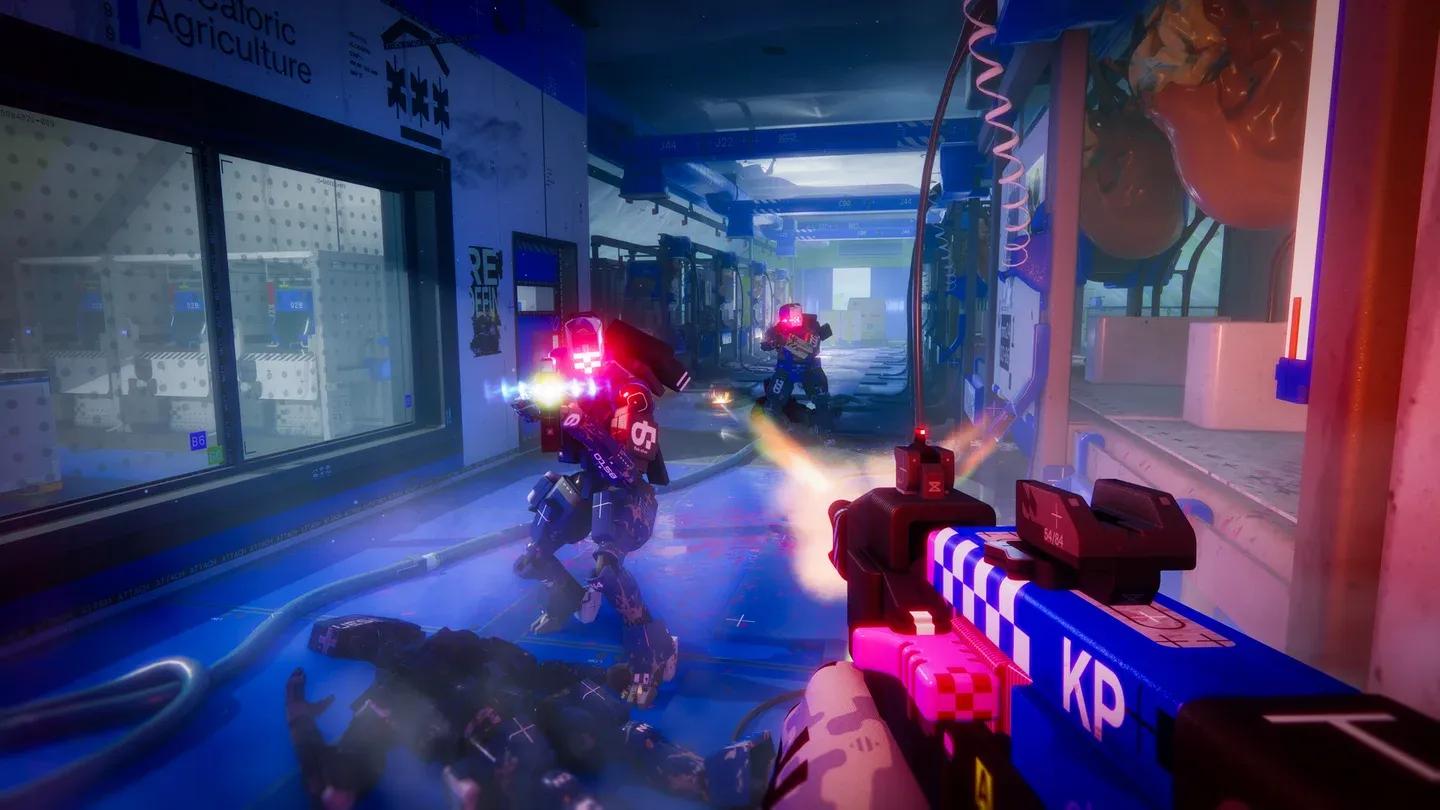
Configuración del modo de pantalla completa
La configuración a nivel de sistema tiene un impacto mayor de lo que la mayoría de los jugadores se dan cuenta. Estos ajustes reducen la interferencia en segundo plano y aseguran que tu CPU y GPU estén completamente dedicadas a Marathon.
Xbox Game Bar y Game DVR ejecutan procesos de grabación en segundo plano que consumen CPU y memoria. Desactiva ambos a través de Configuración > Juegos > Xbox Game Bar y Configuración > Juegos > Capturas. Estas funciones son útiles para grabaciones casuales, pero perjudican activamente el rendimiento competitivo.
Antes de iniciar Marathon, cierra todo lo no esencial: navegadores, video de Discord, software de transmisión y cualquier actualizador en segundo plano. Cada uno compite por el tiempo de programación de la CPU y el ancho de banda de la RAM.
Mantén tus drivers de GPU actualizados. Tanto NVIDIA como AMD lanzan regularmente actualizaciones de drivers optimizadas para títulos nuevos, y usar drivers desactualizados es una fuente común de tartamudeo inexplicable.
Más allá de las opciones dentro del juego, el software de tu GPU ofrece controles de rendimiento adicionales que la mayoría de los jugadores nunca tocan.
Navega a Administrar la configuración 3D y aplica lo siguiente para Marathon:
En Juegos > Perfil de Marathon:
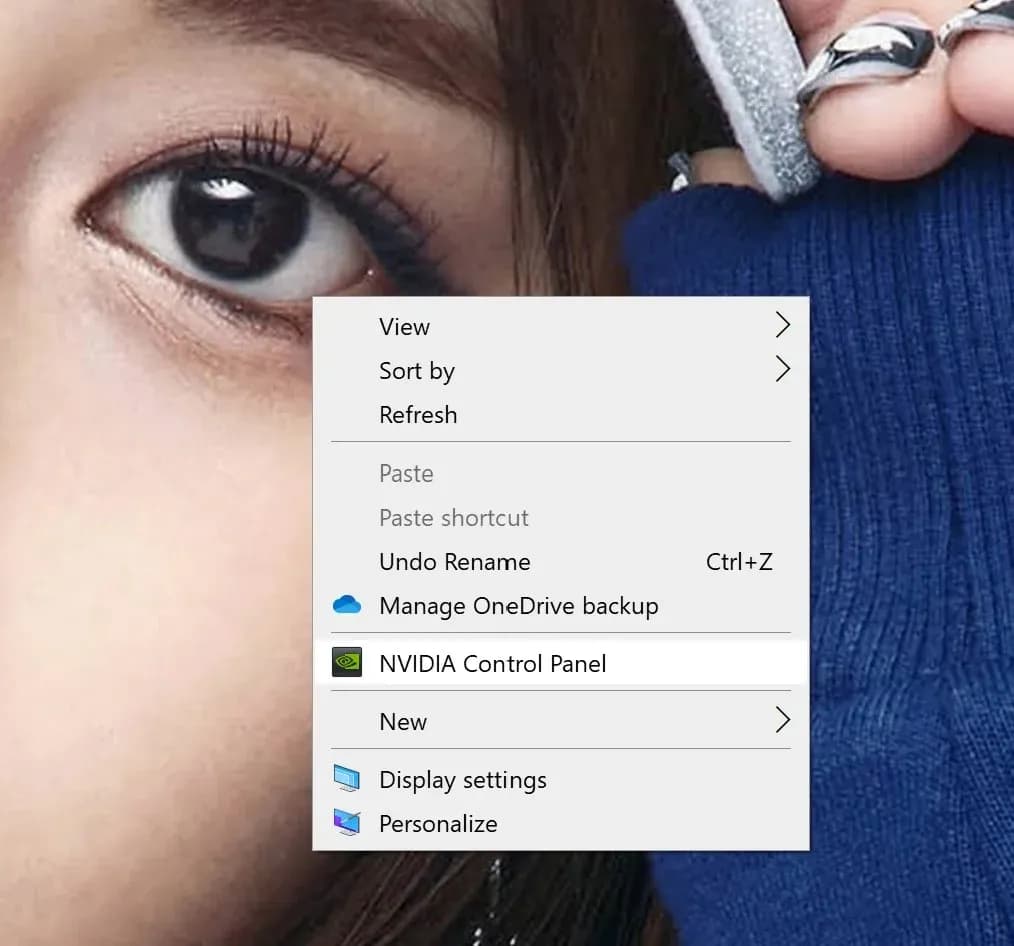
Configuración de baja latencia de NVIDIA
Aquí es donde muchos jugadores se confunden. Los FPS se sienten como una métrica puramente de hardware, pero en los juegos en línea, la conexión entre tu máquina y el servidor afecta directamente cómo se renderizan y entregan los cuadros.
Aquí está la cadena: tus acciones se envían al servidor, el servidor las procesa y la respuesta regresa antes de que tu cliente renderice el siguiente cuadro. Cuando la latencia de la red aumenta o se pierden paquetes, esa cadena se rompe. El cliente del juego tiene que esperar la resincronización, lo que se manifiesta como micro-tartamudeos, caídas de cuadros y registro de impactos retrasado.
Los síntomas específicos de problemas de rendimiento inducidos por la red incluyen:
Las herramientas de optimización de red diseñadas específicamente para juegos (no VPN, que enrutan a través de túneles únicos y a menudo aumentan la latencia) utilizan enrutamiento multipath para encontrar la conexión más estable entre tú y el servidor del juego. Esto estabiliza el ritmo de los cuadros y puede mejorar el rendimiento percibido en un 20–60% dependiendo de cuán inestable fuera tu enrutamiento en primer lugar.
Resultados del analizador de ping de red
Antes de considerar mejoras, saca más provecho de lo que ya tienes.
La gestión térmica es la ganancia de rendimiento gratuita más pasada por alto. La acumulación de polvo restringe el flujo de aire, aumenta las temperaturas y activa la limitación térmica, lo que reduce directamente tus FPS sostenidos. Limpia físicamente tu PC, verifica que los ventiladores de la caja estén posicionados para un buen flujo de aire y monitorea las temperaturas de la CPU y la GPU bajo carga.
Si tu CPU o GPU alcanza consistentemente los límites térmicos durante las sesiones de Marathon, volver a aplicar pasta térmica (una solución avanzada pero gratuita) puede recuperar un rendimiento significativo en hardware más antiguo.
La optimización tiene límites. Considera actualizar si:
Si decides actualizar, prioriza en este orden:
Cada capa de esta guía se basa en las demás. La configuración dentro del juego reduce la carga de la GPU. Los ajustes de Windows eliminan la interferencia en segundo plano. Los ajustes del panel de control de la GPU reducen la latencia de entrada. La optimización de red estabiliza el ritmo de los cuadros. El mantenimiento del hardware previene la limitación térmica.
Ninguno de estos pasos requiere gastar dinero, y juntos pueden transformar una experiencia inestable y con tartamudeos en el rendimiento estable y responsivo que exige el shooter de extracción competitivo. Comienza con la configuración dentro del juego, trabaja en los ajustes del sistema y presta atención a la estabilidad de tus cuadros tanto como a su conteo. Eso es lo que realmente gana peleas en Marathon.