
Para instalar mods en Marvel Rivals en una PC con Windows, coloca los archivos de mods compatibles en MarvelGame/Marvel/Content/Paks/~mods e instala un UTOC Signature Bypass para que el videojuego pueda cargarlos. En el caso de un mod de skin, también debes seleccionar el traje que reemplaza.
Existe un riesgo para tu cuenta. NetEase prohíbe modificar el cliente del videojuego, incluidos los cambios cosméticos que solo aparecen en tu PC. Antes de instalar cualquier cosa, comprende qué archivos estás agregando, qué hace que se carguen y cómo eliminarlos si una actualización del videojuego rompe la compatibilidad.
¿Los mods de Marvel Rivals pueden hacer que te baneen?
Las reglas de NetEase prohíben las modificaciones del cliente. Los mods de skins cambian archivos del videojuego, y un bypass de firmas altera la forma en que el cliente acepta los paquetes de mods. Ninguno de los dos ofrece garantías de que tu cuenta evitará sanciones.
Un mod de skin es un reemplazo cosmético local. Cambia el traje en tu PC, no añade ese traje a tu cuenta y no hace que otros jugadores vean tu reemplazo. Que sea local no lo convierte en una modificación aprobada.
Si tu objetivo es simplemente tener una referencia de apuntado más clara, la guía de ajustes de retícula de Marvel Rivals cubre la configuración y los ajustes preestablecidos sin necesidad de un mod de skin ni un bypass de firmas.


¿Qué archivos necesitas antes de instalar mods?
Una skin puede venir únicamente como un archivo .pak o como un conjunto correspondiente que contiene archivos .pak, .utoc y .ucas. Conserva todos los archivos complementarios incluidos y mantén los nombres de archivo originales. El archivo .utoc es la tabla de contenidos de un contenedor IoStore de Unreal Engine.
El bypass es independiente de la skin. El UTOC Signature Bypass de DeathChaos es un plugin .asi, mientras que el Ultimate ASI Loader de ThirteenAG carga ese plugin cuando Marvel Rivals se inicia.
| Componente | Qué hace | Ubicación dentro de la instalación del videojuego |
|---|---|---|
| El .pak del mod y cualquier archivo .utoc/.ucas provisto | Suministra el contenido de reemplazo del mod | MarvelGame/Marvel/Content/Paks/~mods |
| dsound.dll | Carga el plugin ASI al inicio | MarvelGame/Marvel/Binaries/Win64 |
| MarvelRivalsUTOCSignatureBypass.asi | Permite que se carguen los paquetes de mods | MarvelGame/Marvel/Binaries/Win64/plugins |
| Ultimate ASI Loader License.txt | Incluye la licencia MIT del loader | MarvelGame/Marvel/Binaries/Win64 |
Nota de compatibilidad: Esta guía cubre el UTOC Signature Bypass v1.3. La actualización del videojuego del 3 de septiembre modificó el empaquetado de los mods, por lo que tener el bypass instalado no garantiza que un paquete de mod anterior siga funcionando. Las actualizaciones posteriores pueden requerir otra solución de compatibilidad.
¿Cómo se instalan los mods de Marvel Rivals manualmente?
Extrae el mod en la carpeta correcta
Cierra Marvel Rivals antes de instalar el bypass. Luego, prepara los archivos del mod:
- Extrae el archivo comprimido .zip, .7z o .rar descargado.
- Abre la carpeta de instalación de Marvel Rivals.
- Abre MarvelGame, luego Marvel, Content y Paks.
- Crea una carpeta llamada ~mods si aún no existe.
- Copia los archivos del mod extraídos en ~mods. Si el paquete incluye archivos .pak, .utoc y .ucas correspondientes, copia los tres sin cambiarles el nombre.
Marvel Rivals también lee las subcarpetas dentro de ~mods, por lo que cada skin puede tener su propia carpeta. Esto resulta muy útil para las instalaciones manuales, ya que eliminar una skin no requiere buscar sus archivos específicos en medio de un montón mezclado.
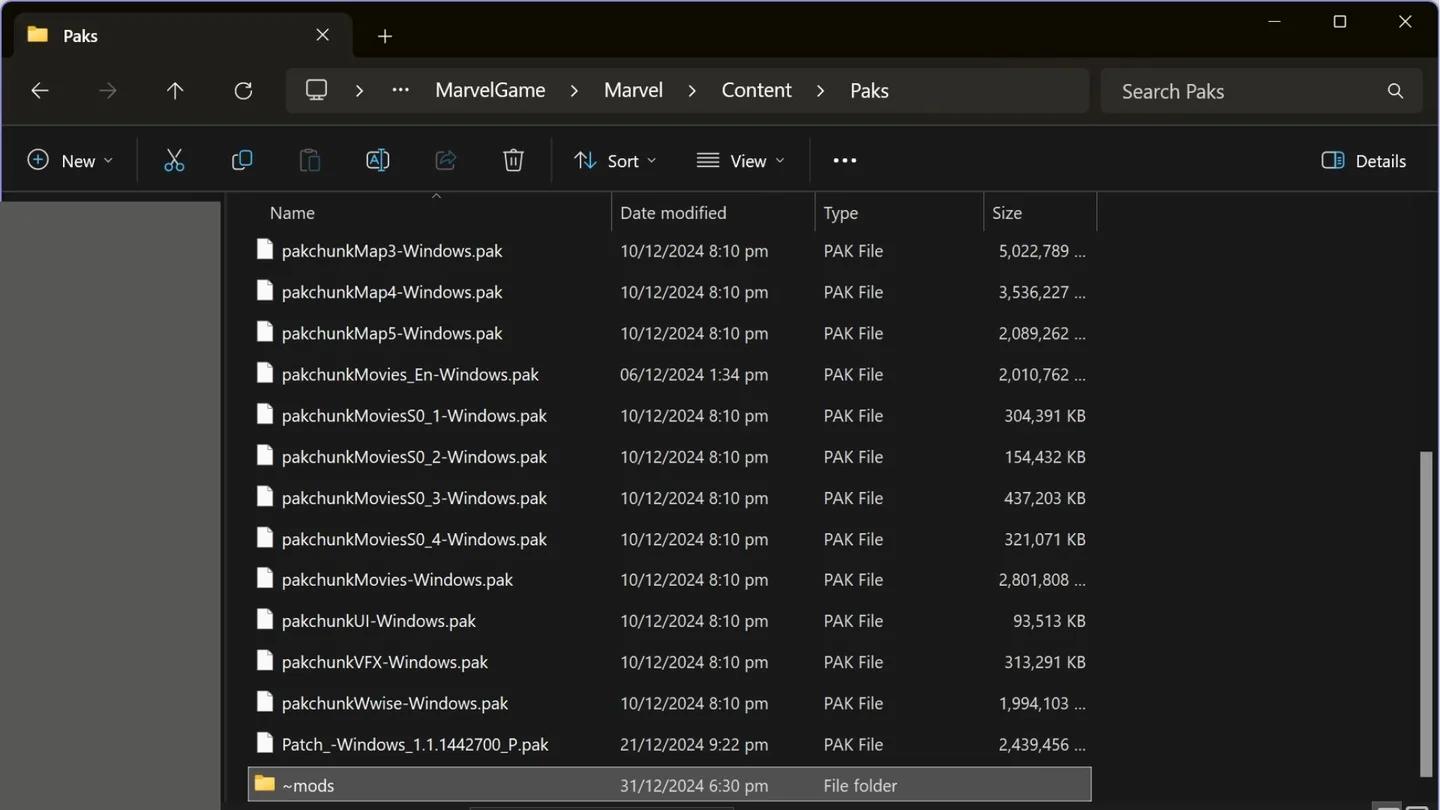
Ubica la carpeta de carga de mods
Instala el bypass de firmas por separado
Instala el bypass compatible a través de tu gestor de mods, o coloca su loader, plugin y licencia en las ubicaciones que se muestran en la tabla. Sin el bypass, los paquetes de mods pueden quedarse en ~mods sin aparecer jamás en el videojuego.
Es posible que Windows solicite permisos de administrador porque la instalación se encuentra en Archivos de programa. Si tu biblioteca de juegos está en una carpeta en la que tu cuenta de Windows ya tiene permisos de escritura, tal vez no aparezca esa solicitud. La etiqueta de Editor desconocido significa que Windows no tiene una identidad de editor verificada para esa aplicación no firmada, no que se haya comprobado que el archivo es seguro.
Selecciona el traje que reemplaza la skin
Inicia Marvel Rivals y selecciona el traje al que apunta la skin. Un mod instalado correctamente puede parecer ausente si seleccionas un traje diferente.
Si tu gestor de skins tiene un campo Replaces, úsalo para identificar el traje de destino. El mod cambia la apariencia de ese traje de forma local; no desbloquea ningún traje que tu cuenta no posea.
¿Cómo puede simplificar la instalación un Skin Manager?
Para los jugadores que administran varias skins, un Skin Manager puede encargarse de la importación, las vistas previas y los cambios. Los controles que se describen a continuación se aplican al flujo de trabajo de terceros en Windows que incluye una pestaña Skins, no a los menús internos de Marvel Rivals.
Importa y previsualiza una skin
Si tu gestor incluye estos controles, sigue estos pasos:
- Abre Skins, selecciona Import y elige un archivo .zip, .7z, .rar o .pak. Este flujo de trabajo también permite importar arrastrando y soltando archivos.
- Verifica el héroe y el traje de reemplazo identificados en la fila importada.
- Usa el botón con forma de ojo para inspeccionar la vista previa en 3D.
- Activa el interruptor de la skin cuando estés listo. Las skins importadas comienzan desactivadas.
Un archivo comprimido que contiene varias versiones, como variantes de color, abre Choose which to install cuando se importa por sí solo. Importa ese archivo comprimido de forma individual en lugar de incluirlo en un lote, donde se omitirá.
Desactiva una skin sin eliminarla
El interruptor del Skin Manager agrega .off a los nombres de archivo de los mods al desactivarlos y elimina esa marca al volver a activarlos. El botón de la papelera, en cambio, elimina los archivos. Usa el interruptor cuando quieras conservar una skin para usarla más adelante.
¿Por qué no funcionan tus mods de Marvel Rivals?
Comienza por identificar el síntoma. La falta de un bypass, un paquete de skin incompleto y un conflicto de trajes requieren soluciones distintas.
| Síntoma | Qué revisar | Siguiente acción |
|---|---|---|
| No aparece ningún paquete de mods | Instalación del bypass de firmas | Revisa si el loader y el plugin siguen presentes |
| Una skin no aparece | Traje seleccionado y skins en conflicto | Selecciona el traje de destino y desactiva los reemplazos que compitan con él |
| El Skin Manager muestra Broken | Falta el .pak o hay un formato de textura incompatible | Pasa el cursor sobre la etiqueta y luego descarga una versión completa o actualizada |
| Un complemento de skin muestra Hidden | Su skin base lo está cubriendo | Usa el control Load first del complemento |
| El Mod Manager muestra Outdated | Compatibilidad de empaquetado tras una actualización | Usa Fix, o Tools > Fix Mods for Game Update |
| La instalación arroja el error RF-1304 | Cuarentena del antivirus | Comprueba si se eliminó dsound.dll o el plugin ASI |
| Un error de Bad Image menciona el plugin | Smart App Control o S Mode | Revisa el mensaje de seguridad de Windows antes de modificar cualquier cosa |
Resuelve primero los conflictos de trajes
Puedes usar skins para diferentes héroes o distintos trajes para el mismo héroe. Dos reemplazos dirigidos al mismo traje pueden cargarse a la vez, pero el videojuego solo podrá mostrar uno.
En el flujo de trabajo del Skin Manager, el mensaje Two skins, one costume advierte sobre este conflicto. Use this one mantiene activado el reemplazo elegido y desactiva las skins que compiten con él. Esto resulta mucho más predecible que dejar la selección en manos del videojuego.
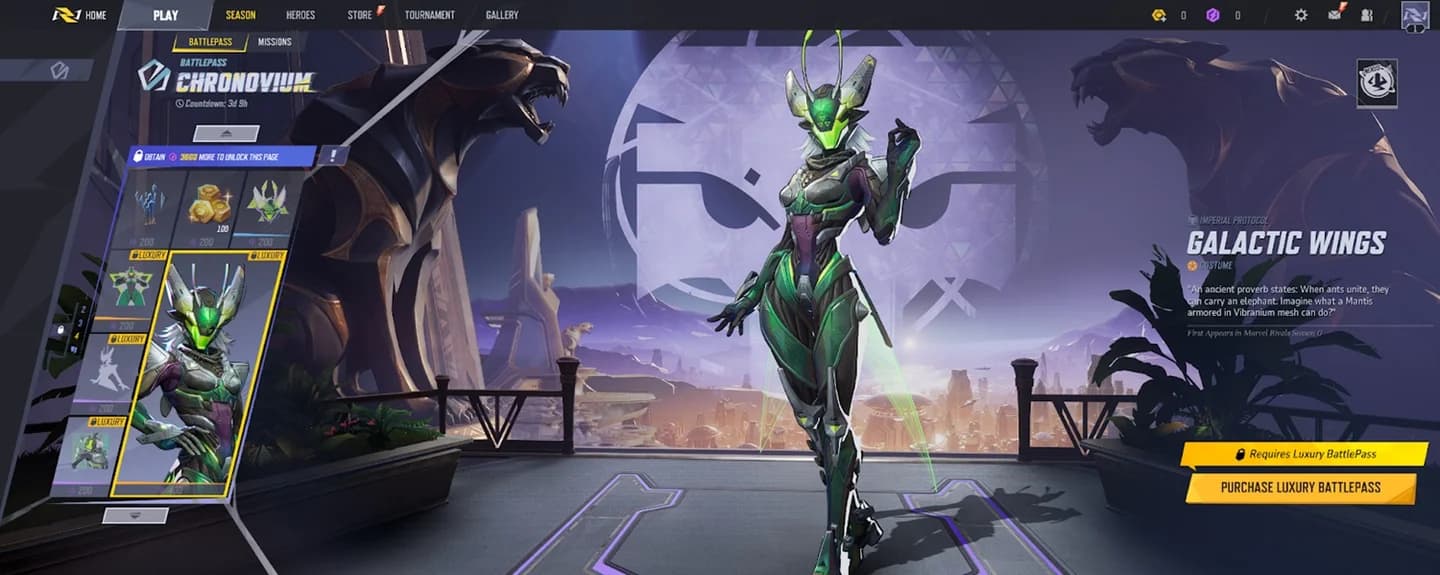
Mantén un mod por traje
Revisa el bypass y el empaquetado después de las actualizaciones
Si todos los mods desaparecen después de una actualización de Marvel Rivals, revisa el bypass antes de reemplazar cada skin. Reinstalar los componentes faltantes del bypass no requiere eliminar los archivos de tus mods.
Si el bypass sigue instalado, busca paquetes con la etiqueta Outdated. En el flujo de trabajo compatible del Mod Manager, iniciar el videojuego no ejecuta automáticamente Fix Mods for Game Update.
¿Cómo se eliminan los mods de Marvel Rivals?
En el caso de una skin instalada manualmente, mueve sus archivos fuera de ~mods o elimínalos. Para una skin administrada con el gestor, desactívala para conservar los archivos, o usa el botón de la papelera para quitarlos.
Eliminar una skin y eliminar el bypass son tareas independientes. En el flujo de trabajo del gestor que cuenta con estos controles, elige la opción que coincida con tu objetivo:
| Objetivo | Control | Resultado |
|---|---|---|
| Dejar de cargar mods administrados temporalmente | Mod Manager > Tools > Disable All Mods | Desactiva los mods, pero deja el bypass instalado |
| Eliminar el bypass administrado | Mod Manager > Tools > Disable Bypass | Elimina los archivos del bypass del gestor y deja los mods en el disco |
| Eliminar el bypass desde los ajustes | Settings > Game Install > Signature Bypass Uninstall | Realiza la misma eliminación del bypass |
| Deshacer los cambios del gestor de forma más amplia | Settings > Diagnostics > Revert All Changes | Revierte sus cambios, incluido el bypass, sin tocar tus propios mods |
En el caso de un bypass instalado manualmente, elimina únicamente los componentes correspondientes que agregaste, tal como se identifican en la tabla de archivos anterior. No toques los archivos DLL ni los plugins que no tengan relación.
No asumas que desinstalar un gestor de mods también elimina su bypass. En este flujo de trabajo, la opción Also undo every change made to Marvel Rivals del desinstalador está desactivada por defecto.
Errores comunes
- Copiar el archivo comprimido en lugar de extraerlo: La instalación manual requiere los archivos del mod que están dentro del archivo comprimido.
- Omitir archivos complementarios: Un paquete provisto con archivos .pak, .utoc y .ucas correspondientes necesita el conjunto completo.
- Seleccionar el traje incorrecto: Revisa el objetivo del mod o su campo Replaces.
- Acumular reemplazos para un mismo traje: Mantén un solo reemplazo activo por traje, a menos que un complemento esté diseñado específicamente para la skin base.
- Confundir mods desactivados con un bypass eliminado:Disable All Mods deja el loader y el plugin instalados.
Consejos pro
Mantén los complementos junto con su skin correspondiente
Un complemento de tatuaje o de color de cabello puede estar diseñado para un rediseño en particular y no para el traje original. Mantén activada la skin base requerida. Si el gestor marca el complemento como Hidden, usa su control Load first en lugar de tratarlo como un reemplazo completo en conflicto.
Separa la configuración cosmética del aprendizaje de un héroe
El reemplazo de un traje solo cambia la apariencia en tu PC. Si Spider-Man es el héroe que quieres aprender a usar, la guía de combos y movimiento de Spider-Man cubre su estilo de juego en lugar de la instalación de mods.
Preguntas frecuentes
¿Otros jugadores pueden ver tus mods de skins?
No. Los mods de skins reemplazan archivos en tu PC, por lo que los demás jugadores ven el traje predeterminado en lugar de tu reemplazo local durante la partida.
¿Todos los ajustes gráficos necesitan un bypass de firmas?
No. Los paquetes de mods sí lo necesitan, incluidos los paquetes gráficos y los mods de sonido. La función Lower Render Resolution que se describe en el flujo de trabajo de calidad cambia un ajuste del videojuego en lugar de agregar un paquete, por lo que no requiere el bypass.
¿Se puede previsualizar una skin antes de activarla?
Sí, siempre que tu Skin Manager cuente con el visor 3D del botón con forma de ojo. La vista previa funciona mientras la skin está desactivada, aunque puede requerir asignaciones actualizadas tras un parche del videojuego.
¿Dónde puedes encontrar ayuda sobre héroes y modos?
Para consultar estrategias de personajes y guías detalladas de modos más allá de la configuración de mods, explora la colección de guías de Marvel Rivals.