
Marvel's Wolverine funciona bien desde el primer momento, pero la configuración predeterminada deja algo de rendimiento y calidad visual sobre la mesa. Unos cuantos cambios específicos, particularmente en el modo de gráficos, la aberración cromática, el desenfoque de movimiento y la sensibilidad de la cámara, pueden hacer que el combate se sienta notablemente más responsivo y que la imagen se vea considerablemente más nítida. La configuración ideal también varía dependiendo de si juegas en una PS5 estándar o en una PS5 Pro, y de si tu pantalla es compatible con 120 Hz y VRR.
¿Cuáles son los mejores ajustes gráficos para Marvel's Wolverine?
Los ajustes gráficos tienen el mayor impacto en cómo se ve y se juega el videojuego. La siguiente tabla cubre la configuración recomendada para la mayoría de los jugadores:
| Ajuste gráfico | Recomendado | ¿Por qué? |
|---|---|---|
| Modo de gráficos | Performance / Performance Pro | Busca 60 FPS con efectos de ray-tracing |
| Aberración cromática | Off | Produce una imagen más nítida y limpia |
| Desenfoque de movimiento | Off | Elimina el barrido a 60 FPS |
| Contraste | 60 | Añade profundidad a las áreas más oscuras |
| Grano de película | 10 (o 3-5) | Preserva el estilo crudo o un aspecto más limpio |

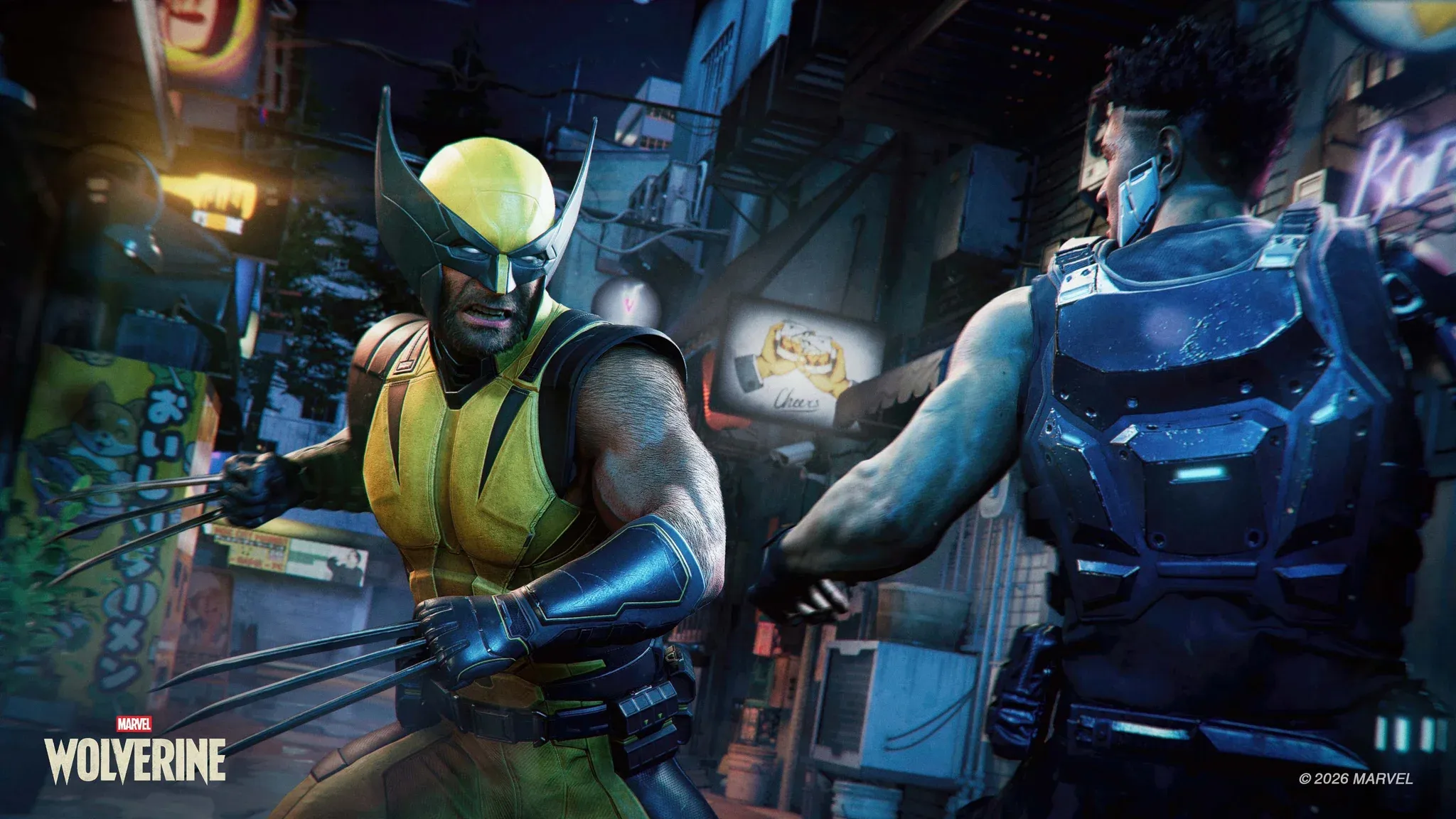
¿Performance o Fidelity: qué modo deberías elegir?
El Modo Performance es la opción correcta para la gran mayoría de los jugadores. En una PS5 estándar, apunta a 60 FPS manteniendo activos los efectos de ray-tracing, lo que te brinda un equilibrio sólido entre calidad visual y una partida responsiva. En PS5 Pro, el equivalente es Performance Pro, que es el punto de partida recomendado en esa consola.
El combate de Wolverine exige entradas rápidas: parries, esquivas, cadenas de ataques rápidos y una rotación constante de la cámara entre múltiples enemigos. Los cuadros adicionales del Modo Performance hacen que todo se sienta más preciso. La diferencia visual entre Performance y Fidelity es real, pero es mucho menos notable durante el combate que la diferencia en la tasa de cuadros.
El Modo Fidelity solo vale la pena si juegas en una pantalla estándar de 60 Hz y realmente priorizas la calidad de imagen sobre la capacidad de respuesta. Apunta a una tasa de cuadros más baja a cambio de un mayor detalle en las sombras y una fidelidad visual general. Para un videojuego de acción con este ritmo, la mayoría de los jugadores no encontrarán que valga la pena ese intercambio.
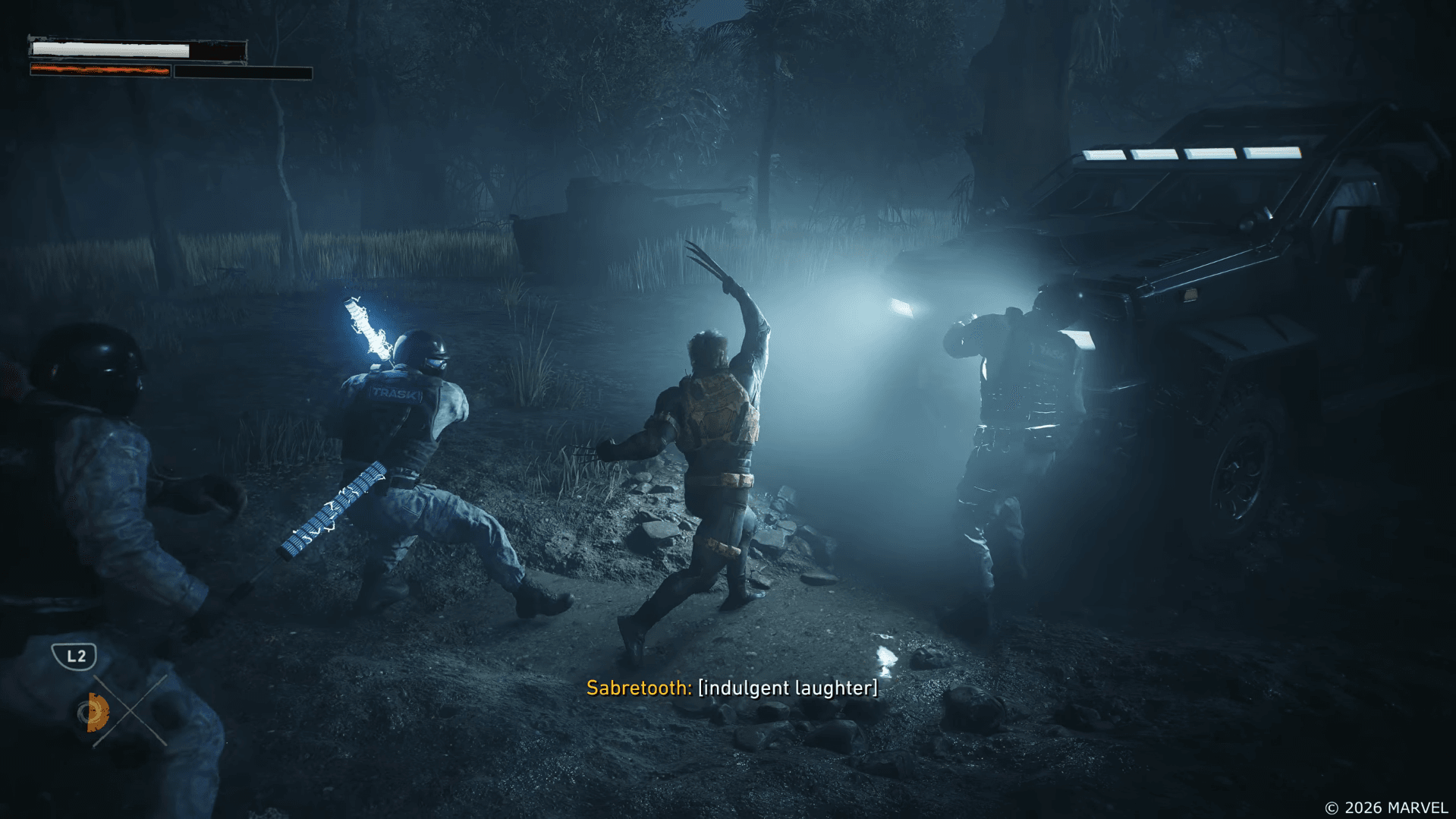
Guía de Marvel's Wolverine: Mejores ajustes de optimización para PS5
¿Deberías desactivar la aberración cromática?
Sí. La aberración cromática debe estar desactivada. El efecto añade un borde de color alrededor de los objetos, lo que le da a la imagen una calidad ligeramente suave y cinematográfica. Con esta opción desactivada, la imagen es notablemente más nítida, especialmente durante movimientos rápidos, cuando esos bordes se vuelven más distractores.
¿Deberías desactivar el desenfoque de movimiento?
A 60 FPS, el desenfoque de movimiento debe estar desactivado. No cumple ninguna función útil a esa tasa de cuadros y tiende a barrer la imagen cuando Logan se mueve rápido o la cámara gira entre objetivos. La siguiente tabla cubre la recomendación según el modo:
| Modo de gráficos | Desenfoque de movimiento |
|---|---|
| Performance | Off |
| Performance Pro | Off |
| Fidelity | On, o preferencia personal |
Los jugadores en Fidelity que juegan a una tasa de cuadros más baja quizás prefieran mantenerlo activado, ya que el desenfoque puede suavizar la apariencia del movimiento cuando hay menos cuadros. Sin embargo, a 60 FPS, es solo ruido visual.
¿Cuáles son los mejores ajustes de VRR y 120 Hz?
Si tu pantalla es compatible con 120 Hz y VRR, vale la pena configurar estos ajustes:
| Ajuste de pantalla | Recomendado |
|---|---|
| Modo de pantalla 120 Hz | Auto |
| VRR | Smoothed |
| Preferencia de rendimiento | Smoothed |
| VRR sin límite | Opcional |
Smoothed es la mejor opción de VRR para la mayoría de los jugadores. Prioriza una entrega de cuadros consistente sobre la cantidad bruta de cuadros, lo que significa menos fluctuaciones molestas durante secuencias de combate intenso. La opción Uncapped permite que el Modo Performance supere su límite normal de 60 FPS en pantallas compatibles, lo cual suena atractivo pero puede producir una experiencia menos consistente dependiendo de tu hardware.
Antes de que esto importe, asegúrate de que tanto la Salida de 120 Hz como el VRR estén habilitados en los ajustes del sistema de Pantalla y video de la PS5. Las opciones dentro del videojuego no harán nada útil si primero no se configuran los ajustes a nivel de consola.
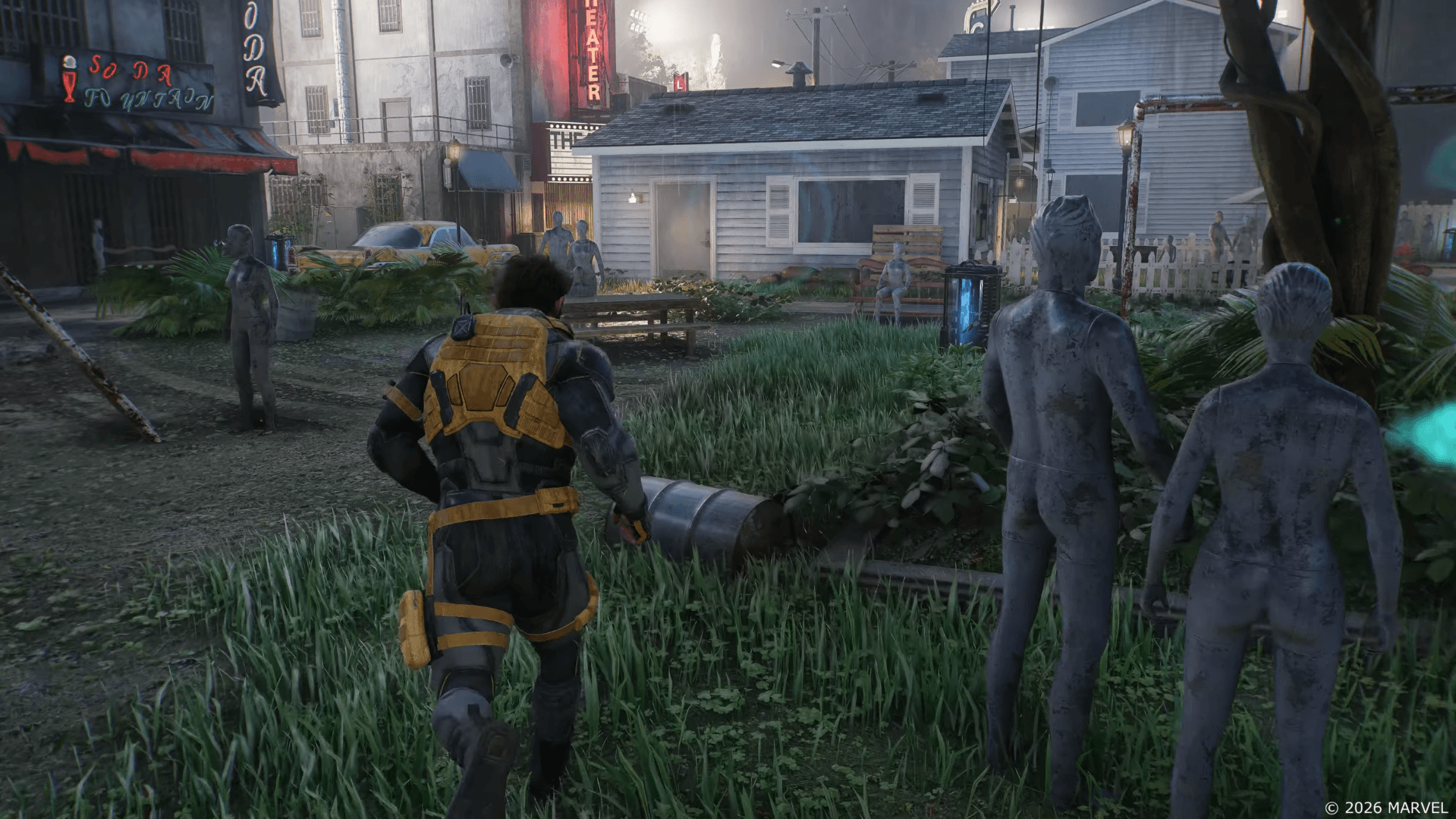
Guía de Marvel's Wolverine: Mejores ajustes de optimización para PS5
¿Cuáles son los mejores ajustes de contraste y grano de película?
Estos dos ajustes son más personales que los otros, pero hay puntos de partida razonables:
| Ajuste | Recomendado | Alternativa |
|---|---|---|
| Contraste | 60 | Predeterminado si las áreas oscuras pierden detalle |
| Grano de película | 10 | 3-5 para una imagen más limpia |
Subir el contraste a alrededor de 60 le da a las áreas más oscuras un poco más de definición sin alterar drásticamente la imagen. Si las sombras comienzan a perder detalle en tu pantalla específica, regrésalo al valor predeterminado.
El grano de película en 10 (el valor predeterminado) encaja bastante bien con la identidad visual cruda del videojuego. El mundo de Wolverine está diseñado para ser áspero, y un nivel bajo de grano lo respalda. Si te distrae o quieres una imagen más nítida, bajarlo a un valor entre 3 y 5 es un compromiso limpio.
¿Cuál es la mejor sensibilidad de cámara para Marvel's Wolverine?
La sensibilidad de visión predeterminada de 5 se siente lenta a 60 FPS, especialmente cuando estás rodeado de múltiples enemigos y necesitas girar rápidamente entre objetivos.
| Sensibilidad de visión | Caso de uso |
|---|---|
| 5 | Predeterminado, puede sentirse lento |
| 6-7 | Punto medio cómodo |
| 8 | Recomendado para la mayoría de los jugadores |
Configurarla en 8 hace que girar entre enemigos sea más rápido y le da al combate una sensación más inmediata. Si 8 se siente demasiado sensible, 6 o 7 ofrecen un punto medio cómodo. La sensibilidad es lo suficientemente personal como para dedicar unos minutos en un encuentro de combate temprano para ajustarla antes de comprometerse.
¿Cuáles son las mejores asignaciones de atajos para el D-pad?
Marvel's Wolverine te permite asignar acciones a los botones izquierdo y derecho del D-pad. La configuración general más útil es:
| Atajo | Acción recomendada |
|---|---|
| D-pad izquierdo | Modo Foto |
| D-pad derecho | Rastreador de coleccionables / Interacción |
| Alternativa | Técnicas especiales |
El Rastreador de coleccionables / Interacción en el D-pad derecho es particularmente útil si buscas completar el 100%. Muestra coleccionables cercanos y objetos con los que puedes interactuar sin necesidad de navegar por los menús. Si estás trabajando en la lista completa de trofeos, tener esto en un atajo rápido ahorra tiempo real.
Los jugadores que no estén buscando coleccionables pueden cambiar el atajo derecho por Técnicas especiales, lo que mantiene las habilidades usadas con frecuencia accesibles durante el combate sin interrumpir el flujo.
¿Qué ajustes de accesibilidad vale la pena activar?
La mayoría de las opciones de accesibilidad están bien en sus valores predeterminados. Vale la pena conocer dos de ellas:
| Ajuste de accesibilidad | Recomendado | ¿Qué hace? |
|---|---|---|
| Autocompletar QTE | Preferencia personal | Maneja las entradas de Quick Time Event automáticamente |
| Asistencia de navegación | Preferencia personal | Guía la cámara hacia los objetivos |
Autocompletar QTE elimina la necesidad de completar manualmente los avisos de Quick Time Event. Actívalo si prefieres no lidiar con ellos; déjalo desactivado si quieres la experiencia interactiva completa.
La Asistencia de navegación añade guía de objetivos y puede orientar la cámara hacia tu destino. Una cosa a tener en cuenta: funciona por separado del sistema de navegación de Sentidos integrado de Wolverine. Activar la Asistencia de navegación no afectará esos visuales de rastreo, así que no esperes que desaparezcan si la desactivas.
Mejores ajustes generales de un vistazo
Para los jugadores que quieren una configuración sólida sin ajustar cada opción individualmente:
| Ajuste | Mejor opción |
|---|---|
| Modo de gráficos | Performance / Performance Pro |
| Aberración cromática | Off |
| Desenfoque de movimiento | Off |
| VRR | Smoothed |
| Modo 120 Hz | Auto |
| Contraste | 60 |
| Grano de película | 10 o 3-5 |
| Sensibilidad de visión | 8 |
| D-pad izquierdo | Modo Foto |
| D-pad derecho | Rastreador de coleccionables / Interacción |
Los cuatro cambios que más importan son Modo Performance, Aberración cromática Off, Desenfoque de movimiento Off y Sensibilidad de visión en 8. Esos solos producen una imagen más limpia y un combate más responsivo. Todo lo demás es refinamiento.
Los jugadores con una pantalla de 120 Hz y VRR también deben configurar esas funciones a nivel de sistema y establecer el VRR en Smoothed dentro del videojuego. El contraste y el grano de película se pueden ajustar según tu pantalla y gusto personal.
Para todo lo demás que necesites antes de empezar, la colección de guías de Marvel's Wolverine cubre la estructura del videojuego, los tiempos de lanzamiento y qué esperar de la experiencia completa.