Abres Minecraft, escribes la dirección del servidor de tu amigo, intentas conectar y te aparece el error "Connection timed out: getsockopt". Sin más explicaciones. El videojuego simplemente te regresa al menú como si nada hubiera pasado. Este error significa que tu juego intentó abrir una conexión de red con un servidor, pero algo la interrumpió antes de que se completara el handshake. Lo frustrante es que ese "algo" podría ser tu firewall, tu servidor DNS, un router inestable o incluso una instalación de Java desactualizada. No hay un único culpable, por lo que la mayoría de los jugadores pierden tiempo intentando soluciones al azar.
¿Qué causa realmente el error getsockopt en Minecraft?
El error es un fallo en la capa de red, no un error del videojuego. La Java Edition de Minecraft depende de javaw.exe para gestionar todas las conexiones salientes. Si tu firewall trata ese proceso como una amenaza, bloquea silenciosamente el intento de conexión. Tu servidor DNS también puede ser el problema: si es lento o está mal configurado, la búsqueda del dominio para la dirección del servidor falla antes de que siquiera comience la conexión. El tiempo de inactividad del servidor es otra causa común que los jugadores pasan por alto por completo. Antes de pasar 20 minutos ajustando la configuración del sistema, dedica 30 segundos a confirmar que el servidor esté realmente en línea.
Los mods no son la causa. El error getsockopt es un problema de red y de nivel de sistema, por lo que tu lista de mods no influye en si aparece o no.
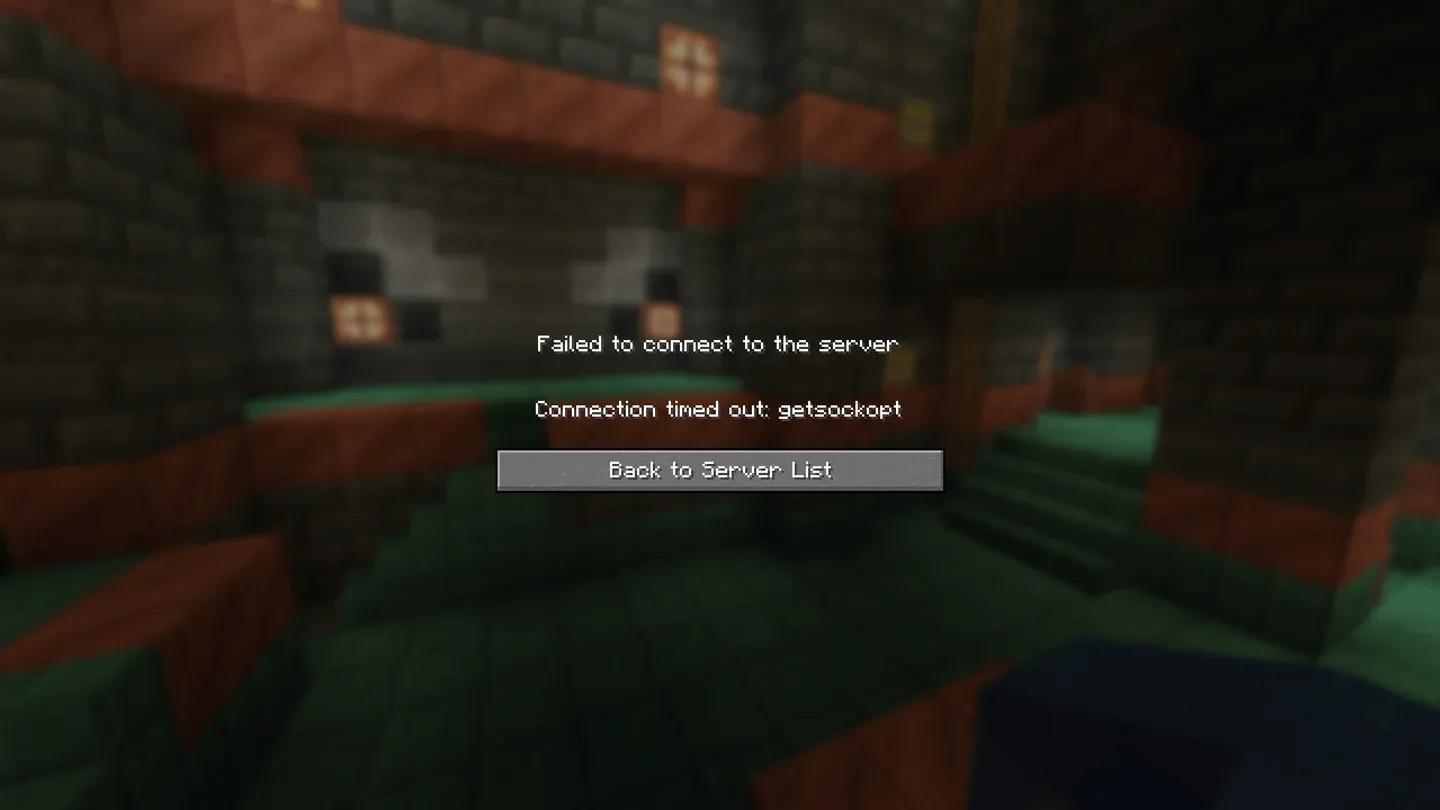
El error de tiempo de espera getsockopt


Cómo solucionar el error getsockopt de Minecraft: comprobaciones rápidas primero
Realiza estas comprobaciones antes de tocar cualquier configuración:
- Confirma que el servidor esté en línea y que la dirección IP no tenga errores de escritura
- Reinicia tu router (desconéctalo, espera 30 segundos y vuelve a conectarlo)
- Comprueba que tu conexión Wi-Fi o Ethernet sea estable
- Verifica que estés ejecutando una versión actualizada de Java
El simple hecho de reiniciar el router resuelve este error más a menudo de lo que la mayoría de los jugadores espera. Solo pasa a los pasos siguientes si el error persiste después de estos conceptos básicos.
Permite que Minecraft pase a través de tu firewall
Esta es la solución más común. El Firewall de Windows Defender puede bloquear javaw.exe, el proceso que usa Minecraft para la actividad de red, sin mostrarte ninguna advertencia. Aquí tienes el proceso exacto:
- Abre el Menú de Inicio y busca Firewall de Windows Defender, luego ábrelo.
- Haz clic en Permitir una aplicación o una característica a través de Firewall de Windows Defender.
- Desplázate por la lista para encontrar javaw.exe o Java Platform SE binary. Marca las columnas Privada y Pública.
- Busca Minecraft y Minecraft Launcher en la misma lista y marca ambas columnas para cada uno.
- Si no existe ninguna de las entradas, haz clic en Permitir otra aplicación y navega hasta la carpeta donde está instalado Minecraft para añadirlas manualmente.
Después de guardar, reinicia Minecraft e intenta conectar de nuevo.
¿Deberías desactivar el firewall por completo para probar?
Desactivar temporalmente el firewall es útil como paso de diagnóstico, no como una solución permanente. Si el error getsockopt desaparece en el momento en que apagas el firewall, has confirmado que el firewall es el problema y puedes centrar tu solución de problemas allí.
Para desactivarlo temporalmente: abre Firewall de Windows Defender, haz clic en Activar o desactivar Firewall de Windows Defender y selecciona la opción de desactivar tanto para redes privadas como públicas. Prueba la conexión y luego vuelve a activarlo inmediatamente después. Dejar el firewall desactivado mientras navegas por internet expone tu sistema a riesgos reales, así que esto es solo una prueba.
Cómo cambiar tu DNS para solucionar errores getsockopt
Tu servidor DNS predeterminado lo asigna tu proveedor de internet. Algunos servidores DNS de ISP son lentos o poco fiables, lo que provoca que las búsquedas de conexión fallen antes de que Minecraft pueda llegar al servidor. Cambiar al DNS público de Google (8.8.8.8 y 8.8.4.4) es una solución rápida y reversible.
- Abre el Panel de Control y ve a Redes e Internet, luego a Centro de redes y recursos compartidos.
- Haz clic en Cambiar configuración del adaptador.
- Haz clic derecho en tu conexión activa (Ethernet o Wi-Fi) y selecciona Propiedades.
- Selecciona Protocolo de Internet versión 4 (TCP/IPv4) y haz clic en Propiedades.
- Elige Usar las siguientes direcciones de servidor DNS.
- Establece el Servidor DNS preferido en 8.8.8.8.
- Establece el Servidor DNS alternativo en 8.8.4.4.
- Haz clic en Aceptar y reinicia tu PC.
¿Qué pasa si ninguna de estas soluciones funciona?
Si has seguido todos los pasos anteriores y el error getsockopt sigue apareciendo, el siguiente paso es actualizar Java. Minecraft se ejecuta en Java, y una versión desactualizada puede causar problemas de compatibilidad con las conexiones del servidor. Descarga la última versión desde el sitio oficial de Java, instálala y vuelve a probar.
Vuelve a comprobar la dirección IP del servidor una vez más. Un solo carácter incorrecto en la dirección produce una variante de "conexión rechazada" del error getsockopt que ninguna cantidad de ajustes en el firewall resolverá.
Si el error solo aparece en servidores específicos y no en otros, el problema está en el lado del servidor, no en el tuyo. Ponte en contacto con el administrador del servidor o contacta directamente con el soporte de Mojang Studios para problemas que persistan en todos los servidores después de probar todas las soluciones.
Más guías de Minecraft que vale la pena guardar
Una vez que tu conexión esté arreglada, hay mucho por hacer. La colección de guías de Minecraft cubre todo, desde nuevos biomas hasta mecánicas de bloques añadidas en actualizaciones recientes. Si has estado explorando el contenido de Chaos Cubed, vale la pena leer la guía sobre cómo conseguir Potent Sulfur antes de dirigirte a esas áreas. Y si quieres una visión más amplia de lo que hace que el videojuego valga la inversión de tiempo, la reseña de Minecraft lo explica claramente.