
Los Realms en Minecraft son servidores multijugador privados y de pago alojados por Mojang a los que los amigos invitados pueden unirse incluso cuando el propietario no está conectado.
Tu suscripción determina la capacidad de jugadores, el almacenamiento y el contenido incluido. La primera decisión es tu edición: Bedrock y Java usan servicios de Realms independientes, por lo que comprar una suscripción para una no conecta a los jugadores de la otra. Elige el servicio que usa tu grupo, escoge un plan adecuado y luego crea un mundo o sube una partida guardada existente.
¿Qué características incluyen los Minecraft Realms?

Alojamiento privado sin tener que administrar un servidor tú mismo
Mojang se encarga del alojamiento del servidor. Tú controlas la lista de miembros y la configuración del mundo a través de los controles de Realms, sin necesidad de mantener una computadora independiente como servidor.
Solo el propietario necesita una suscripción a Realms. Los miembros invitados pueden unirse sin comprar su propia suscripción, pero aun así necesitan Minecraft en una edición compatible. Un Realm funciona solo por invitación, por lo que los desconocidos no pueden unirse simplemente encontrándolo en una lista pública de servidores.
Realms también guarda tu mundo automáticamente. Java Realms incluye copias de seguridad gratuitas, lo que te ofrece otra forma de proteger una construcción en la que hayas trabajado mucho tiempo.
El multijugador se mantiene dentro de tu edición
Bedrock Realms admite jugadores en consolas compatibles, dispositivos móviles y computadoras con Windows. Java Realms conecta a jugadores de Java Edition en Windows, macOS y Linux.
Un jugador de Java no puede unirse a un Bedrock Realm mediante juego cruzado. Verifica qué edición ejecuta realmente cada amigo antes de comprar, especialmente en Windows, donde los jugadores pueden tener ambas ediciones instaladas.
¿Qué plan de Minecraft Realms deberías elegir?
Bedrock ofrece Core, Plus y Pro. Java Edition tiene su propia suscripción a Realms, con un catálogo de contenido diferente.
| Plan | Edición | Capacidad de jugadores | Almacenamiento y extras principales |
|---|---|---|---|
| Realms Core | Bedrock | 2 jugadores | 5 GB de almacenamiento |
| Realms Plus | Bedrock | 10 jugadores | 10 GB de almacenamiento y contenido de Marketplace Pass |
| Realms Pro | Bedrock | Hasta 50 jugadores | 25 GB de almacenamiento, contenido de Marketplace Pass y controles de servidor ampliados |
| Java Realms | Java | El propietario más 10 jugadores simultáneamente | Mapas de la comunidad, minijuegos, mapas de aventura y construcciones personalizadas |
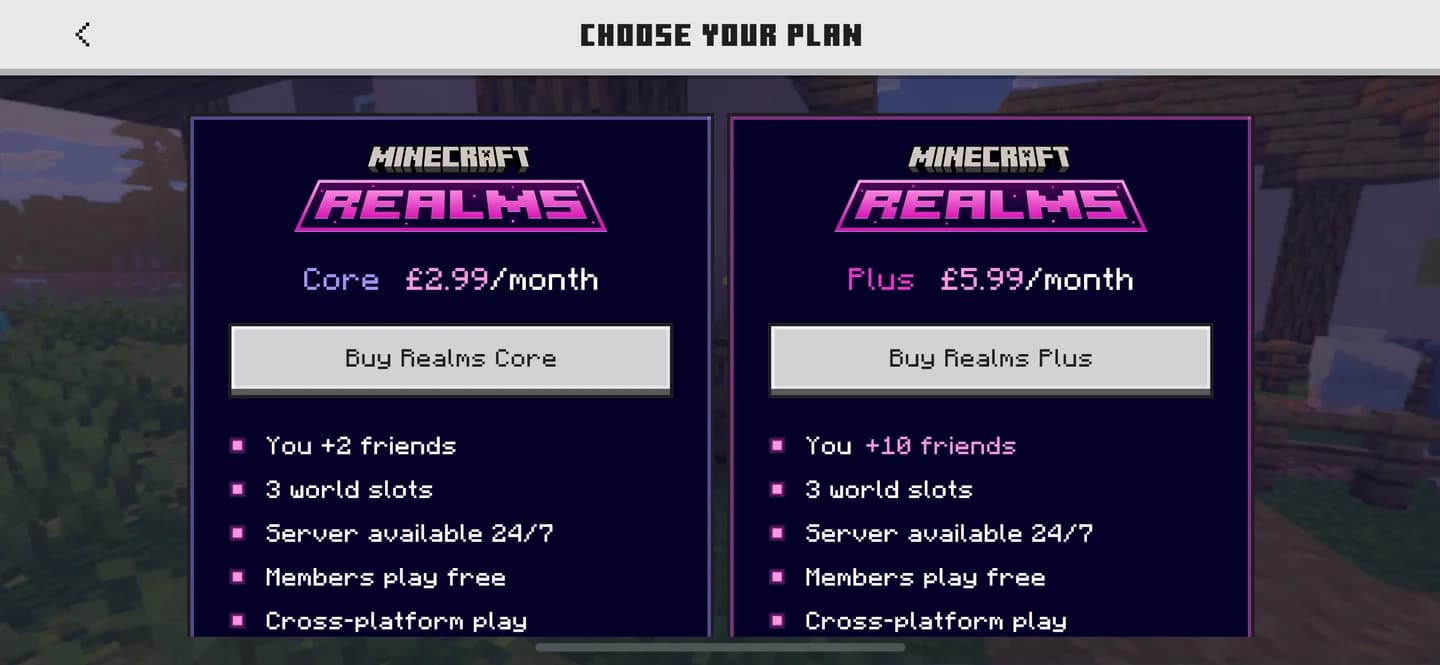
Compara los planes de Bedrock Realms
Elige la capacidad antes que el contenido adicional
Core es la opción inicial para un grupo pequeño en Bedrock. Plus aumenta la capacidad e incluye el catálogo seleccionado de Marketplace Pass, que recibe actualizaciones de contenido mensuales. Marketplace Pass por sí solo es una suscripción de contenido, no un servidor privado.
Pro añade herramientas para grupos más grandes y construcción colaborativa. Los recursos de su servidor incluyen 4 núcleos de CPU, 16 GB de RAM y recursos en la nube no compartidos. Los propietarios pueden ver el uso de CPU, el uso de RAM y el tiempo de tick, ajustar la distancia de renderizado hasta 96 chunks y ajustar la distancia de simulación hasta 12 chunks.
Pro también es compatible con el trabajo multiusuario en tiempo real en Minecraft Editor. Los miembros pueden seguir jugando mientras los editores realizan cambios, sin un paso adicional de exportación y subida.
Java Realms no incluye el Minecraft Marketplace ni Marketplace Pass. Su catálogo comunitario incluido es la opción relevante si tu grupo busca mapas y minijuegos listos para usar en Java Edition.
Cómo configurar un Minecraft Realm
Verifica primero tu cuenta y edición
Inicia sesión con la cuenta de Microsoft que será propietaria del Realm. Una cuenta de Microsoft es gratuita, pero la suscripción a Realm es una compra independiente.
Instala las actualizaciones del videojuego antes de comenzar. Si tienes la intención de mover un mundo existente entre dispositivos, actualiza Minecraft en ambos dispositivos y conserva una copia de seguridad de la partida guardada original.
Configura un Bedrock Realm
Para Core o Plus, inicia la compra dentro de Bedrock Edition:
- Inicia Minecraft e inicia sesión con la cuenta de Microsoft del futuro propietario.
- Abre las opciones de creación de mundos y selecciona Create on Realms.
- Elige la suscripción que mejor se adapte a tu grupo.
- Revisa el precio mensual y los términos de renovación automática que se muestran antes de la compra.
- Completa la compra de la suscripción a través de la tienda de tu dispositivo.
- Finaliza la configuración del mundo y luego abre los controles de tu Realm para gestionar su mundo y a sus miembros.
El precio que se muestra al pagar es el que debes verificar antes de suscribirte. Para Pro, usa la opción de compra de Realms Pro en el sitio web oficial de Minecraft.
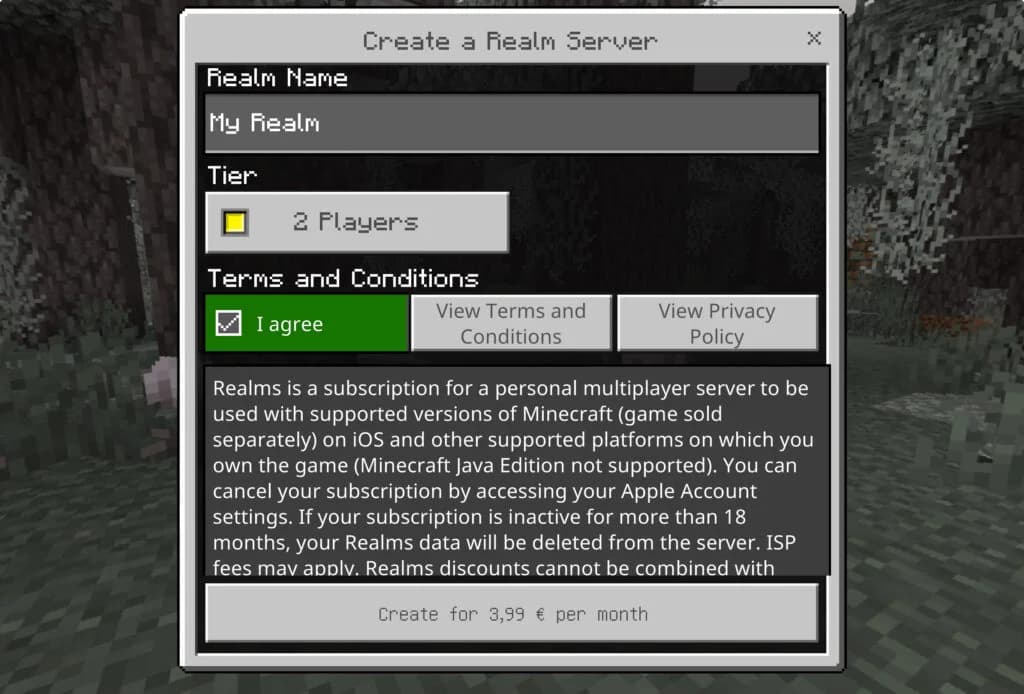
Inicia la configuración de tu Bedrock Realm
Configura un Java Realm
Java Realms utiliza el proceso de suscripción a través del sitio web:
- Abre el sitio web oficial de Minecraft e inicia sesión con la cuenta de Microsoft que será propietaria del Realm.
- Elige Java Realms y completa la compra de la suscripción.
- Inicia Java Edition y abre Minecraft Realms desde el menú principal.
- Sigue las instrucciones de configuración del Realm para elegir tu mundo y luego usa sus controles de invitación para añadir jugadores.
Comienza un mundo nuevo si todos quieren empezar juntos. Un plan de supervivencia para la primera noche en Minecraft le da a tu grupo tareas iniciales claras: recolectar madera, fabricar herramientas y construir un refugio. Sube una partida guardada existente si prefieres continuar un proyecto.
Cómo invitar amigos a tu Realm
Invita a jugadores de Bedrock por gamertag o enlace
Bedrock admite invitaciones directas por gamertag e invitaciones mediante enlaces compartidos. Para una invitación directa:
- Abre el Realms Hub de tu Realm.
- Ve a la pantalla de Members.
- Busca al jugador mediante su gamertag y envía la invitación.
- Pídele que acepte la invitación y se una a tu Realm.
Bedrock 26.60 añadió la posibilidad de invitar desde la pantalla de Members sin requerir que agregues primero al jugador como amigo de Xbox. Un enlace de invitación es otra opción cuando quieras compartir el acceso con amigos que no estén en tu lista de amigos actual.
Adapta las invitaciones al plan de tu grupo
Tu lista de miembros y la capacidad de jugadores simultáneos son límites diferentes. Invitar a más amigos no aumenta la cantidad de personas que pueden jugar juntas, así que elige tu suscripción en función de tu partida más concurrida esperada.
Dale al grupo un primer proyecto práctico, como una base compartida sustentada por granjas de comida de Minecraft. La sección de Realms Stories de Bedrock permite a los miembros coordinar planes y compartir el progreso entre partidas.
Cómo subir y gestionar un mundo existente
Sube una partida guardada de Bedrock
No necesitas abandonar un mundo local para usar Realms. Inicia sesión en el dispositivo que contiene esa partida guardada con la cuenta propietaria del Realm y luego sigue estos pasos:
- Abre Play, selecciona Realms y abre el Realms Hub de tu Realm.
- Abre la pestaña Worlds y selecciona una ranura de mundo.
- Elige Edit World y desplázate hasta el final.
- Selecciona Upload World en una ranura vacía.
- Elige el mundo local y espera a que termine de subirse.
Las etiquetas y la posición de los menús pueden variar entre versiones y plataformas. Busca los controles correspondientes para las ranuras de mundo y de edición en tu dispositivo.
Mantén proyectos independientes en las ranuras de mundos
Un Realm puede almacenar hasta tres mundos, pero solo se puede jugar en un mundo a la vez. Activar otra ranura cambia el mundo al que ingresan tus miembros; no crea otro servidor al que puedan acceder junto con el primero.
Conserva tu partida guardada compartida principal en una ranura y usa otra para un proyecto independiente. Para un mundo enfocado en la exploración, los Explorer Maps de Minecraft pueden darle al grupo estructuras específicas como objetivo de trabajo.
La pestaña de mundos en el Realms Hub de Bedrock también enumera los packs aplicados a cada mundo. Consulta esa lista cuando cambies entre partidas guardadas con contenido diferente.
Descarga un mundo en otro dispositivo Bedrock
Realms permite transferir un mundo de Bedrock entre dispositivos, incluidas las consolas. En el dispositivo de destino, inicia sesión con la misma cuenta de propietario y abre la pestaña Worlds del Realm. Selecciona la ranura, elige Edit World y luego selecciona Download World.
La partida guardada descargada aparecerá en la lista local de Worlds, no en la lista de Realms. Iniciar sesión únicamente en una cuenta de Microsoft no transfiere los mundos guardados de forma local, así que completa la descarga antes de considerar que la transferencia ha finalizado.
¿Qué sucede cuando caduca tu suscripción a Realms?
Tus mundos siguen siendo tuyos. Tienes 18 meses después de que caduque la suscripción para descargarlos en tu dispositivo. Volver a suscribirte dentro de ese periodo restablece el acceso al Realm tal como lo dejaste.
Descarga una copia local antes de dejar que la suscripción caduque si deseas seguir jugando sin el modo multijugador alojado. Si te suscribiste solo para transferir un mundo, comprueba que la copia descargada se abra en el dispositivo de destino antes de cancelar.
Si un Realm o un mundo transferido no aparece donde esperabas, revisa estos puntos primero:
- Cuenta: Usa la cuenta de Microsoft propietaria del Realm.
- Suscripción: Comprueba que esté activa al subir o transferir un mundo.
- Edición: Confirma que hayas iniciado el servicio correspondiente de Bedrock o Java.
- Versión: Instala las actualizaciones del videojuego en los dispositivos involucrados.
- Ubicación de guardado: Busca en la sección local de Worlds la copia descargada de Bedrock.