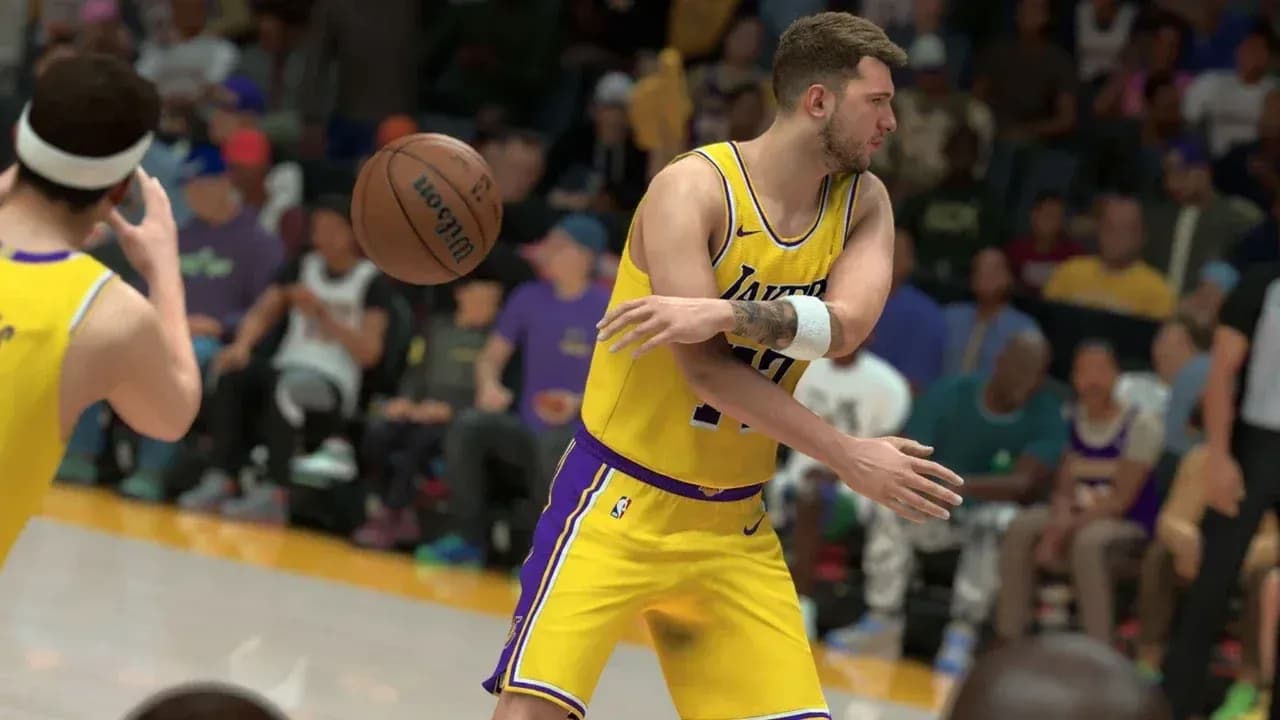

Deja de perder "greens" por el lag: soluciona el rendimiento de NBA 2K27 de una vez por todas
NBA 2K27 funciona con Unreal Engine 5 y ofrece una fidelidad visual impresionante, pero eso tiene un costo. Muchos jugadores entran al Park o a REC y notan de inmediato que su jugador se siente lento, que el medidor de tiro tiene tirones o que la tasa de cuadros por segundo (FPS) cae en medio de un contraataque. Lo frustrante es que la mayoría de estos problemas se pueden solucionar con la combinación correcta de ajustes dentro del videojuego, configuraciones de Windows y ajustes de red. Esta guía cubre todo, desde cómo identificar si tu problema es de hardware o de red, hasta los ajustes exactos para obtener la experiencia más fluida posible en PC, PS5 y Xbox.
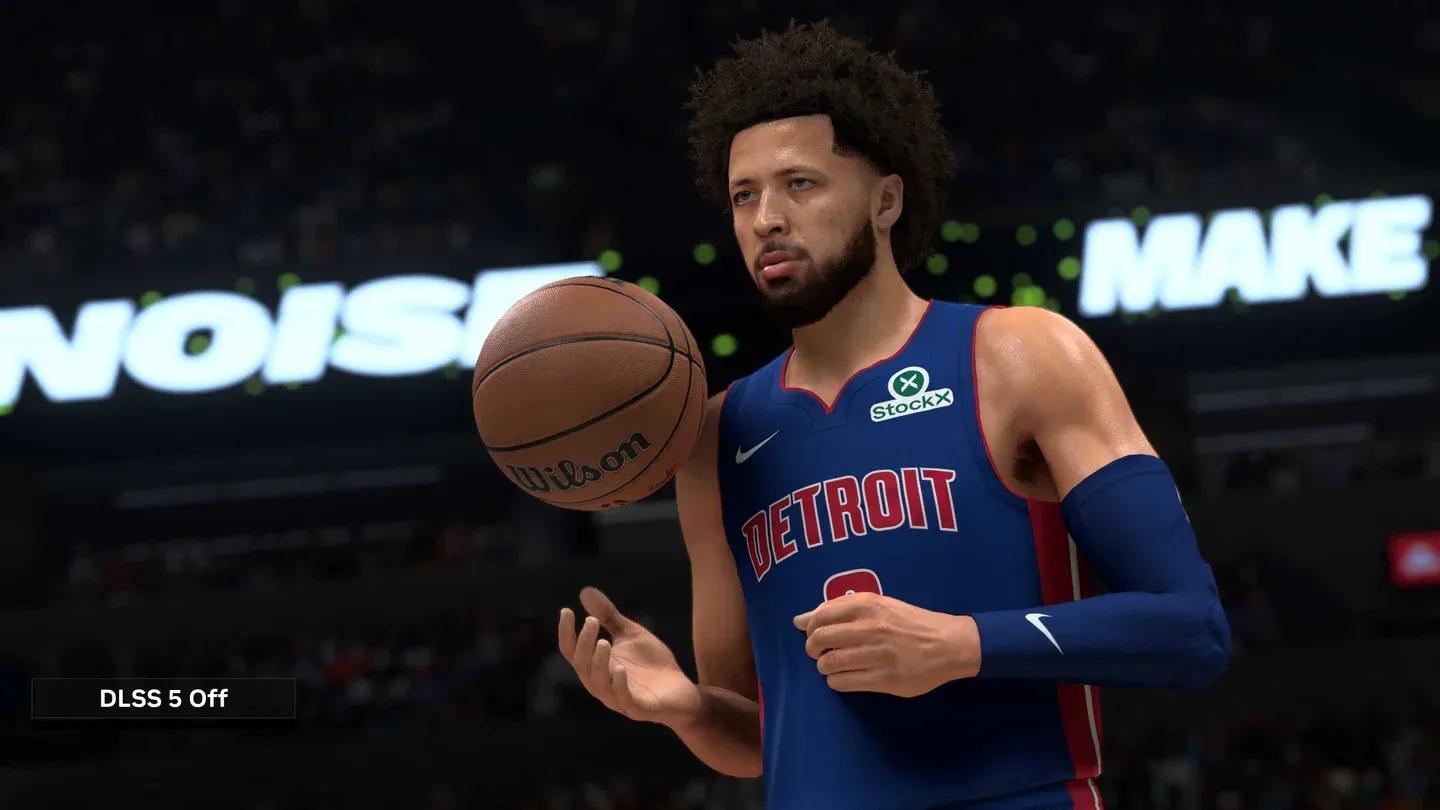
Panel de ajustes de video óptimos


¿Qué es lo que realmente causa el problema?
Antes de tocar un solo ajuste, necesitas saber a qué te enfrentas. Los problemas de rendimiento en NBA 2K27 se dividen en dos categorías distintas, y las soluciones para cada una son completamente diferentes.
El lag de red se manifiesta como "rubberbanding" (teletransporte del jugador), medidores de tiro retrasados y comandos que se registran medio segundo después de presionarlos. Tu contador de FPS puede verse bien a 60 FPS mientras el videojuego se siente roto. Eso es un problema de conexión, no de hardware.
Los tirones locales se ven diferentes: caídas repentinas a 20-30 FPS, la pantalla congelándose durante las transiciones de la cancha o animaciones entrecortadas durante los contraataques. Esto indica que tu CPU, GPU o RAM están sufriendo para seguir el ritmo de lo que el videojuego está renderizando.
También hay un tercer factor que toma por sorpresa a muchos jugadores de PC: el límite de 60 FPS en línea. En modos como Play Now Online, REC y Park, el motor del videojuego bloquea la renderización base a 60 FPS para mantener a todos los jugadores sincronizados. Incluso una GPU de la serie RTX 40 o 50 que corre a más de 160 FPS en el MyCareer offline, caerá a 60 en línea. Eso no es un error, es una limitación programada.
| Tipo de problema | Síntomas clave | Causa raíz | Solución principal |
|---|---|---|---|
| Límite de 60 FPS en línea | Pantalla bloqueada a 60 FPS en modos en línea | Límite del motor programado | G-Sync/FreeSync o Frame Generation |
| Lag de red | Rubberbanding, comandos retrasados, desincronización del medidor de tiro | Ping alto, pérdida de paquetes, enrutamiento del servidor | Conexión por cable, cambios de DNS, port forwarding |
| Tirones locales | Caídas de FPS, congelamiento de pantalla, animaciones entrecortadas | Sobrecarga de GPU/CPU, thermal throttling | Bajar ajustes gráficos, configuración de drivers, prioridad en el Administrador de tareas |
| Compilación de shaders | Congelamiento al entrar a The City por primera vez | Carga y caché de shaders | Espera unos minutos antes de buscar partida |
Cómo solucionar los tirones en NBA 2K27 con ajustes gráficos óptimos
Estos ajustes reducen la carga de renderizado en tu GPU sin que el videojuego se vea notablemente peor. Después de probarlos frente a los ajustes predeterminados, la diferencia de rendimiento en áreas concurridas como The City es significativa.
| Ajuste de video | Valor recomendado |
|---|---|
| Modo de pantalla | Pantalla completa (exclusiva) |
| Calidad general | Personalizado |
| Anti-Aliasing | 2X o Desactivado |
| Detalle de sombras | Bajo |
| Detalle de texturas | Medio |
| Iluminación volumétrica | Desactivado |
| Desenfoque de movimiento | Desactivado |
| Detalle de público | Bajo |
| Detalle del entorno | Bajo |
| Reflejos | Desactivado |
| Oclusión ambiental | Desactivado |
La pantalla completa exclusiva importa más de lo que la mayoría de los jugadores cree. Le otorga al videojuego control directo sobre tu pantalla, lo que reduce el lag de entrada y libera carga de renderizado en comparación con el modo ventana sin bordes.
Desactiva el V-Sync por completo. El V-Sync retiene los cuadros para coincidir con la tasa de refresco de tu monitor, lo que introduce micro-tirones y retraso en la entrada. En su lugar, establece un límite de FPS fijo en el menú del videojuego que coincida con la tasa de refresco de tu monitor. Esto mantiene las temperaturas de la GPU estables y evita el thermal throttling sin la inconsistencia en la entrega de cuadros que crea el V-Sync.
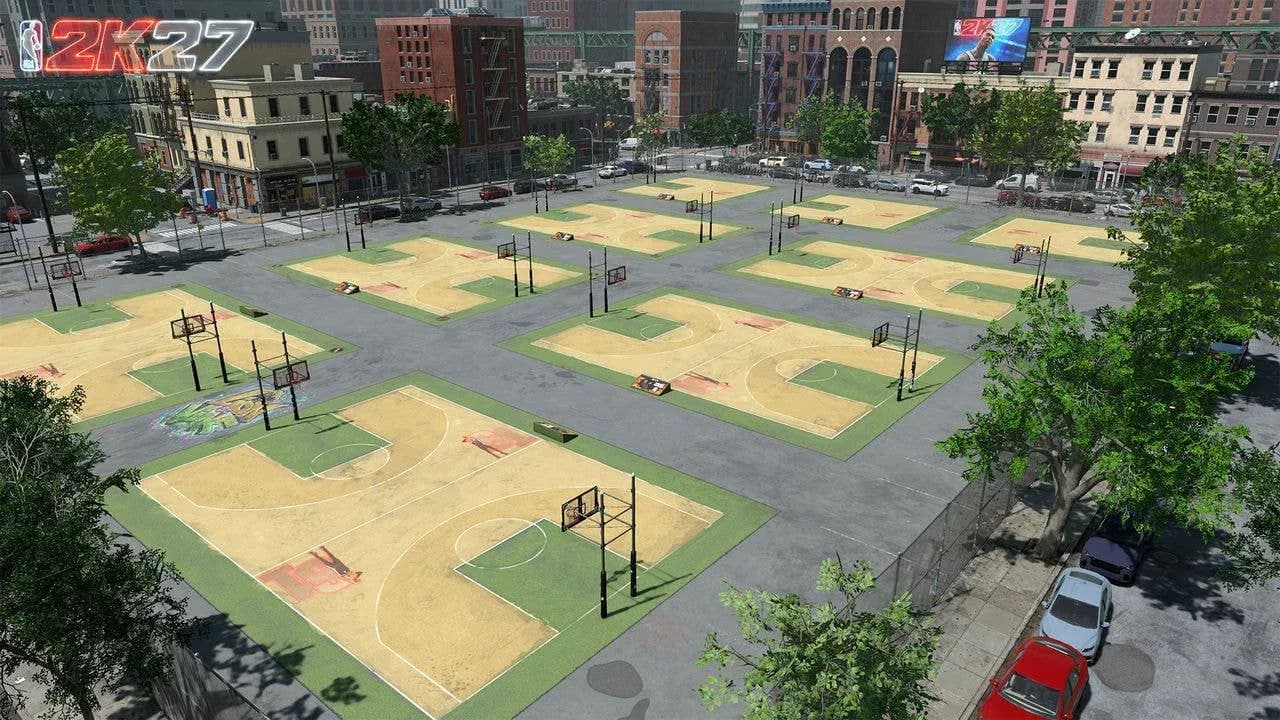
Impacto del detalle del entorno en The City
Ajustes esenciales de Windows para detener las caídas de FPS en NBA 2K27
Activa el Modo Juego de Windows
El Modo Juego evita que las actualizaciones de Windows en segundo plano y los procesos del sistema interrumpan tu partida. Abre Configuración, navega a Juegos, selecciona Modo Juego y actívalo. Toma 30 segundos y tiene un efecto medible en la consistencia de los FPS.
Cambia al plan de energía de Alto rendimiento
Los modos de ahorro de energía limitan la frecuencia de tu CPU, lo que causa tirones directamente cuando el videojuego necesita potencia de procesamiento explosiva. Abre el Panel de control, ve a Hardware y sonido, luego a Opciones de energía. Si no lo ves, haz clic en Mostrar planes adicionales y selecciona Alto rendimiento o Máximo rendimiento.
Establece NBA 2K27 en Alta prioridad en el Administrador de tareas
Presiona Ctrl+Shift+Esc mientras el videojuego está abierto, navega a la pestaña Detalles, busca el proceso de NBA 2K27, haz clic derecho, coloca el cursor sobre Establecer prioridad y selecciona Alta. Esto dedica hilos de la CPU directamente al videojuego y es una de las formas más rápidas de eliminar micro-tirones.
Cierra aplicaciones en segundo plano
Antes de iniciar, cierra todo lo que consuma ciclos de CPU innecesariamente:
- Navegadores web con muchas pestañas abiertas
- Lanzadores de videojuegos sin usar (Epic Games, EA App)
- Escaneos activos de antivirus o software de respaldo de archivos
- Discord overlay y Xbox Game Bar si no los estás usando
Cómo configurar los drivers de la GPU para el máximo rendimiento en NBA 2K27
Panel de control de Nvidia
Haz clic derecho en tu escritorio y abre el Panel de control de Nvidia. Ve a Controlar la configuración 3D, desplázate hasta Modo de control de energía y cámbialo a Preferir rendimiento máximo. Esto evita que la GPU reduzca las velocidades de reloj durante el juego y es una causa común de caídas de FPS aleatorias que parecen relacionadas con el hardware, pero no lo son.
Software AMD Radeon
Haz clic derecho en tu escritorio y abre el Software AMD Radeon. Ve a la pestaña Juegos, selecciona NBA 2K27, busca Calidad de filtrado de texturas y cámbialo de Estándar a Rendimiento.
Cómo solucionar los tirones en NBA 2K27 específicamente en The City y REC
Estos entornos multijugador estresan el hardware significativamente más que los modos offline. Hay dos problemas específicos para ellos.
Los tirones por compilación de shaders ocurren cuando entras a The City por primera vez. El videojuego carga y compila nuevos shaders sobre la marcha, causando congelamientos que pueden durar varios segundos. La solución es simple: entra a The City y espera unos minutos antes de buscar una partida en REC. Una vez que los shaders se guardan en caché, los tirones desaparecen y no volverán hasta que un parche importante fuerce una recompilación.
La sobrecarga de VRAM por elementos en segundo plano es el otro culpable. El público, los reflejos de los edificios y la oclusión ambiental en los hubs multijugador consumen mucha VRAM. Configurar el Detalle de público en Bajo y desactivar los Reflejos y la Oclusión ambiental específicamente para estos modos marca una diferencia notable sin afectar en absoluto el juego competitivo.
Para los jugadores que exploran otros aspectos de su MyPLAYER, la guía de desbloqueo y equipamiento de paquetes de volcadas de NBA 2K27 cubre los requisitos de atributos y el tiempo del Dunk Meter una vez que tus problemas de rendimiento estén resueltos.
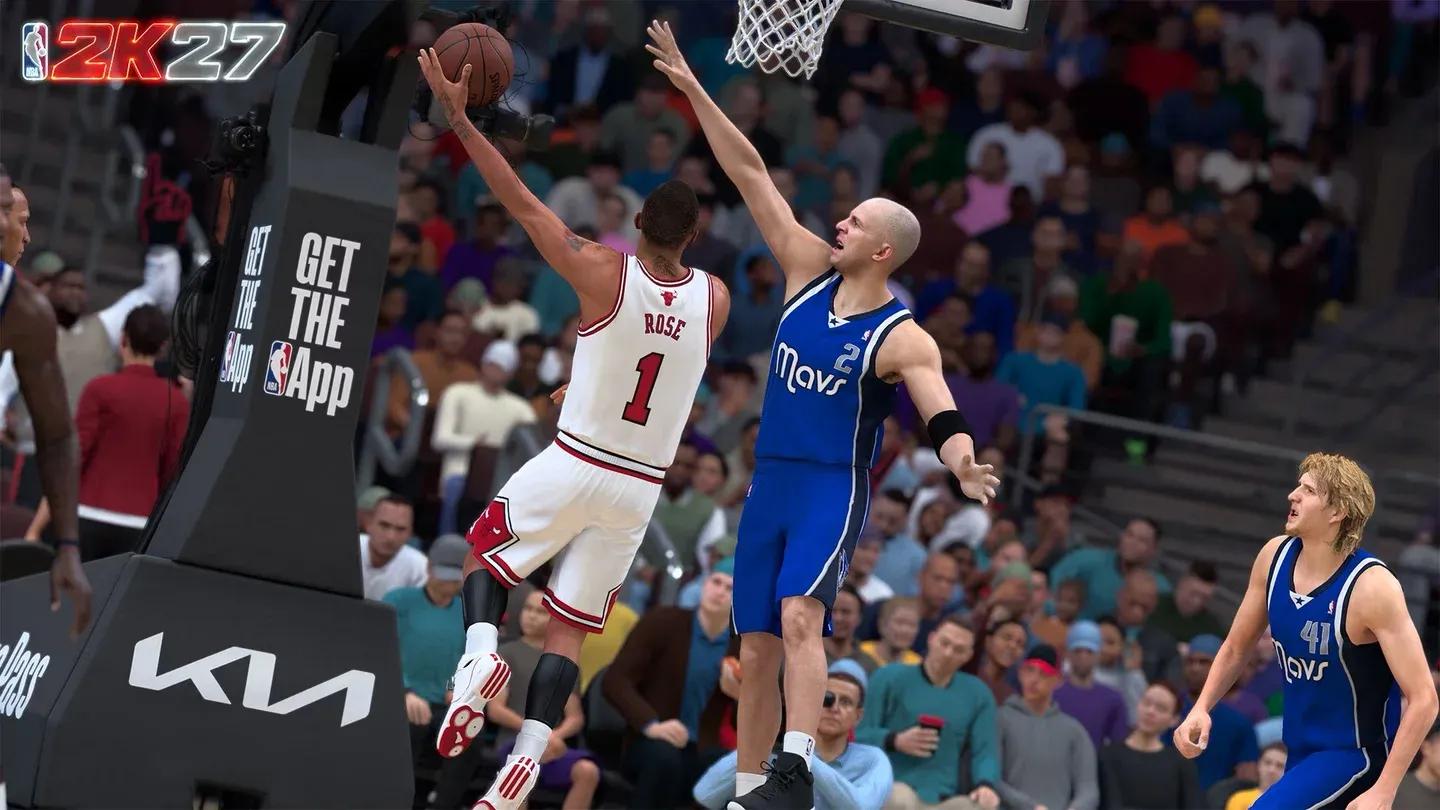
Configuración de prioridad en el Administrador de tareas
Cómo solucionar el lag de entrada y el retraso del medidor de tiro en NBA 2K27
El lag de entrada en los modos en línea se siente diferente a las caídas de FPS. Tu jugador se mueve como si estuviera caminando bajo el agua, las animaciones de crossover se encadenan lentamente y los desplazamientos defensivos llegan medio segundo tarde. Esto es lo que realmente ayuda.
Desactiva la vibración del control. La activación del motor introduce un micro-tirón físico en tus manos que aumenta el retraso en pantalla. Desactivarlo hace que tus comandos se sientan más limpios de inmediato.
Ajusta tu señal visual de tiempo de tiro. Los modos en línea tienen una latencia de servidor inherente. El REC pone a 10 jugadores reales en una sola instancia de servidor, lo que aumenta el ping base en comparación con el juego offline. Necesitas soltar tu tiro en suspensión un poco antes de lo que sugiere tu memoria muscular offline. Experimenta con tu ajuste de señal visual para encontrar un punto de lanzamiento que compense la latencia específica de tu pantalla.
Usa un monitor gaming. Un monitor con un tiempo de respuesta de 1ms marca una diferencia significativa para acertar "greens" constantemente. Jugar en un televisor con 20-40ms de lag de entrada aumenta cada fuente de retraso en la cadena.
Soluciones de red para picos de lag en NBA 2K27 en PC, PS5 y Xbox
Reinicia tu hardware de red
Desconecta tanto tu módem como tu router de la corriente. Déjalos desconectados durante al menos 60 segundos para limpiar la memoria caché. Conecta primero el módem, espera a que las luces de conexión se estabilicen y luego conecta el router. Esto limpia los datos de enrutamiento obsoletos y fuerza un nuevo "handshake" con tu ISP.
Cambia a una conexión Ethernet por cable
El Wi-Fi introduce pérdida de paquetes y latencia variable que ninguna solución de software puede compensar por completo. Una conexión Ethernet directa es el cambio más efectivo para eliminar los picos de lag en medio de la partida.
Configura ajustes de DNS manuales
Los servidores DNS predeterminados de tu ISP suelen estar congestionados. Cambiar a los DNS públicos de Google (8.8.8.8 como principal, 8.8.4.4 como secundario) reduce los tiempos de búsqueda y mejora la estabilidad de la conexión.
En PC: Abre el Símbolo del sistema como administrador, ejecuta ipconfig /flushdns, luego navega al Centro de redes y recursos compartidos, abre las propiedades IPv4 de tu adaptador activo e ingresa los valores DNS manualmente.
En PS5: Ve a Ajustes, luego a Red, selecciona Configurar conexión a Internet, resalta tu red, presiona Options en tu DualSense, ve a Ajustes avanzados, cambia DNS a Manual e ingresa 8.8.8.8 y 8.8.4.4.
En Xbox: Presiona el botón guía de Xbox, ve a Perfil y sistema, Configuración, General, Configuración de red, Configuración avanzada, Configuración de DNS, cambia a Manual e ingresa los mismos valores.
Configura el port forwarding en tu router
Un tipo de NAT estricto bloquea las conexiones directas a los servidores del videojuego y causa problemas de matchmaking. Abrir los puertos correctos soluciona esto. Para PS5 y Xbox, abre los puertos TCP 3478-3480 y los puertos UDP 3074, 3478-3479. Para PC vía Steam, abre los puertos TCP 27015 y 27036, además de los puertos UDP 27015 y 27031-27036. Asigna a tu dispositivo una IP estática en el menú de reserva DHCP de tu router primero para que las reglas de reenvío no se rompan después de un reinicio.
Activa la Calidad de Servicio (QoS) en tu router
QoS prioriza el tráfico de videojuegos sobre otros usos de internet en el hogar. Inicia sesión en el panel de administración de tu router, busca Calidad de servicio o Gestión de tráfico en los ajustes avanzados, actívalo y añade la dirección MAC de tu dispositivo de juego a la lista de Prioridad más alta. Esto evita que un miembro de la familia viendo video en 4K dispare tu ping en medio de la partida.
Limpia la caché de la consola y reconstruye el almacenamiento
Los archivos de caché acumulados causan tirones que se sienten exactamente como lag de red. En PS5, mantén presionado el botón de encendido hasta que escuches un segundo pitido para entrar en Modo seguro, conecta tu control mediante cable y selecciona Limpiar caché y Reconstruir base de datos. En Xbox, ve a Configuración, Dispositivos y conexiones, Blu-ray, Almacenamiento persistente y haz clic en Limpiar almacenamiento persistente. Desconecta el cable de alimentación durante cinco minutos después de limpiar el almacenamiento en cualquiera de las consolas.
Preguntas frecuentes
¿Por qué NBA 2K27 tiene tirones solo en los modos en línea?
Los tirones en línea casi siempre apuntan a pérdida de paquetes o enrutamiento del servidor en lugar de fallos de hardware. Tu tasa de FPS puede verse estable a 60 FPS mientras el videojuego se siente roto porque el problema está en la tubería de datos entre tu máquina y el servidor, no en tu renderizado.
¿Instalar NBA 2K27 en un SSD mejora el rendimiento?
Un SSD no aumentará tus FPS máximos, pero elimina los tirones causados por la carga lenta de texturas durante el juego. La diferencia es más notable en The City, donde el videojuego carga constantemente nuevos elementos a medida que te mueves por el entorno. Un SSD NVMe es lo ideal.
¿Por qué mi uso de GPU es bajo mientras juego?
Un uso bajo de GPU generalmente significa un cuello de botella en la CPU. Tu procesador no puede alimentar a la GPU lo suficientemente rápido para mantenerla completamente cargada. También puede significar que un límite de FPS dentro del videojuego o el V-Sync están restringiendo artificialmente la GPU. Revisa ambos.
¿Debo usar Pantalla completa en ventana o Pantalla completa exclusiva?
Pantalla completa exclusiva siempre. Le da al videojuego control directo sobre la pantalla, reduce el lag de entrada y generalmente produce una tasa de FPS más alta que el modo ventana sin bordes.
Para más información sobre cómo desarrollar tu MyPLAYER una vez que el rendimiento esté ajustado, consulta la guía de mejores builds para cada posición de NBA 2K27 y la colección completa de guías de estrategia de NBA 2K27 para todo, desde códigos de casillero hasta la progresión en MyCAREER.



