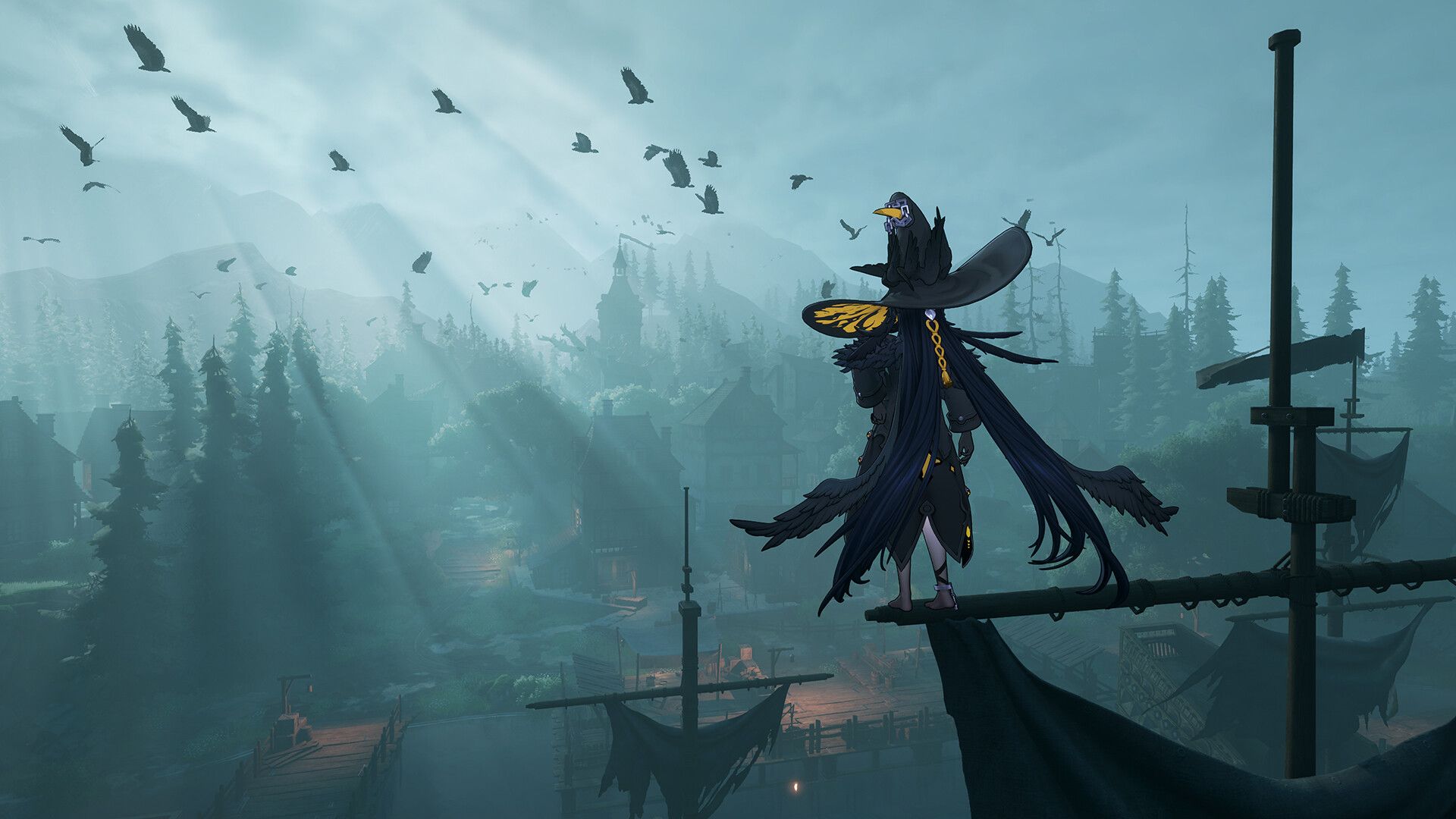

Neverness to Everness corre en Unreal Engine 5, lo que significa que luce genial y castiga a las máquinas poco potentes en igual medida. El RPG de Hotta Studio tiene una optimización decente para hardware de gama media-alta, pero las PC de gama baja pueden tener problemas sin algunos ajustes manuales. La buena noticia: un puñado de cambios específicos en la configuración marcan una diferencia real, y no necesitas sacrificar tus gráficos para lograrlo.
Juega Neverness to Everness Ahora
Sumérgete hoy mismo y comienza tu aventura con las últimas recompensas y bonificaciones disponibles en el lanzamiento.
Descarga Neverness to Everness

¿Cuáles son las especificaciones mínimas y recomendadas de PC para NTE?
Antes de tocar una sola configuración, confirma que tu hardware cumple con los requisitos. Aquí están los requisitos de sistema oficiales proporcionados por los desarrolladores:
| Componente | Mínimo | Recomendado |
|---|---|---|
| Sistema Operativo | Windows 10 64-bit | Windows 10 64-bit o posterior |
| CPU | Intel Core i7-10700 (10ª Gen) | Intel Core i7-12700 (12ª Gen) |
| GPU | GTX 1660 / RX 5600 | RTX 3060 / RX 6700 |
| RAM | 16GB | 32GB o más |
Si tu GPU está por debajo de una GTX 1660, tendrás una experiencia difícil independientemente de la configuración. El objetivo de RTX 3060 o RX 6700 para las especificaciones recomendadas refleja la sobrecarga de UE5, por lo que incluso en ese nivel querrás ser deliberado con tu configuración.
Requisitos oficiales de PC para NTE
Mejores configuraciones de PC para Neverness to Everness
La siguiente tabla cubre los tres niveles principales de hardware. Las configuraciones marcadas como "preferencia" son decisiones personales que no afectan significativamente el rendimiento.
| Configuración | PC de gama baja | PC de gama media | PC de gama alta |
|---|---|---|---|
| Calidad Gráfica | Rendimiento | Equilibrado | Cinemático |
| Resolución | 1920x1080 | 1920x1080 o nativa del monitor | Nativa del monitor |
| AMD FSR3 / Nvidia DLSS | Activado | Activado | Activado |
| Super Resolución FSR / DLSS | AA Nativo | Calidad | Calidad |
| Generación de Fotogramas | Activado | Activado | Desactivado |
| Límite de Fotogramas | 60 | 120 | 120 |
| Mapeo de Texturas | Bajo o Medio | Medio | Ultra |
| Textura | Bajo o Medio | Medio o Alto | Ultra |
| Follaje | Bajo o Medio | Medio | Alto |
| Distancia de Visión | Muy Bajo | Alto | Ultra |
| Post Procesado | Bajo | Medio | Ultra |
| V-Sync | Desactivado | Desactivado | Activado |
| Desenfoque de Movimiento | Desactivado (preferencia) | Desactivado (preferencia) | Desactivado (preferencia) |
Por qué la Generación de Fotogramas funciona de manera diferente entre niveles
Para las configuraciones de gama baja y media, la Generación de Fotogramas está activada porque esos sistemas necesitan cada fotograma sintético que puedan obtener para alcanzar tasas de fotogramas jugables. Las máquinas de gama alta la desactivan porque la Generación de Fotogramas introduce una pequeña cantidad de latencia, y si tu GPU ya puede generar 120 fps de forma nativa, no hay razón para aceptar esa compensación.
Desenfoque de movimiento: simplemente desactívalo
El desenfoque de movimiento se enumera como una preferencia en los datos de origen, pero después de probar secciones de combate de ritmo rápido, agrega ruido visual sin contribuir a la tasa de fotogramas. Desactívalo independientemente de tu nivel de hardware.
Cómo reducir la carga de tráfico y solucionar picos de lag
Si has aplicado la configuración anterior y sigues experimentando tirones, la opción de densidad de tráfico es la siguiente palanca a accionar. Aquí te mostramos cómo acceder a ella:
- Pausa el videojuego y haz clic en el ícono de Engranaje para abrir Configuración.
- Navega a la pestaña Otros (quinta pestaña desde la izquierda, representada por tres círculos).
- Busca la opción Tráfico y redúcela.
Reducir el tráfico disminuye la cantidad de vehículos que el motor necesita simular a la vez, lo que reduce directamente la carga de CPU y GPU en áreas de mundo abierto. Es una solución sorprendentemente efectiva para el tipo de picos de lag intermitentes que no responden a los ajustes gráficos estándar.
¿Cuál es el mejor enfoque para 1440p en una PC de gama media?
Para hardware de gama media que apunta a 1440p, la tabla de configuración sugiere ejecutar a la resolución del monitor con DLSS o FSR configurado en Calidad. Esto permite que el escalador haga el trabajo pesado en el recuento de píxeles mientras mantienes la textura y el postprocesado en Medio. La Generación de Fotogramas permanece activada para aumentar las tasas de fotogramas donde la GPU se queda corta.
El preset de gráficos Equilibrado es el punto de partida correcto a esta resolución. El modo Cinemático a 1440p en una tarjeta de gama media probablemente te llevará por debajo de 60 fps en áreas densas.
Sacando el máximo provecho de tu hardware
Las configuraciones en esta guía provienen directamente de los requisitos de sistema oficiales y las opciones dentro del videojuego que Hotta Studio ha expuesto. Las mayores ganancias provienen de tres lugares: igualar tu preset de Calidad Gráfica con tu nivel de hardware, mantener la mejora activada y reducir la Distancia de Visión en máquinas más débiles.
Para cualquier cosa más allá de estas configuraciones, el centro de guías de GAMES.GG tiene recursos adicionales que cubren NTE y otros títulos que se lanzan en hardware similar. Comienza con la tabla, aplica la solución de tráfico si es necesario y ajusta a partir de ahí según lo que tu máquina específica pueda manejar.