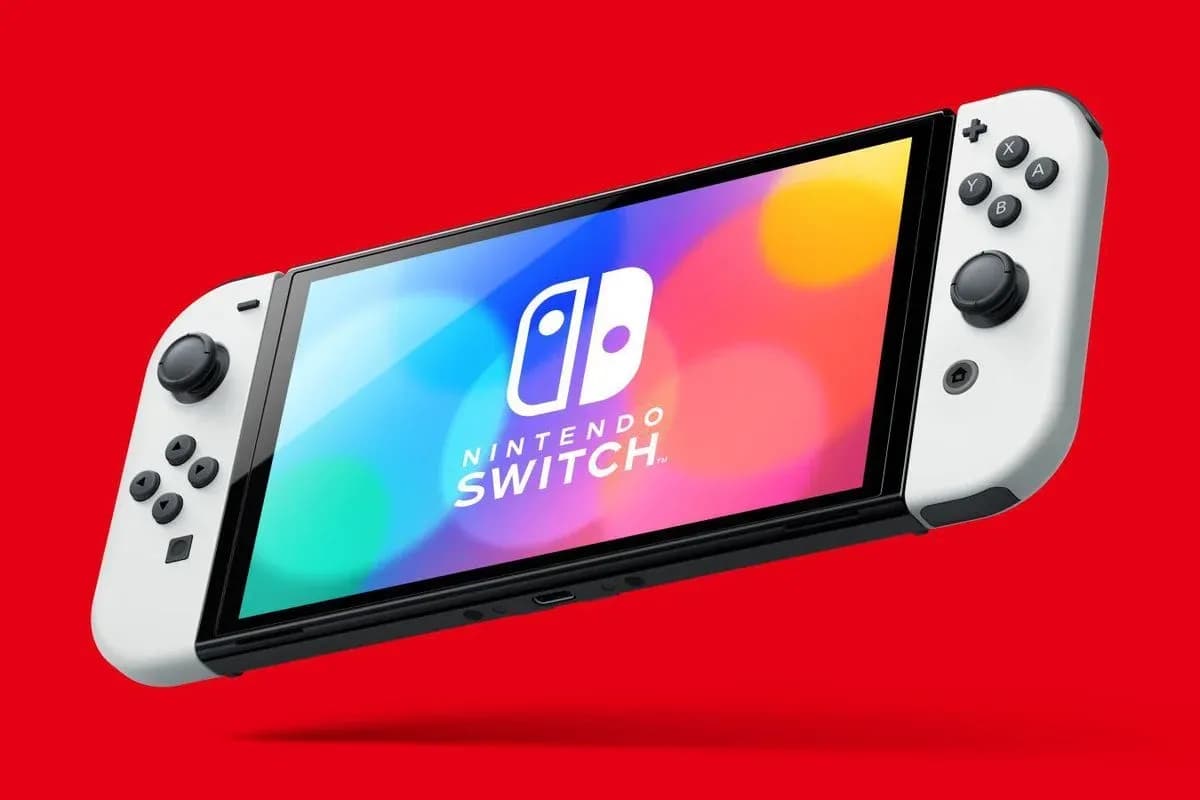

Obtener DLSS 5 en una Nintendo Switch OLED es técnicamente una mentira con un demo funcional. La Switch nunca ejecuta renderizado neuronal. La PC ejecuta el videojuego con DLSS 5, Sunshine lo transmite y Moonlight en una Switch OLED modificada lo muestra. No hay ninguna capa de Android involucrada, todo se ejecuta en el lado nativo a través de Atmosphere. La máquina anfitriona utilizada aquí fue una RTX 5090 Mobile con un Core Ultra 9 275HX.
Todo lo relacionado con DLSS 5 en sí ocurre en la PC, exactamente igual que en cualquier otra guía. La parte de la Switch es pura transmisión, por eso funciona.
Lo que necesitas
| Componente | Su función |
|---|---|
| Switch OLED con modchip y Atmosphere | Ejecuta homebrew en el sistema nativo |
| Sunshine en la PC | Captura y codifica el videojuego |
| Moonlight para Switch | Decodifica la transmisión en la consola |
| Una red Wi-Fi para ambos dispositivos | Permite que Moonlight encuentre al anfitrión |
| Stack de DLSS 5 en la PC | Feeder, RenoDX y la librería oficial, configurados por videojuego |
Paso 1. Preparar la Switch
Una configuración de Atmosphere en Switch OLED requiere un modchip, ya que la OLED no puede ser explotada mediante software. Una vez que arranca Atmosphere, la consola está lista para homebrew y para problemas.
Paso 2. Instalar Sunshine en la PC
- Descarga Sunshine para x86 desde el GitHub oficial de LizardByte e instálalo.
- Abre https://localhost:47990 para acceder a la WebUI y crear tu inicio de sesión.
- Configura Emulated Gamepad Type en Xbox 360; de lo contrario, muchos videojuegos tratarán los controles de la Switch como un mando de PlayStation.
Paso 3. Desconectar la Switch de Nintendo
Conecta la Switch mediante MTP, abre atmosphere/hosts y edita default.txt. Pega la lista estándar de bloqueo de Nintendo de la NH Switch Guide en el archivo hosts de Atmosphere.
Paso 4. Instalar Moonlight
El homebrew Moonlight Switch debe ir directamente a sd/switch/Moonlight-Switch, no a través de un instalador SD. Inícialo desde el menú de homebrew y emparéjalo con el PIN de la WebUI de Sunshine.
Paso 5. Poner ambos dispositivos en la misma subred
Para transmitir videojuegos de PC a la Switch vía Wi-Fi, ambos dispositivos deben compartir una subred. Muchos routers separan los clientes cableados de los inalámbricos, por lo que una laptop conectada por cable y una Switch por Wi-Fi nunca se verán. Mover la laptop a Wi-Fi resuelve esto.
Paso 6. Configurar el bitrate
| Códec | Bitrate | Resultado a 720p |
|---|---|---|
| H.265 | 17 Mbit/s | Limpio, sin artefactos visibles |
| H.265 | 10 Mbit/s | Jugable, comienzan a aparecer artefactos |
17 Mbit/s en H.265 es el punto ideal para el panel OLED. El mapeo del control funciona de inmediato una vez que Sunshine emula un mando de Xbox 360.
Paso 7. DLSS 5 en el anfitrión
Nada cambia en el lado de la PC. Para videojuegos modernos, DLSS5oneclick agrupa el feeder, RenoDX y todo lo demás. Para videojuegos de DirectX 8 y 9, dgVoodoo2 2.87.3 los eleva primero a DirectX 11. Las instrucciones completas cubren cada rama de DirectX en el anfitrión.
Matices
- La pantalla pequeña de la OLED oculta el bajo conteo de polígonos, lo que favorece a los videojuegos antiguos bajo renderizado neuronal.
- El renderizado neuronal reduce drásticamente la tasa de cuadros del anfitrión, por lo que la transmisión muestra exactamente lo que la PC entrega.
- Una capa de Android en la Switch permitiría un bitrate más alto, pero no es necesaria.
- Sunshine en el anfitrión y Moonlight en el cliente es toda la configuración, no se necesita nada más.
Veredicto
El gaming portátil con DLSS 5 existe, siempre y cuando la mano sostenga una pantalla y el escritorio sostenga una RTX 5090. Inútil, técnicamente correcto y con mejor aspecto que la mayoría de los ports nativos de Switch.
Fuente: Worst Guides Ever