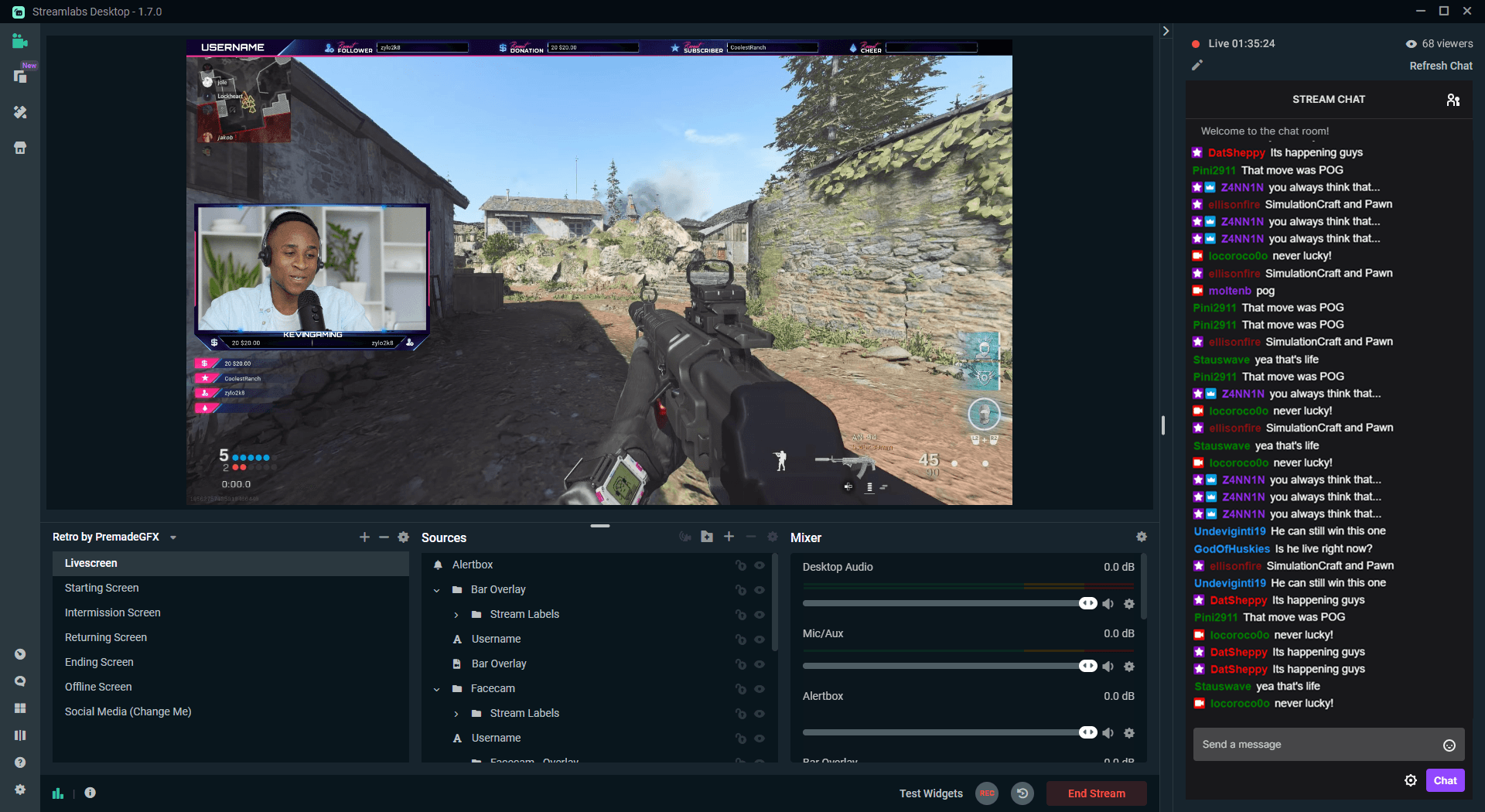
Open Broadcaster Software (OBS) sigue siendo una de las herramientas más populares para grabar y transmitir. En 2025, muchos creadores de contenido confían en OBS por su flexibilidad, funciones personalizables y resultados de alta calidad. Ya sea que estés capturando una presentación, imágenes de un videojuego o video de una webcam, esta guía detalla cómo grabar con OBS de manera efectiva.
Este artículo recorre los pasos clave para ayudar a los usuarios a configurar OBS Studio para la grabación de pantalla, la integración de webcam y la captura de partidas, junto con preguntas frecuentes sobre la plataforma.
Cómo grabar con OBS en 2025
Cómo grabar la pantalla con OBS
Grabar tu pantalla con OBS es un proceso sencillo. A continuación, los pasos a seguir:
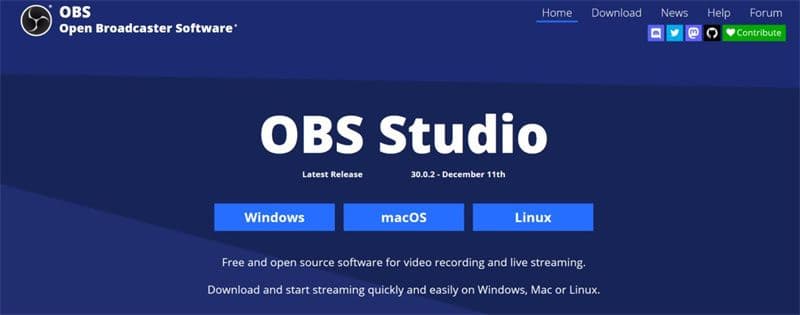
Paso 1: Descargar e instalar OBS
Visita el sitio web oficial de OBS Project y descarga la versión más reciente de OBS Studio compatible con tu sistema operativo. Sigue las instrucciones en pantalla para instalarlo.
Cómo grabar con OBS en 2025
Paso 2: Crear una escena y añadir una fuente
- Inicia OBS Studio.
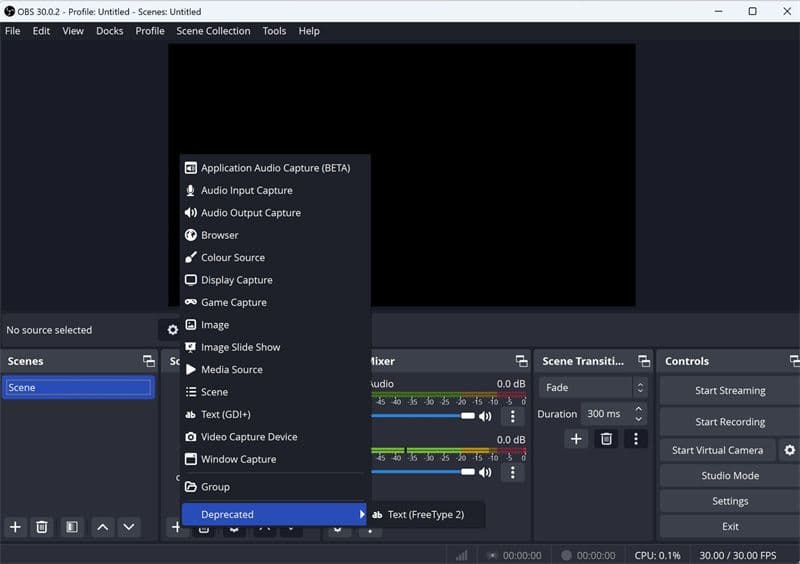
- Haz clic en el icono + en el panel de "Escenas" para crear una nueva escena. Ponle un nombre como "Grabación de pantalla".
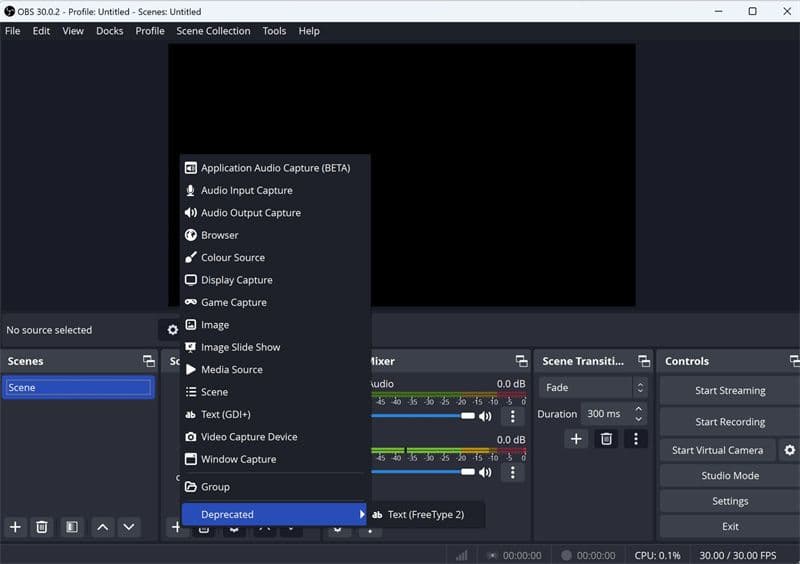
- Haz clic en + en el panel de "Fuentes" y selecciona Captura de pantalla para grabar toda tu pantalla. Ajusta la configuración y confirma.
Cómo grabar con OBS en 2025
Paso 3: Ajustar la configuración de salida
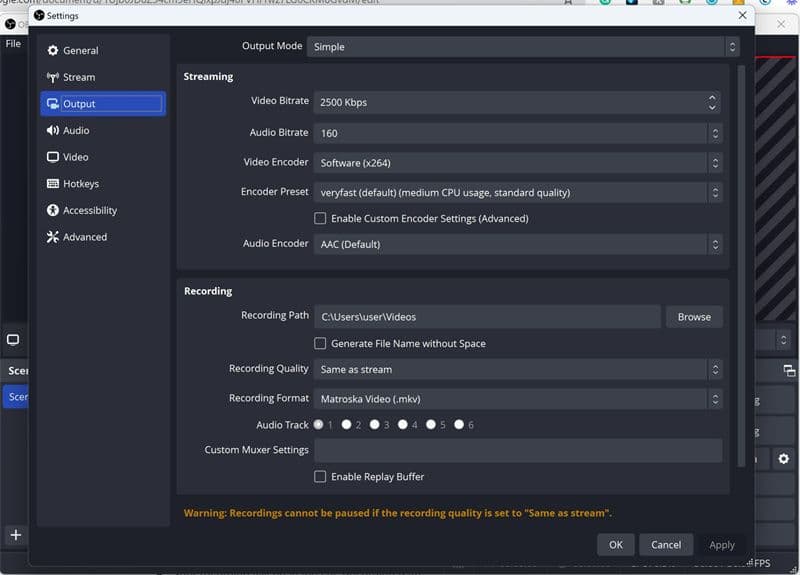
- Navega a Ajustes > Salida.
- Establece la Ruta de grabación en tu ubicación de guardado preferida.
- Elige un ajuste preestablecido de calidad como Alta calidad o Calidad indistinguible.
- Si tu sistema lo admite, utiliza un codificador de hardware como NVENC para obtener un mejor rendimiento.
Cómo grabar con OBS en 2025
Paso 4: Configurar audio y video
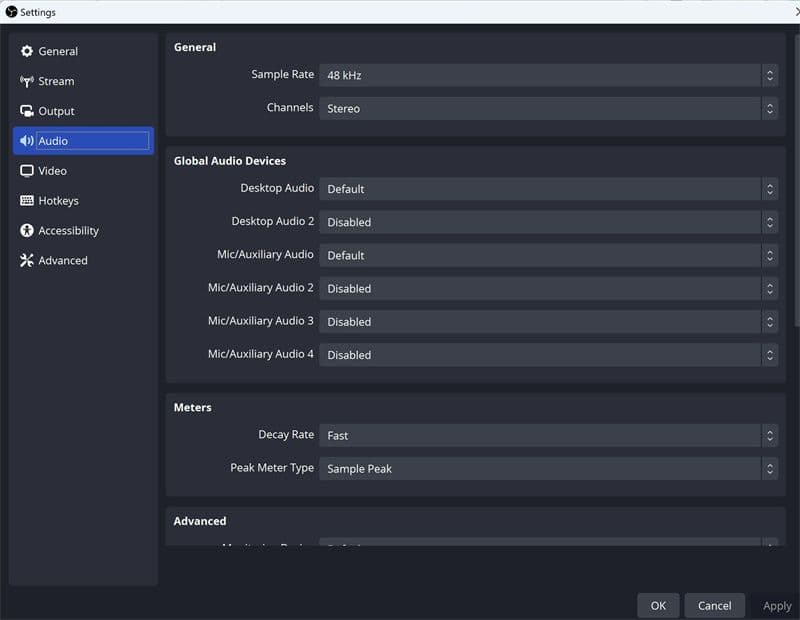
- Ve a Ajustes > Audio y selecciona tus dispositivos de reproducción de escritorio y micrófono.
- En Ajustes > Video, configura tu Resolución de la base (lienzo) y Resolución de salida (escalada) para que coincidan con las necesidades de tu pantalla y grabación.
Cómo grabar con OBS en 2025
Paso 5: Configurar teclas de acceso rápido (opcional)
Ve a Ajustes > Atajos y asigna combinaciones de teclas para iniciar y detener grabaciones, además de cualquier control de audio al que desees acceso rápido.
Paso 6: Comenzar a grabar
Revisa tu vista previa en OBS. Cuando todo se vea bien, haz clic en Iniciar grabación. Presiona Detener grabación cuando hayas terminado. Tu archivo se guardará en la carpeta que especificaste anteriormente.
Cómo grabar pantalla y webcam en OBS
Grabar tanto la pantalla como la webcam es algo común para tutoriales, videos de reacción y seminarios web.
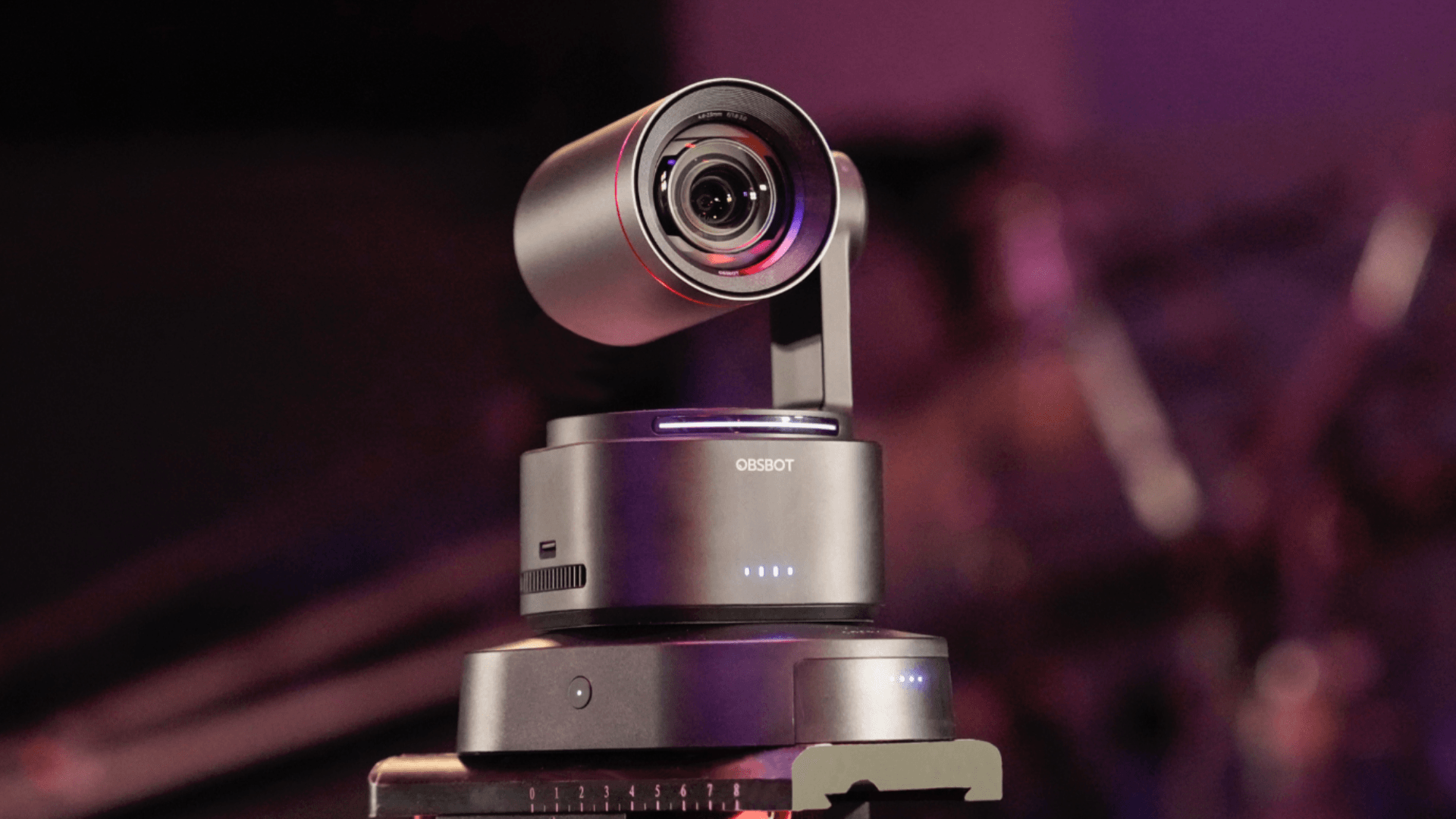
Hardware recomendado: OBSBOT Tiny 2
Para una calidad de webcam mejorada, la OBSBOT Tiny 2 es una opción compatible que ofrece seguimiento por IA y control por gestos.
Instrucciones paso a paso:
- Conecta la OBSBOT Tiny 2 a tu computadora y abre OBS Studio.
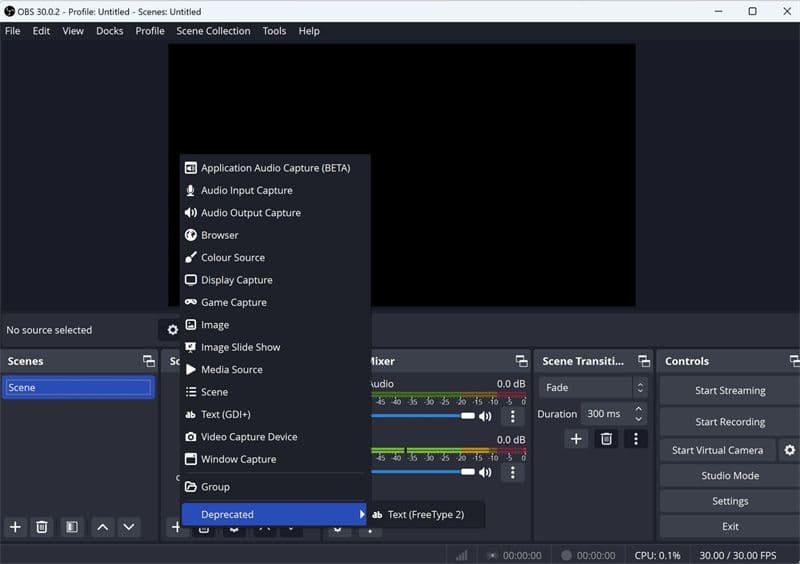
- Haz clic en + en la ventana de Fuentes, selecciona Dispositivo de captura de video y elige OBSBOT Tiny 2 del menú desplegable. Ajusta la configuración de video según sea necesario.
- Cambia el tamaño y la posición de la señal de la webcam en la ventana de vista previa.
- Haz clic en + nuevamente en Fuentes y selecciona Captura de pantalla o Captura de ventana, dependiendo de lo que quieras grabar.
- Dirígete a Ajustes > Audio y confirma que tu micrófono y el audio del escritorio estén configurados correctamente.
- Revisa todo en la ventana de vista previa. Haz clic en Iniciar grabación para comenzar y Detener grabación cuando termines.
Cómo grabar con OBS en 2025
Cómo grabar partidas y audio en OBS
OBS es ampliamente utilizado por gamers para capturar sesiones de juego con audio del sistema y comentarios de micrófono.
Pasos para grabar una partida:
- Abre OBS Studio y crea una nueva escena llamada "Gameplay".
- Haz clic en + en Fuentes, luego selecciona Captura de juego.
- Elige Capturar ventana específica y selecciona tu juego de la lista desplegable.
- Ve a Ajustes > Audio, configura el Audio del escritorio para capturar el sonido del juego y selecciona tu micrófono en Audio de micrófono/auxiliar.
- Usa el Mezclador de OBS para equilibrar los niveles de audio. En Ajustes > Video, asegúrate de que tu resolución y tasa de cuadros sean apropiadas para grabar la partida.
- Presiona Iniciar grabación antes de comenzar a jugar, y Detener grabación una vez que hayas terminado.
Cómo grabar con OBS en 2025
Preguntas frecuentes sobre la grabación con OBS
¿Puede OBS grabar y transmitir al mismo tiempo?
Sí, OBS admite la transmisión y grabación simultáneas. Asegúrate de que tu sistema tenga suficiente potencia de procesamiento y memoria para manejar ambas tareas sin caídas de rendimiento.
¿Dónde se guardan las grabaciones de OBS?
Las grabaciones se guardan en la carpeta que estableciste en Ajustes > Salida > Ruta de grabación. Puedes cambiar esta ubicación en cualquier momento.
Reflexiones finales
Aprender a grabar con OBS en 2025 permite a los creadores producir contenido profesional para diversas plataformas. Ya sea capturando tutoriales de pantalla, combinando imágenes de webcam o grabando partidas de alta calidad, OBS ofrece una solución flexible para cada necesidad.
Con la configuración adecuada, incluyendo la configuración correcta de opciones de video, audio y codificación, los usuarios pueden garantizar un rendimiento fluido y resultados de calidad. Para aquellos que usan OBS por primera vez o buscan perfeccionar su enfoque, esta guía sirve como un recurso completo para comenzar a grabar con OBS Studio.
Preguntas frecuentes (FAQs)
¿Quiénes son algunos de los streamers más populares?
Los streamers populares incluyen a Ninja, Shroud y Pokimane. Ninja es conocido por sus partidas de Fortnite, Shroud es reconocido por su habilidad en múltiples juegos, y Pokimane destaca por su interacción con la comunidad y contenido de entretenimiento. El "mejor" streamer depende de las preferencias personales y el enfoque del juego.
¿Qué tan difícil es convertirse en streamer?
Convertirse en un streamer exitoso requiere esfuerzo constante, inversión en equipo y desarrollo de audiencia. El crecimiento suele llevar meses o años, dependiendo de la dedicación, la estrategia de contenido y la interacción con los espectadores.
¿Qué equipo es necesario para empezar a transmitir?
Una configuración básica incluye una computadora de escritorio o laptop capaz, una conexión a internet estable, una webcam, un micrófono y software de transmisión. Las mejoras opcionales incluyen equipo de iluminación, overlays y una configuración de doble PC para un mejor rendimiento.
¿Qué plataforma de transmisión debería elegir?
Twitch, YouTube y Kick son opciones comunes. Twitch ofrece una gran audiencia y programas de monetización estructurados, YouTube combina la transmisión en vivo con contenido bajo demanda, y Kick ofrece modelos de ingresos alternativos. La selección de la plataforma debe considerar la audiencia, la monetización y las políticas de transmisión.
¿Puedo ganar dinero en Twitch y otras plataformas?
Sí, se pueden generar ingresos a través de suscripciones, donaciones, ingresos por publicidad, patrocinios y marketing de afiliados. El crecimiento constante de la audiencia y las fuentes de ingresos diversificadas mejoran la sostenibilidad.
¿Qué es una configuración de transmisión de doble PC y es necesaria?
Una configuración de doble PC separa el juego de la codificación, mejorando el rendimiento y la estabilidad de la transmisión. No es obligatorio, pero puede beneficiar a los streamers que buscan transmisiones de alta resolución o alta tasa de cuadros.
¿Cómo puedo interactuar con mi audiencia de manera efectiva?
Responder al chat en tiempo real, realizar encuestas, hacer preguntas, organizar eventos y colaborar con otros creadores ayuda a construir la interacción con la comunidad y la lealtad de los espectadores.
¿El web3 afecta la transmisión de juegos?
El ecosistema web3 se cruza con la transmisión a través de tokens de creador, comunidades descentralizadas e incentivos relacionados con NFT. Si bien estas herramientas pueden proporcionar oportunidades de ingresos adicionales, la configuración técnica, la calidad del contenido y la interacción con la audiencia siguen siendo los principales impulsores del éxito en la transmisión.