Streamlabs vs OBS

Resumen del artículo

  1. Inicio
  2. Noticias
  3. Guía de configuración de streaming con Streamlabs y OBS

Guía de configuración de streaming con Streamlabs y OBS

Aprende a configurar Streamlabs y OBS para transmitir en Twitch, YouTube y otras plataformas. Sigue nuestra guía paso a paso para métodos de clave de transmisión y autenticación.

Eliza Crichton-Stuart

Eliza Crichton-Stuart

•

Actualizado 1 de abr, 2026

Streamlabs vs OBS

Hoy, nos sumergiremos en los aspectos esenciales de la configuración de Streamlabs y OBS para una transmisión fluida a tus plataformas favoritas. Ya sea que tu objetivo sea transmitir a Twitch, YouTube o más allá, esta guía te guiará a través de dos métodos sencillos: el uso de claves de transmisión y la autenticación de cuentas.

Para empezar, describamos los enfoques básicos para poner en marcha tu transmisión. Tienes la opción de iniciar sesión y autenticar tu plataforma directamente a través de Streamlabs u OBS, o, alternativamente, ingresar manualmente la configuración RTMP con tu clave de transmisión.
Streamlabs vs OBS

Streamlabs vs OBS

Kaku: Ancient Seal Gallery 2
OFERTAS GAMING

Consigue hasta 80% de descuento en juegos solo en GAMES.GG

Descuentos Exclusivos en Juegos

Descuentos Exclusivos en Juegos

Configuración de OBS

Comienza iniciando OBS y navegando al menú de Configuración ubicado en la esquina inferior derecha. Desde allí, dirígete a la pestaña de Transmisión donde encontrarás una variedad de servicios de transmisión listados, incluyendo Twitch, YouTube, Facebook y más. Aquí, puedes ingresar tu clave de transmisión u optar por autenticarte directamente con tu plataforma elegida.

Abre OBS y ve a Configuración:

Navega a la esquina inferior derecha de OBS y haz clic en Configuración.

Configura los ajustes de transmisión:

Dirígete a la pestaña de Transmisión dentro de Configuración.

Selecciona tu servicio de transmisión deseado (por ejemplo, Twitch, YouTube).

Uso de una clave de transmisión:

Copia tu clave de transmisión de tu perfil de plataforma de transmisión.

Pega la clave de transmisión en el campo de Clave de Transmisión de OBS.

Autenticación sin clave de transmisión:

Alternativamente, haz clic en "Conectar cuenta" para autenticarte directamente sin usar una clave de transmisión.

Sigue las indicaciones de autenticación para tu servicio seleccionado.
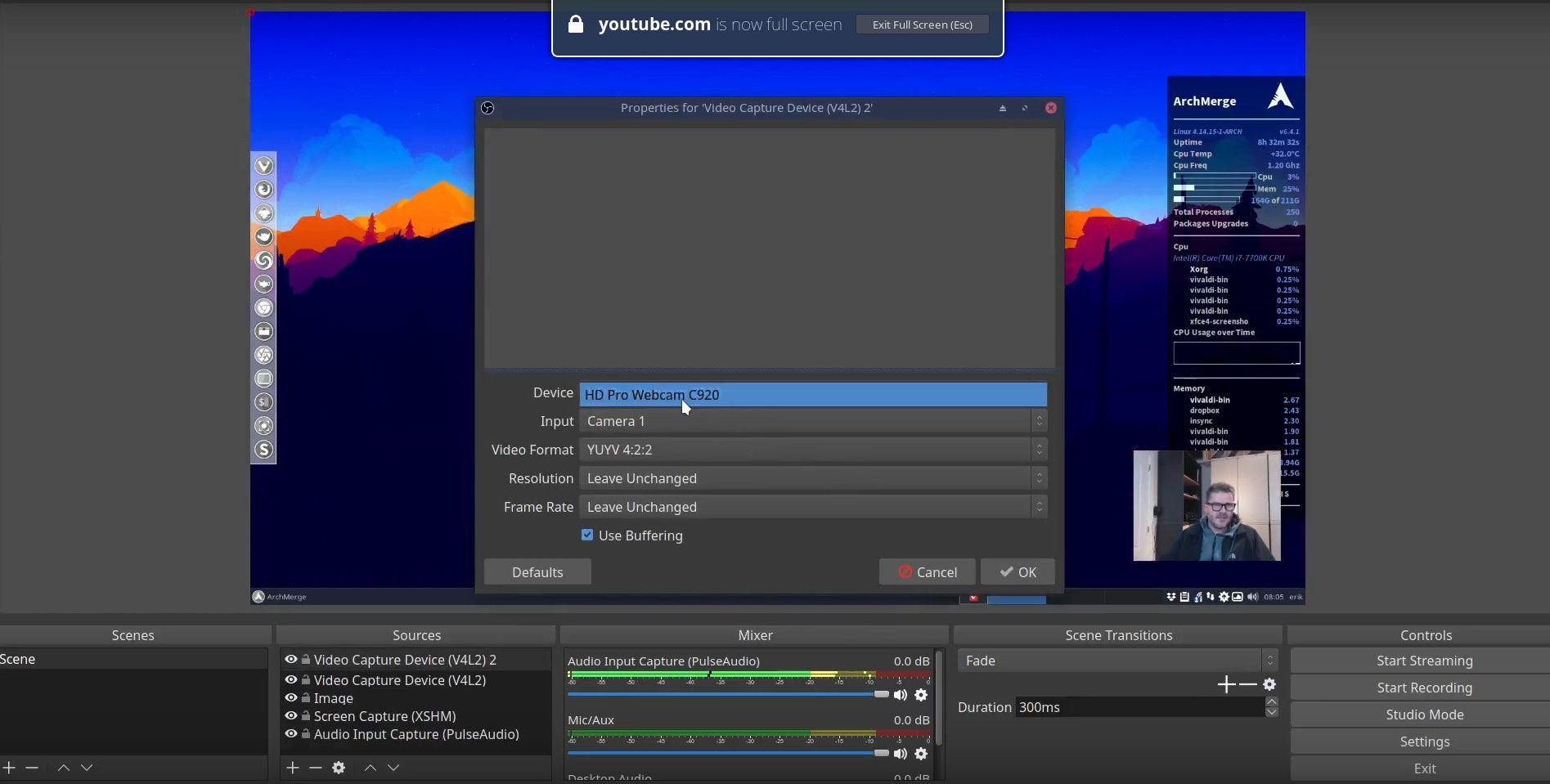
Setting up OBS

Configuración de OBS

Configuración de Streamlabs

A continuación, abre Streamlabs y accede al menú de Configuración, ubicado de manera similar en la esquina inferior. Una vez en la pestaña de configuración de Transmisión, selecciona tu servicio de transmisión preferido, como Twitch, e ingresa tu clave de transmisión si es necesario. Streamlabs también ofrece la comodidad de iniciar sesión directamente para la transmisión múltiple, aunque ten en cuenta que esto puede implicar costos adicionales.

Abre Streamlabs y ve a Configuración:

Haz clic en Configuración en la esquina inferior de Streamlabs.

Configura los ajustes de transmisión:

Navega a la pestaña de Transmisión.

Elige tu plataforma de transmisión (por ejemplo, Twitch) de las opciones disponibles.

Uso de una clave de transmisión:

Ingresa tu clave de transmisión en el campo de Clave de Transmisión de Streamlabs.

Selecciona tu plataforma del menú desplegable si es necesario.

Inicio de sesión para transmisión múltiple:

Streamlabs permite iniciar sesión con servicios específicos para fines de transmisión múltiple.

Ten en cuenta que la transmisión múltiple a través de Streamlabs puede implicar costos adicionales.
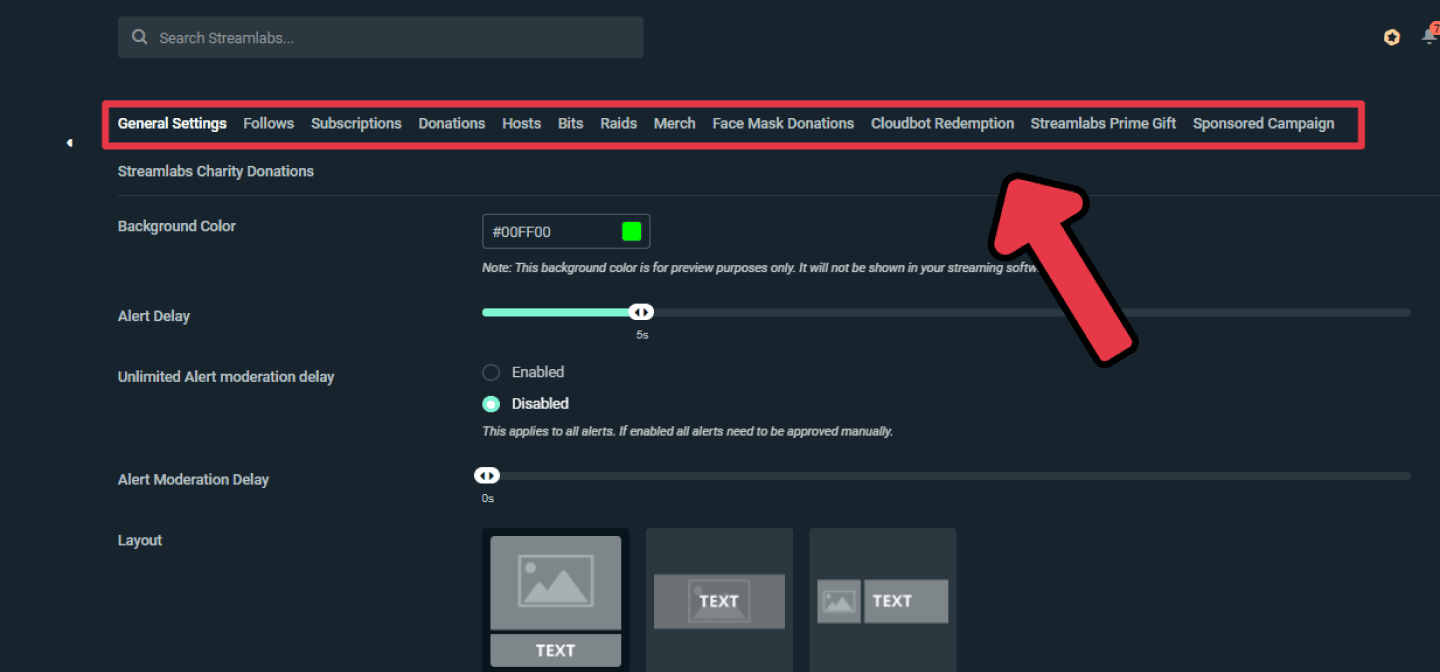
Setting up Streamlabs

Configuración de Streamlabs

Encuentra tu clave de transmisión

Localizar tu clave de transmisión es crucial para la configuración tanto de OBS como de Streamlabs. Por ejemplo, en Twitch, puedes encontrar tu clave de transmisión dentro del Panel de control del creador en la configuración de Transmisión. Asegúrate de mantener esta clave confidencial para mantener la seguridad de tus transmisiones.

Ejemplo con Twitch:

Accede a tu perfil de Twitch y ve al Panel de control del creador.

Navega a Configuración y selecciona Transmisión para encontrar tu clave de transmisión.

Mantén tu clave de transmisión privada y segura.

Uso de tu clave de transmisión en Streamlabs:

Copia la clave de transmisión de Twitch.

Navega a Configuración de Streamlabs, ve a Transmisión y pega la clave de transmisión en el campo designado.

Selecciona tu servicio de transmisión (por ejemplo, Twitch) y aplica la clave.
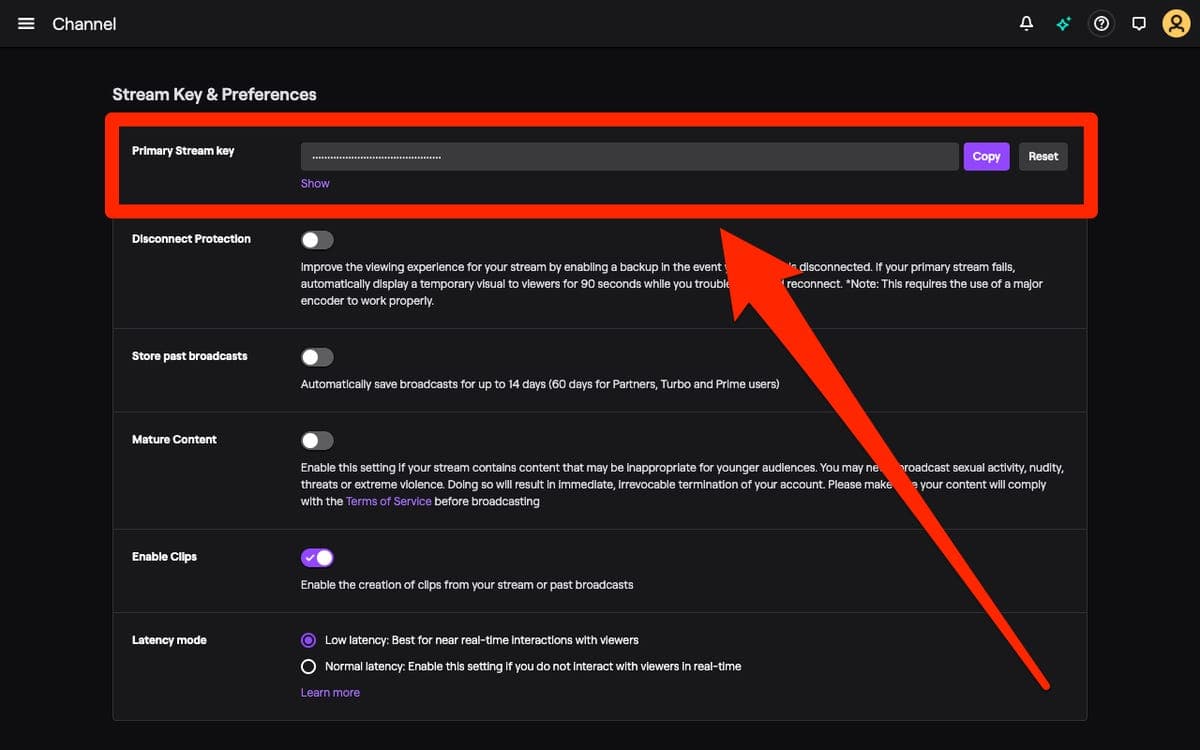
Finding Your Stream Key

Encuentra tu clave de transmisión

¡A transmitir!

Una vez que tu configuración esté completa, ya sea que hayas ingresado tu clave de transmisión o autenticado tu cuenta, simplemente haz clic en "Transmitir en vivo" en Streamlabs u OBS para comenzar a transmitir a tu plataforma seleccionada.

Comienza a transmitir:

Una vez que tu clave de transmisión esté configurada o tu cuenta autenticada, haz clic en "Transmitir en vivo" dentro de Streamlabs u OBS.

Ahora estás listo para comenzar a transmitir a tu plataforma elegida.

Consideraciones finales

Con estos pasos, estás equipado para configurar Streamlabs y OBS para una transmisión efectiva a tu plataforma preferida. Para obtener más ayuda, no dudes en comunicarte con nuestra comunidad de Discord. ¡Hasta la próxima, feliz transmisión!


Eliza Crichton-Stuart author avatar

Eliza Crichton-Stuart

Jefa de Operaciones

Creator Academy, G3

actualizado

1 de abril, 2026

publicado

1 de abril, 2026

Noticias Relacionadas

Anuncio del Programa de Creadores G3: Cómo Unirse image
hace 2 años•4 min de lectura

Anuncio del Programa de Creadores G3: Cómo Unirse

Presentamos el Programa de Creadores games.gg, una iniciativa para recompensar a los creadores de contenido que comparten nuestra pasión por games.gg, sin importar su tamaño.

G3
Introducción al Programa de Creadores G3 image
hace 2 años•3 min de lectura

Introducción al Programa de Creadores G3

Aprende a establecer tu marca, transmitir tus valores y elegir el formato de contenido adecuado con el Programa de Creadores G3. Guía paso a paso para creadores de contenido aspirantes.

Creator Academy
+1
Guía completa de configuración de OBS image
hace 2 meses•6 min de lectura

Guía completa de configuración de OBS

Aprende a descargar, instalar y configurar OBS para grabar y transmitir. Esta guía paso a paso cubre la configuración de audio, la adición de fuentes y la configuración de la cámara.

Creator Academy
+1
Guía de Streamlabs OBS image
hace 2 años•2 min de lectura

Guía de Streamlabs OBS

Aprende a descargar, instalar y configurar Streamlabs OBS para grabar y transmitir. Esta guía te ayudará a configurar audio, añadir fuentes y capturar contenido fácilmente.

Creator Academy
+1
Cómo encontrar y gestionar grabaciones en Streamlabs y OBS image
hace 2 años•1 min de lectura

Cómo encontrar y gestionar grabaciones en Streamlabs y OBS

Aprende a localizar y gestionar tus grabaciones en Streamlabs y OBS. Descubre las mejores prácticas para los formatos de grabación, asegurando que tu contenido esté seguro y accesible.

Creator Academy
+1
Guía Definitiva de Transmisiones en Vivo: YouTube, Twitch, TikTok, Kick, Twitter image
hace 2 años•2 min de lectura

Guía Definitiva de Transmisiones en Vivo: YouTube, Twitch, TikTok, Kick, Twitter

Descubre ventajas y desventajas de transmitir en vivo en YouTube, Twitch, TikTok, Kick y Twitter. Aprende a ampliar tu alcance con Restream en esta guía completa.

Creator Academy
+1
Anuncio del Programa de Creadores G3: Cómo Unirse image
hace 2 años•4 min de lectura

Anuncio del Programa de Creadores G3: Cómo Unirse

Presentamos el Programa de Creadores games.gg, una iniciativa para recompensar a los creadores de contenido que comparten nuestra pasión por games.gg, sin importar su tamaño.

G3
Introducción al Programa de Creadores G3 image
hace 2 años•3 min de lectura

Introducción al Programa de Creadores G3

Aprende a establecer tu marca, transmitir tus valores y elegir el formato de contenido adecuado con el Programa de Creadores G3. Guía paso a paso para creadores de contenido aspirantes.

Creator Academy
+1
Guía completa de configuración de OBS image
hace 2 meses•6 min de lectura

Guía completa de configuración de OBS

Aprende a descargar, instalar y configurar OBS para grabar y transmitir. Esta guía paso a paso cubre la configuración de audio, la adición de fuentes y la configuración de la cámara.

Creator Academy
+1
Guía de Streamlabs OBS image
hace 2 años•2 min de lectura

Guía de Streamlabs OBS

Aprende a descargar, instalar y configurar Streamlabs OBS para grabar y transmitir. Esta guía te ayudará a configurar audio, añadir fuentes y capturar contenido fácilmente.

Creator Academy
+1
Cómo encontrar y gestionar grabaciones en Streamlabs y OBS image
hace 2 años•1 min de lectura

Cómo encontrar y gestionar grabaciones en Streamlabs y OBS

Aprende a localizar y gestionar tus grabaciones en Streamlabs y OBS. Descubre las mejores prácticas para los formatos de grabación, asegurando que tu contenido esté seguro y accesible.

Creator Academy
+1
Guía Definitiva de Transmisiones en Vivo: YouTube, Twitch, TikTok, Kick, Twitter image
hace 2 años•2 min de lectura

Guía Definitiva de Transmisiones en Vivo: YouTube, Twitch, TikTok, Kick, Twitter

Descubre ventajas y desventajas de transmitir en vivo en YouTube, Twitch, TikTok, Kick y Twitter. Aprende a ampliar tu alcance con Restream en esta guía completa.

Creator Academy
+1

Noticias destacadas
