

Streamlabs OBS es un software ampliamente utilizado y preferido por gamers y creadores de contenido por su interfaz intuitiva y sus sólidas funciones. Aunque comparte similitudes con OBS Studio, a menudo conocido como OBS OG o OBS Black, Streamlabs OBS se distingue por un diseño más fácil de usar.
Esta guía te guiará a través de los pasos para descargar, instalar y configurar Streamlabs OBS, asegurando que estés bien equipado para grabar y transmitir tu contenido de manera eficiente. Ya sea que seas nuevo en la creación de contenido o busques cambiar de otra plataforma, esta guía completa te ayudará a comenzar con Streamlabs OBS.
Descarga e instalación de Streamlabs OBS
Abre tu navegador
- Inicia tu navegador web preferido. Para los gamers, Opera GX es una opción popular.
- Navega al sitio web oficial de Streamlabs: streamlabs.com.
Descarga Streamlabs OBS
- En la página de inicio de Streamlabs, haz clic en "Download to Desktop" (Descargar al escritorio) ubicado junto a "Login" (Iniciar sesión) y "Sign Up" (Registrarse).
- Guarda el archivo de descarga en tu computadora.
Instala Streamlabs OBS
- Haz doble clic en el archivo descargado para iniciar el proceso de instalación.
- Cuando el sistema te lo pida, haz clic en "Sí" para otorgar permisos administrativos.
- Acepta los términos de servicio y selecciona tu ubicación de instalación preferida.
- Sigue el asistente de instalación para completar la instalación.
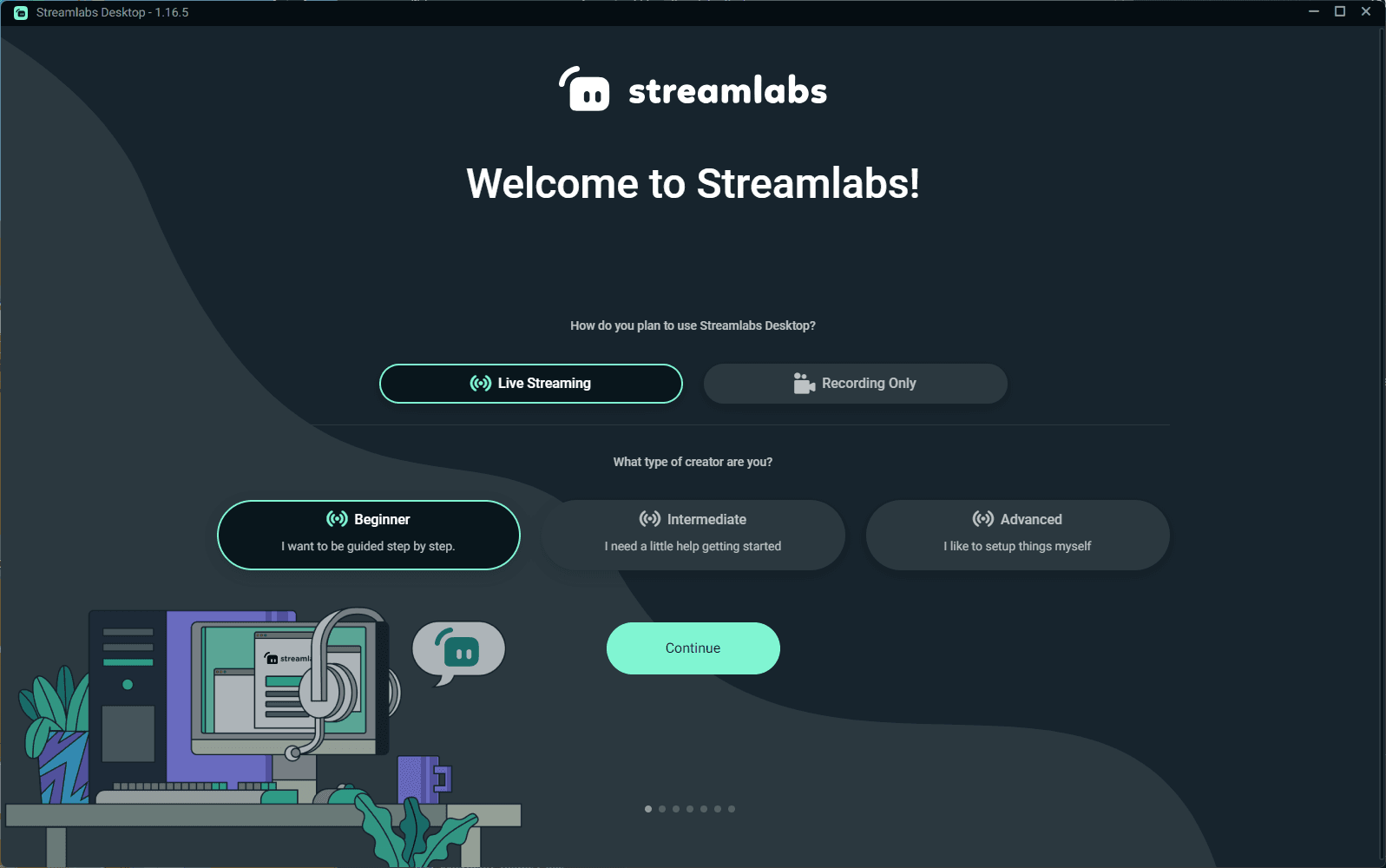
Comenzando con Streamlabs
Configuración de Streamlabs OBS
Abre Streamlabs OBS
- Inicia Streamlabs OBS desde tu escritorio o menú de inicio una vez completada la instalación.
Iniciar sesión (Opcional)
- Iniciar sesión ofrece opciones adicionales, pero no es necesario para la configuración básica. Omite este paso si lo prefieres.
Configuración de audio
Configuración del micrófono
- Localiza el ícono del micrófono en la esquina inferior derecha, donde puedes ver los niveles de audio subiendo.
- Haz clic en el engranaje junto al ícono del micrófono, ve a propiedades y selecciona tu dispositivo de micrófono predeterminado o elige otro manualmente.
Configuración de audio de escritorio
- Haz clic en el engranaje junto al ícono de audio de escritorio, ve a propiedades y asegúrate de que esté configurado como predeterminado.
- Ajusta los niveles de audio para evitar que suban demasiado, lo que puede causar pérdida de audio.
Añadir fuentes
Captura de ventana
- Haz clic en el ícono '+' en el cuadro 'Sources' (Fuentes) y selecciona 'Window Capture' (Captura de ventana).
- Agrega la fuente, nómbrala y úsala para capturar la ventana específica del videojuego o la aplicación.
Captura de videojuego
- Haz clic en el ícono '+' y selecciona 'Game Capture' (Captura de videojuego).
- Agrega la fuente y configúrala en automático, captura cualquier aplicación de pantalla completa o una ventana específica según sea necesario.
Captura de pantalla
- Haz clic en el ícono '+' y selecciona 'Display Capture' (Captura de pantalla).
- Agrega la fuente, teniendo en cuenta que esto capturará todo en la pantalla, lo que puede no ser adecuado para todos los propósitos de grabación.
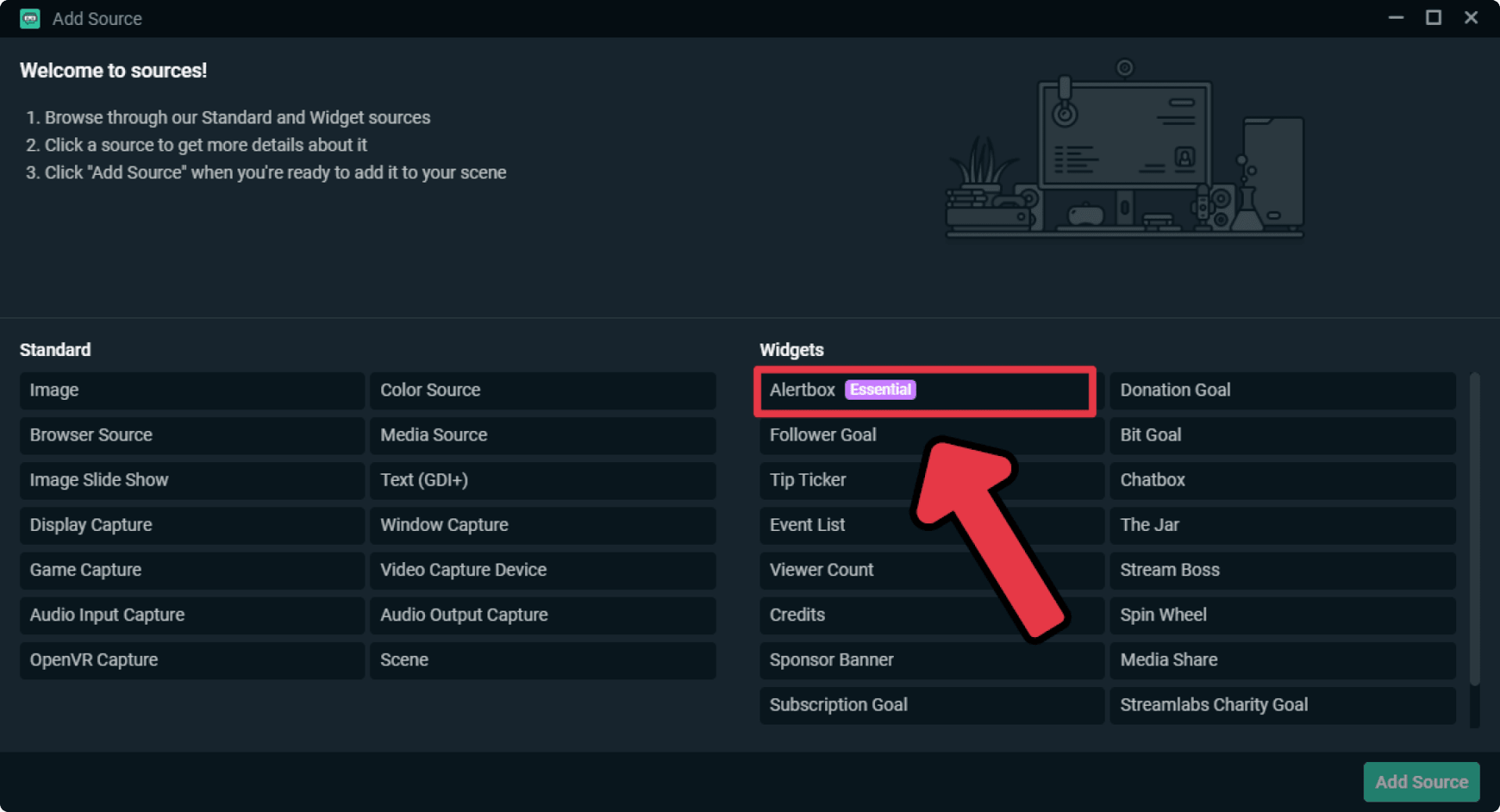
Añadiendo fuentes a Streamlabs
Añadir una cámara
Dispositivo de captura de video
- Haz clic en el ícono '+' en 'Sources' (Fuentes) y selecciona 'Video Capture Device' (Dispositivo de captura de video).
- Agrega la fuente y elige tu dispositivo de cámara, como la cámara virtual de OBS.
Configuración de la cámara
- Si tienes varias cámaras, selecciona la adecuada para tu configuración de grabación.
Verificaciones finales y grabación
Verifica tu configuración
- Asegúrate de que todas tus fuentes (audio, captura de ventana, captura de videojuego, captura de pantalla y cámara) estén configuradas correctamente.
- Verifica que todo funcione como se espera.
Iniciar grabación
- Haz clic en 'Start Recording' (Iniciar grabación) para comenzar a capturar tu contenido.
Streamlabs: Todo lo que necesitas para transmitir en vivo
Consideraciones finales
Con Streamlabs OBS ahora configurado en tu computadora, estás listo para sumergirte en la grabación y transmisión de tu contenido con facilidad. Esta guía te ha proporcionado los pasos esenciales para descargar, instalar y configurar el software, asegurando una configuración perfecta para capturar audio y video de alta calidad.
Al agregar varias fuentes y personalizar tu configuración, puedes crear contenido profesional y atractivo. En las próximas lecciones, explorarás las opciones y plataformas de transmisión para expandir aún más tu alcance. Mantente atento a más información y consejos para mejorar tu viaje de creación de contenido. ¡Feliz grabación y transmisión de partida!



