Buscar juegos, artículos, guías...CtrlK
Iniciar sesiónEmpezar
Domina el tutorial y los ajustes de Paralives, desde controles de cámara hasta opciones de accesibilidad, con esta guía paso a paso para principiantes.

Escrito por Nuwel
Escritor de contenido
Ver más guías de GAMES.GG en Google
Añádenos como fuente preferida y nuestro guías aparecerá primero en tus resultados.
Guía de música en Paralives: sube de nivel guitarra, piano y triángulo rápido
Domina la habilidad musical en Paralives y sube de nivel guitarra, piano y triángulo rápidamente con todos los métodos explicados.
Guía de coleccionables del museo en Paralives: Donaciones y recompensas
Descubre todos los coleccionables, hitos de donación y recompensas del museo en Paralives, incluyendo listas de hongos, gemas, artefactos y pinturas.
Sistema de personalidad en Paralives: Cómo mejorar rasgos y talentos
Descubre cómo funcionan los deseos, metas y puntos de personalidad en Paralives para desbloquear ventajas sociales y mejorar talentos.
Paralives te lanza directamente a un tutorial guiado en el momento en que cargas una nueva partida, y cubre mucho más de lo que la mayoría de los jugadores espera. Desde los controles de cámara y las mecánicas de grupo hasta la selección del narrador y el objetivo Settle Home, la secuencia inicial es una introducción práctica y adecuada a todos los sistemas principales. Esta guía recorre cada paso del tutorial y cada menú de configuración para que sepas exactamente qué esperar antes de empezar a jugar.
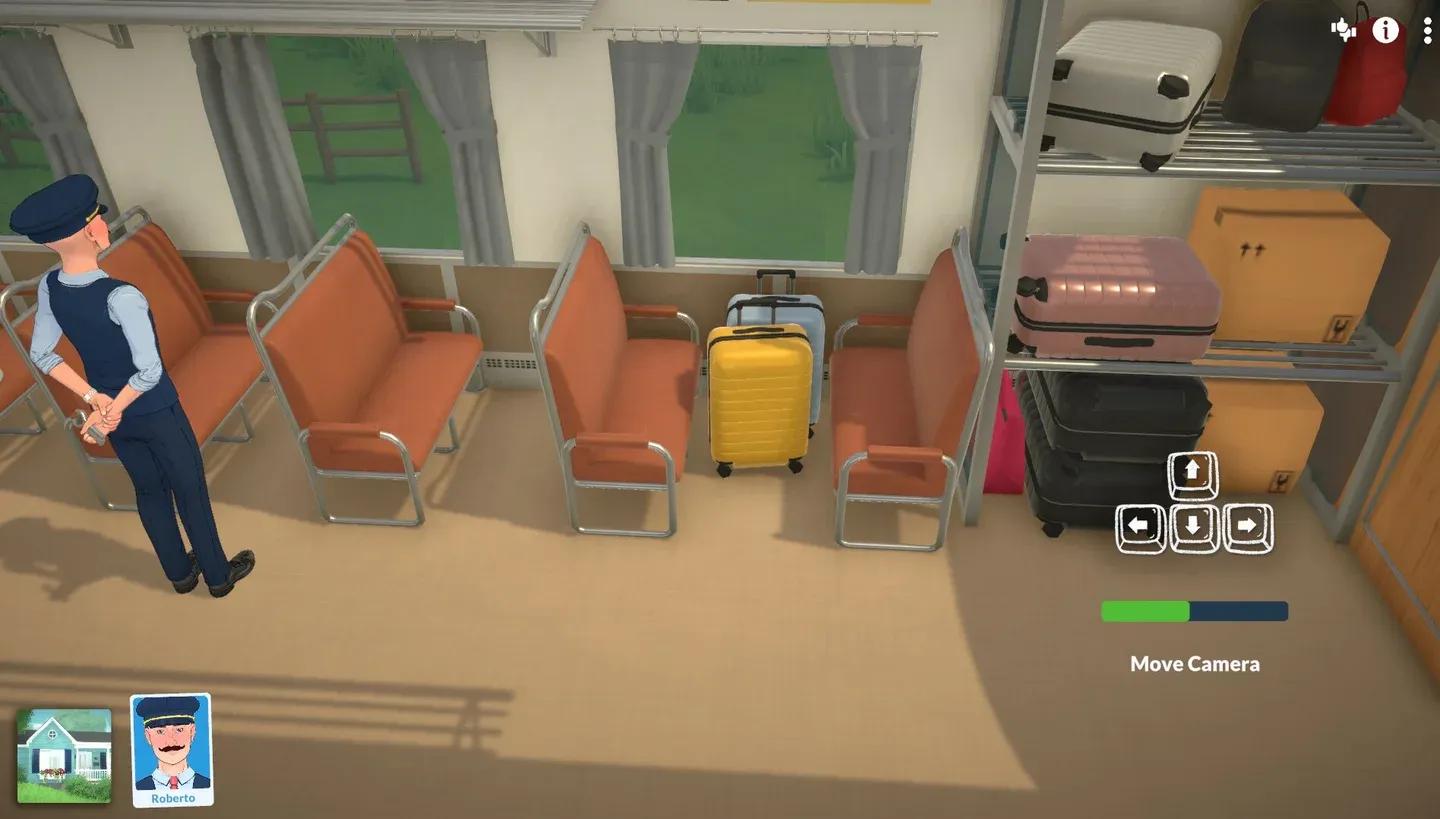
Introducción del tutorial con Roberto
Cuando abres una nueva partida, el videojuego te da dos opciones: ir a la ciudad o empezar en un terreno vacío. Elegir Go to Town carga el tutorial. La opción de terreno vacío lo omite por completo, así que, si quieres la experiencia guiada, asegúrate de elegir la opción de la ciudad.
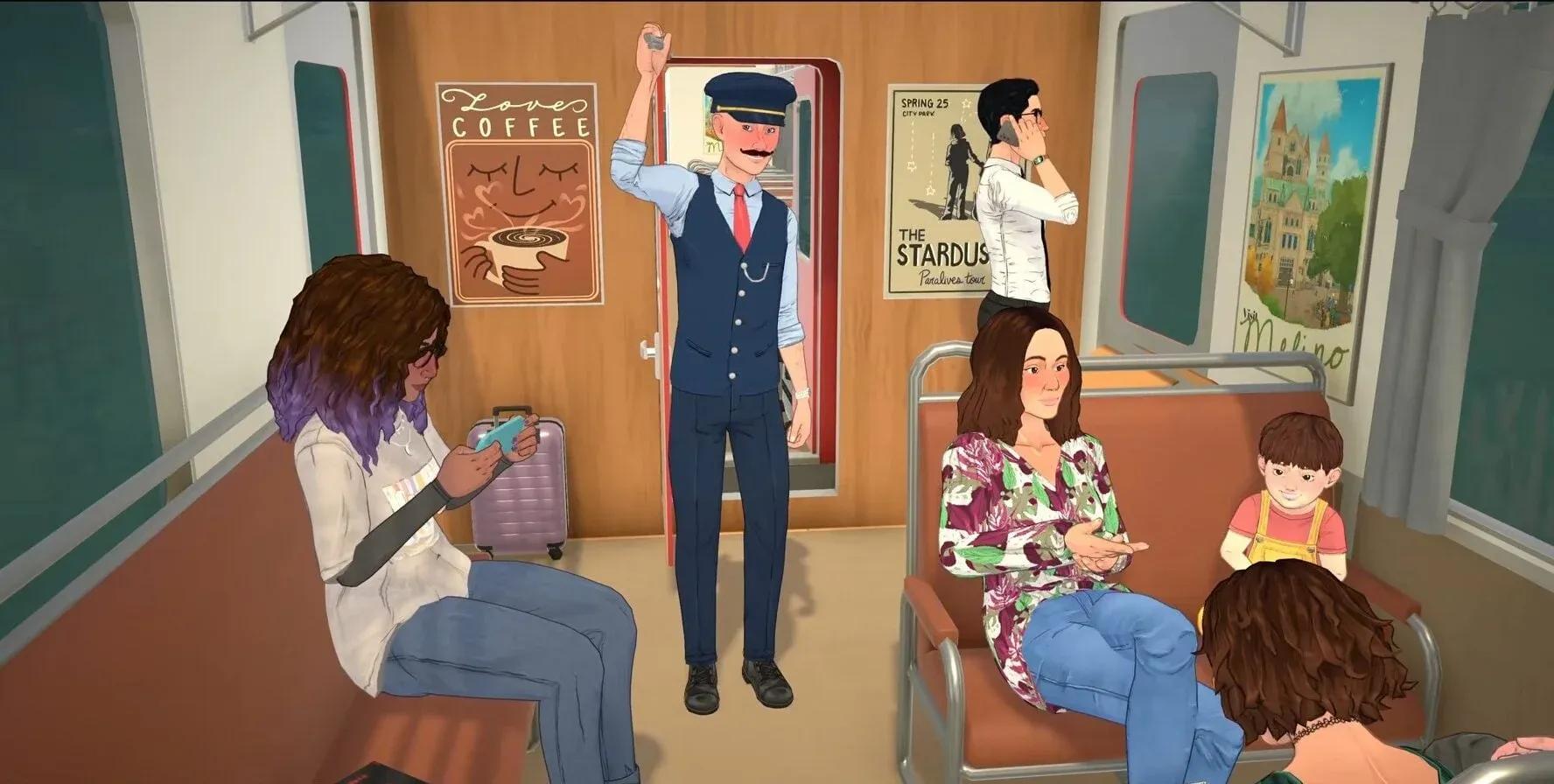
El tutorial comienza con Roberto, el conductor del tren, haciendo sus labores durante el día. Lo sigues mientras revisa a los pasajeros, lo que le da al tutorial un marco narrativo natural en lugar de simplemente lanzarte consejos emergentes.
El movimiento de cámara en Paralives utiliza una configuración bastante estándar, pero hay algunas opciones que vale la pena conocer dependiendo de tu hardware.
Usa W, A, S, D o las teclas de flecha para desplazar la cámara. Si prefieres el desplazamiento por borde (donde mover el cursor al borde de la pantalla mueve la cámara), esa opción se puede activar en el menú de configuración.
Mantén presionado el botón derecho del mouse y arrastra en la dirección en la que quieras rotar. En una MacBook o una laptop sin botón derecho, usa Q para rotar a la izquierda y E para rotar a la derecha.
La rueda del mouse controla el zoom. En un trackpad, los gestos estándar de pellizcar para hacer zoom funcionan de la misma manera.
Para mover a un Para de un lugar a otro, haz clic en el suelo y selecciona Go Here en el menú radial. Funciona igual que en la mayoría de los otros simuladores de vida, por lo que esta parte del tutorial es rápida.
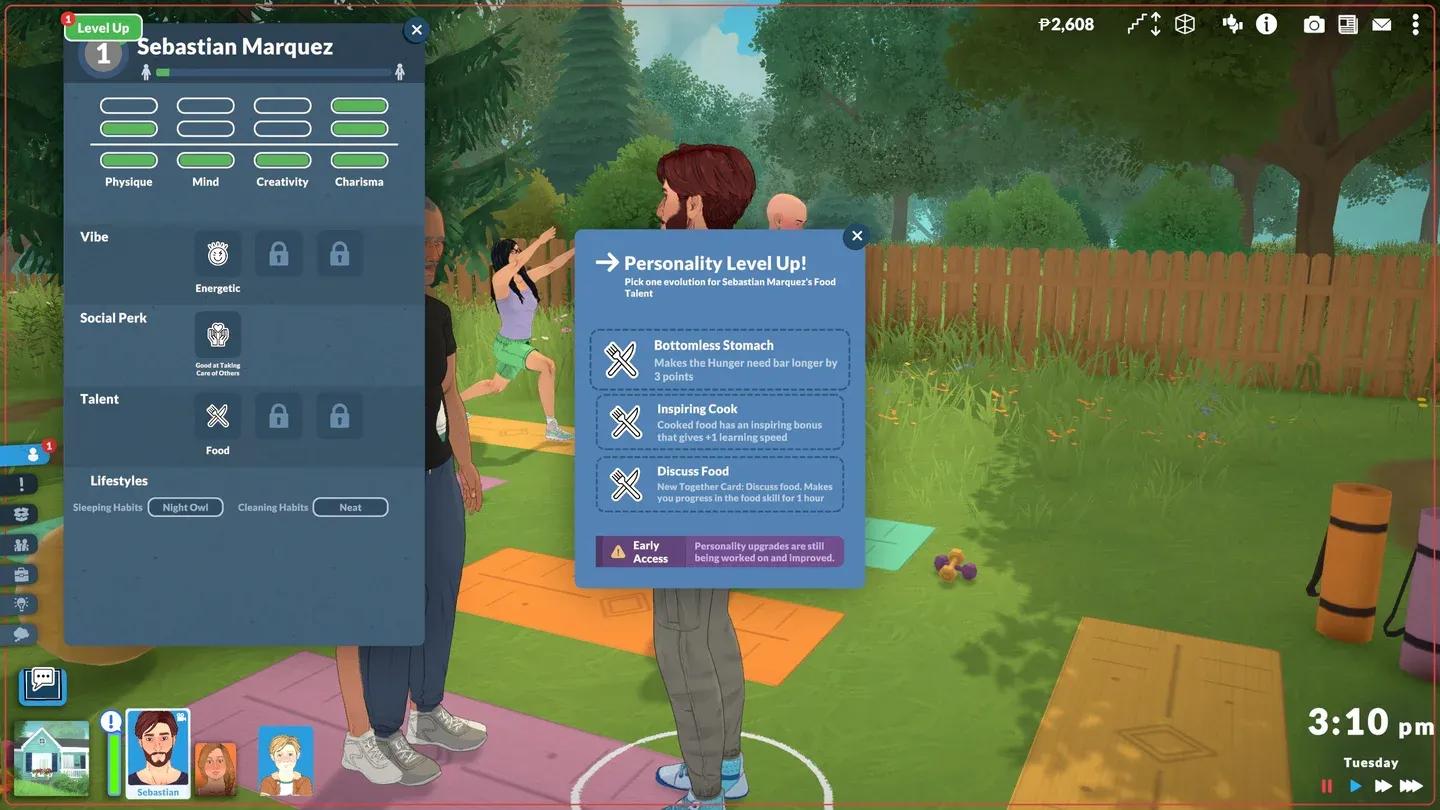
Comando de movimiento Go Here
El sistema de emociones en Paralives funciona de manera distinta a lo que podrías esperar. Las emociones son provocadas por acciones y eventos que ocurren alrededor de tu Para, pero tú eliges activamente cómo responde tu Para a lo que siente. Al hacer clic en la tarjeta de emoción, aparece un conjunto de deseos para elegir.
Los Wants (deseos) son objetivos a corto plazo que se reinician cada noche a menos que los fijes. Los deseos activos se muestran en el panel sobre la barra de necesidades, para que puedas verlos de un vistazo.
Haz clic y arrastra sobre el espacio alrededor de tus Parafolk para formar un grupo. Cualquier Para dentro del área de selección azul se une al grupo, y luego puedes dirigirlos a todos para moverse o realizar actividades juntos. Las actividades grupales son la forma más rápida de construir relaciones entre los miembros del hogar.
Cuando un grupo de Parafolk pasa tiempo cerca, una together bar se llena gradualmente. Una vez que está llena, puedes seleccionar una together card, la cual guía la dirección de la conversación y afecta el estado de ánimo del grupo.
Diferentes Parafolk reaccionan de forma distinta a la misma together card. Durante el tutorial, elegir una broma sobre la avería del tren estresa visiblemente a Roberto, lo cual es una buena demostración temprana de que las reacciones son específicas de cada personaje y no universales.
Los Parafolk tienen necesidades que requieren atención regular, y el tutorial introduce esto haciendo que el hambre de tu Para baje mientras está en el tren. Lo envías a comer algo de comida del tren para subirla de nuevo. La barra de necesidades se encuentra en la parte inferior de la pantalla y se actualiza en tiempo real.
Mantener el hambre satisfecha es una de las primeras cosas que los nuevos jugadores descuidan. Revisa la guía de Paralives para subir rápido la habilidad de cocina para obtener consejos sobre cómo preparar comidas de manera eficiente una vez que te hayas instalado en tu primer hogar.
Los storytellers son uno de los sistemas más distintivos de Paralives. Cada storyteller viene con diferentes ventajas y un nivel de dificultad distinto, y cada uno puede personalizarse aún más después de seleccionarlo. Piénsalos como la combinación de la dificultad del juego y los ajustes narrativos en un solo sistema basado en personajes.
El tutorial presenta a los storytellers antes de que llegues a la ciudad, dándote tiempo para leer las opciones antes de decidirte. Tómate tu tiempo aquí, porque el storyteller que elijas dará forma a qué tan exigente es el juego en todos los sistemas, incluyendo la disminución de necesidades, el progreso de las relaciones y la frecuencia de los objetivos.
Después de la secuencia del tutorial en el tren, llegas a Melino y exploras el mapa de la ciudad en busca de un hogar. Hay casas preconstruidas y lotes vacíos disponibles, así que puedes pasar directamente a construir si esa es tu prioridad. Seleccionar un hogar y confirmar la compra finaliza la sección de viaje del tutorial.
Para un vistazo más profundo a cómo funciona la gestión del hogar y el lote después de mudarte, la guía de Paralives sobre cómo tener un bebé cubre la expansión del hogar una vez que estés instalado.
Una vez que estás en tu nuevo hogar, tus Parafolk reciben su primer objetivo: Settle Home. Este objetivo está diseñado para guiarte a través de tres de los sistemas principales del juego:
El objetivo se aplica a todo el hogar. Mientras un Para complete cada tarea, cuenta para todos. No necesitas que cada miembro del hogar cocine por separado o encuentre su propio trabajo para marcar ese paso.
Una vez que el tutorial termina, cada opción de control y visualización puede ajustarse en el menú de configuración. Aquí tienes un desglose de cada sección.
El guardado automático se puede habilitar desde la pestaña de configuración general. Cuando está activo, el juego se guarda automáticamente cada pocos minutos. Un pequeño icono aparece en la esquina inferior derecha de la pantalla cuando un guardado automático está en progreso.
La resolución de pantalla y todos los niveles de audio se encuentran en este menú. Nada inusual aquí en comparación con otros juegos de PC, pero vale la pena revisar la configuración de resolución si el juego se ve borroso o más nítido de lo esperado en tu monitor.
| Ajuste | Qué hace |
|---|---|
| Para Paths | Muestra una ruta visual de hacia dónde se dirige cada Para del hogar |
| Grid Wall Placement | Ajusta las paredes a la cuadrícula durante el modo construcción; también se puede alternar dentro del modo construcción |
| Cursor Edge Scrolling | Mueve la cámara cuando el cursor llega al borde de la pantalla |
Para Paths es particularmente útil cuando tienes un hogar grande y quieres rastrear hacia dónde se dirige cada uno sin hacer clic en cada Para individualmente.
Grid Wall Placement se puede activar tanto aquí como directamente dentro del modo construcción mientras colocas paredes, por lo que no estás limitado a una sola configuración durante toda la sesión.
Paralives incluye una sección dedicada a la accesibilidad con filtros para daltonismo y algunas opciones de filtros visuales.
Los filtros para daltonismo están numerados del 1 al 6 en lugar de estar etiquetados por tipo, lo que significa que necesitas hacer clic en cada uno para leer qué es lo que ajusta. Algo a tener en cuenta: estos filtros no se muestran en la pantalla de inicio, por lo que no verás el efecto hasta que estés realmente en una partida.
Más allá de los filtros de accesibilidad, también hay algunas opciones visuales creativas que incluyen un filtro de ojo de pez, un filtro de realidad alternativa y un filtro de recuerdos.
Cada control predeterminado puede reasignarse en el menú de Key Bindings. Haz clic en la acción que quieras cambiar, luego presiona la nueva tecla que quieras asignarle. El proceso es sencillo y no hay necesidad de buscar en archivos de configuración.
Menú de configuración de Key Bindings
| Acción | Control predeterminado |
|---|---|
| Desplazar cámara | WASD o teclas de flecha |
| Rotar cámara | Arrastrar con el botón derecho del mouse |
| Rotar (laptop) | Q (izquierda) / E (derecha) |
| Zoom | Rueda del mouse o pellizco en trackpad |
| Mover Para | Clic en el suelo, seleccionar Go Here |
Para todo lo demás que ocurre en Paralives más allá del tutorial, la colección completa de guías de Paralives cubre habilidades, gestión de necesidades, mecánicas del hogar y más.