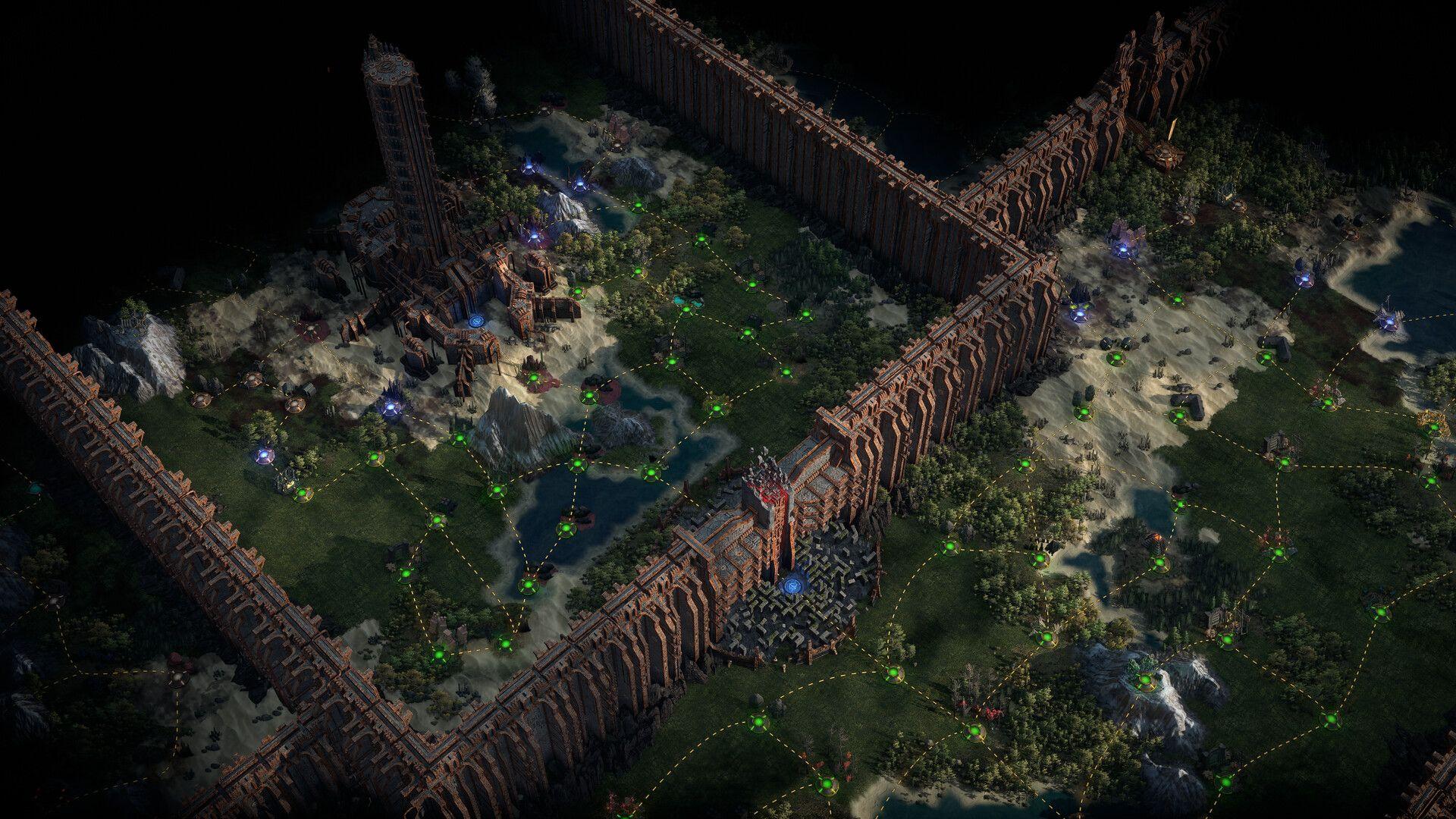

El Build Planner añadido en el parche Return of the Ancients 0.5.0 es una de las funciones más amigables para el jugador que Path of Exile 2 ha lanzado hasta la fecha. En lugar de salir del juego cada 30 segundos para consultar una guía, cargas un archivo .build directamente en el videojuego y dejas que este trace el camino por ti en el Árbol de Habilidades Pasivas. Todo el proceso toma cerca de dos minutos una vez que sabes dónde colocar los archivos.
¿Cómo funciona el Build Planner en Path of Exile 2?
El Build Planner te permite importar un código de build creado por otro jugador o creador de contenido y usarlo como una superposición (overlay) en tiempo real dentro del juego. Una vez activo, dibuja una línea guía a través del Árbol de Habilidades Pasivas que muestra exactamente qué nodos asignar a continuación. La sección de Gemcutting también se actualiza para mostrar qué gemas de soporte requiere la build, y tu equipo equipado se marca con íconos de prioridad de estadísticas para que sepas qué buscar mientras intercambias objetos o crafteas.
Esta función es exclusiva para PC por ahora. A partir del parche 0.5.0, los jugadores de consola no tienen acceso a los códigos del Build Planner.


Cómo descargar un código de build
Toda guía de build que sea compatible con el Build Planner incluye un archivo .build descargable. Abre la guía de tu elección, localiza el widget de equipo o de planner incrustado en la parte superior de la página y haz clic en cualquier parte de él para abrir la vista completa del planner. Desde ahí, presiona Export Build Planner (GGG) para descargar el archivo.
Al guardar, presta atención a dónde se descarga el archivo. Necesitarás moverlo a una carpeta específica en el siguiente paso, así que tener presente la ubicación de descarga te ahorrará tiempo.
Cómo importar una build a Path of Exile 2
Este es el paso en el que la mayoría de los jugadores se confunden. El juego no lee archivos .build desde ubicaciones arbitrarias. Debes colocar el archivo en una carpeta específica:
C:\Users\[YourUserName]\Documents\My Games\Path of Exile 2\BuildPlanner
Guarda el archivo directamente en esa ruta al descargarlo o muévelo manualmente después. Una vez que el archivo esté en la carpeta correcta, el juego podrá detectarlo.
Proceso de importación paso a paso
- Descarga el archivo .build de la guía que elegiste.
- Mueve el archivo a Documents\My Games\Path of Exile 2\BuildPlanner.
- Inicia Path of Exile 2 y carga tu personaje.
- Abre el Árbol de Habilidades Pasivas presionando P.
- Haz clic en el ícono azul en la esquina superior izquierda de la pantalla del Árbol de Habilidades Pasivas.
- Selecciona tu build importada de la lista que aparece.
Después de seleccionar la build, aparecerá una línea azul a través del árbol que muestra la secuencia de asignación recomendada. Síguela nodo por nodo sin necesidad de memorizar nada.
¿Qué muestra el Build Planner dentro del juego?
La superposición hace más que solo dibujar una línea en el árbol de pasivas. Aquí tienes un desglose de todo lo que muestra:
| Función | Lo que muestra |
|---|---|
| Árbol de Habilidades Pasivas | Camino guía azul para el orden de asignación de nodos |
| Sección de Gemcutting | Gemas de soporte requeridas para la build activa |
| Equipo equipado | Íconos de prioridad de estadísticas resaltando afijos clave |
| Pasos de la build | Umbrales de nivel mínimo para información de Campaña vs. Endgame |
El sistema de nivel mínimo es particularmente útil. Los creadores de builds pueden establecer niveles específicos en los que cada paso se vuelve visible, para que veas información relevante de la campaña mientras subes de nivel y detalles de endgame una vez que llegues a los mapas. Los pasos que aún no son relevantes permanecen ocultos en lugar de saturar tu vista.
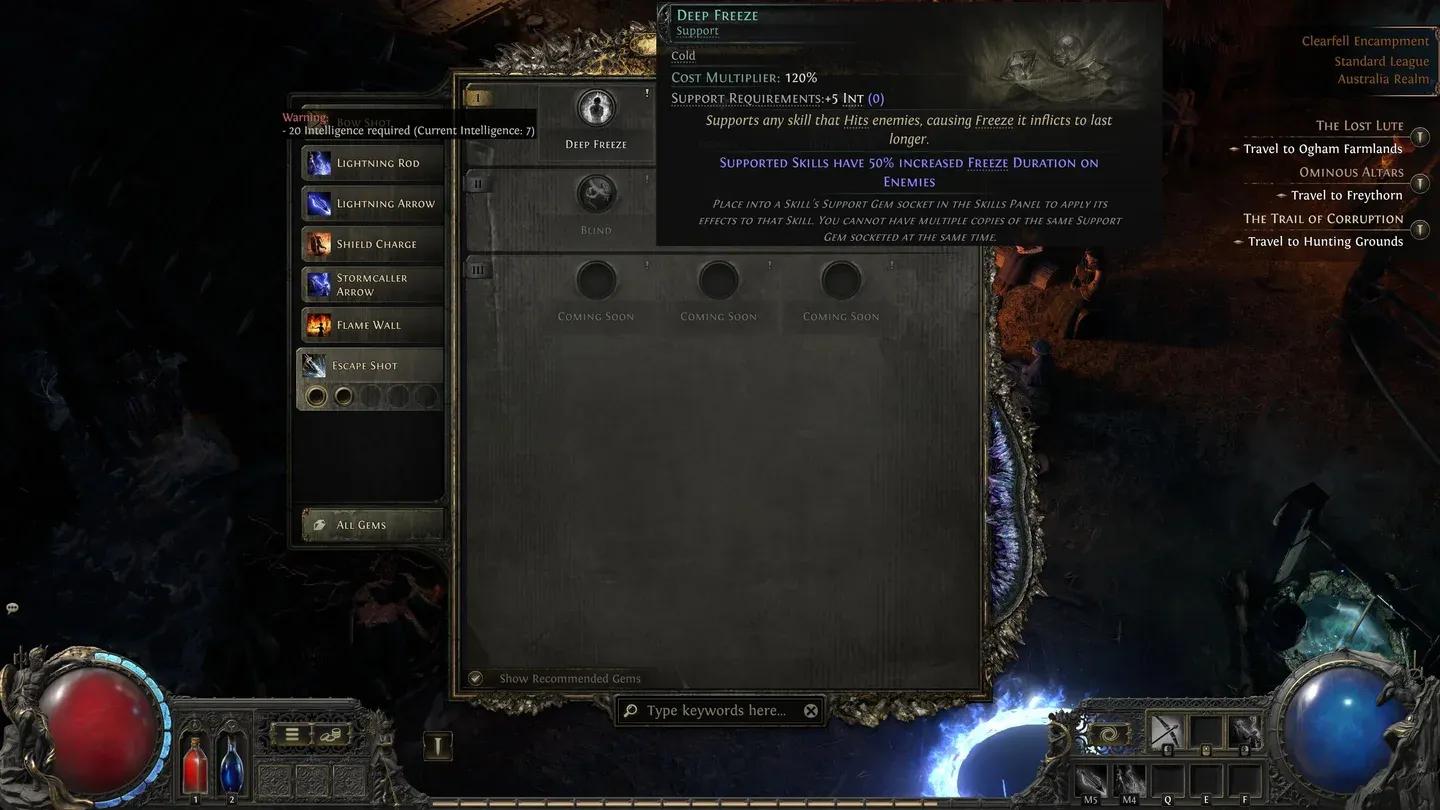
Requisitos de gemas mostrados automáticamente
Cómo crear un código de Build Planner
Si creas tus propios personajes y quieres compartirlos, el proceso de exportación es sencillo. Diseña tu build en el planner basado en web y luego haz clic en Export Build Planner (GGG) para generar el archivo .build. Algunas cosas a configurar antes de compartir:
- Establece niveles mínimos en variantes globales, pasos de equipo y pasos de gemas de habilidad. Esto controla cuándo aparece cada pieza de información para la persona que sigue la build.
- Usa grupos de exportación (Export Groups) para añadir instrucciones o notas adicionales en puntos específicos de la progresión.
- Oculta variantes irrelevantes con el ícono del ojo para mantener limpia la superposición dentro del juego.
Omitir la configuración de niveles mínimos significa que la persona que importe tu build verá todo a la vez, lo cual puede ser abrumador durante la campaña.
Cómo aprovechar al máximo el Build Planner
El Build Planner elimina el mayor punto de fricción al seguir una guía, pero funciona mejor cuando se combina con fundamentos sólidos. Saber qué estadísticas priorizar en el equipo, cómo se conecta el Árbol de Pasivas con tu escalado de daño y qué gemas engarzar primero influye en qué tan rápido puedes ejecutar una build.
Para los jugadores que aún están aprendiendo los sistemas, nuestra guía de consejos y trucos para el inicio del juego cubre la gestión de divisas, filtros de botín y fundamentos de combate que se aplican sin importar qué build importes. Si quieres entender las builds en sí mismas en lugar de solo seguirlas a ciegas, la guía de mejores builds para el parche 0.3 y posteriores desglosa por qué funciona cada build destacada y qué la hace fuerte.
La colección completa de guías de Path of Exile 2 en GAMES.GG cubre todo, desde crafteo hasta selección de clase, si deseas profundizar en cualquier sistema específico.