
Empieza a solucionar los problemas de Phantom Blade Zero en PC instalando el parche del día uno y verificando tu controlador gráfico. S-GAME recomienda NVIDIA 617.42 con una instalación limpia tras detectar inestabilidad en la versión 621.01. Los errores de inicio de SteamAPI y Denuvo todavía no tienen una solución confirmada específica para el videojuego.
Si el videojuego se cierra después del logo, se congela en Compiling Shaders o sufre tirones durante los combates, estos síntomas requieren verificaciones distintas. Sigue la sección correspondiente a continuación en lugar de reinstalar todo de una vez. Puedes investigar el problema sin desactivar las funciones de seguridad de Windows ni cambiar varios ajustes al mismo tiempo.
Alcance de la versión: Versión de lanzamiento de Steam para Windows con el parche del día uno de aproximadamente 5 GB. Las directrices de NVIDIA reflejan el anuncio de S-GAME del 28 de octubre de 2026. Los parches y controladores posteriores pueden modificar estas recomendaciones.
¿Cumples con los requisitos del sistema y las actualizaciones del videojuego?

Verifica el hardware y el espacio de instalación
Antes de solucionar los cierres inesperados de Phantom Blade Zero, compara tu PC con estos requisitos de lanzamiento. Se requiere un SSD, incluso en la especificación mínima.
| Componente o comprobación de almacenamiento | Requisito o recomendación de lanzamiento |
|---|---|
| Memoria | 16 GB de RAM |
| API gráfica | GPU con DirectX 12 |
| GPU NVIDIA mínima | GeForce GTX 1660 de 6 GB |
| GPU AMD mínima | Radeon RX 5500 XT de 8 GB |
| Unidad de instalación | Se requiere SSD |
| Tamaño de instalación | Aproximadamente 145 GB |
| Espacio libre solicitado para la precarga | Al menos 300 GB |
El tamaño de instalación de 145 GB y la solicitud de 300 GB de espacio para la precarga corresponden a necesidades de almacenamiento distintas. Si Steam tiene dificultades para descomprimir una precarga, verifica el espacio libre en la unidad que contiene esa biblioteca de Steam, en lugar de revisar únicamente la unidad de Windows.
Para una comparación más amplia de hardware, consulta los requisitos del sistema para PC de Phantom Blade Zero antes de dedicar tiempo a ajustar la configuración gráfica.
Verifica la base de hardware de tu PC
Instala por completo el parche del día uno
El parche del día uno de S-GAME pesa aproximadamente 5 GB e incluye mejoras de rendimiento en ray tracing y path tracing, además de correcciones de errores. Las copias precargadas necesitan esa actualización antes de iniciarse; las descargas del videojuego tras su estreno ya la incluyen.
La descompresión de Steam es independiente de la descarga del parche. Se han reportado descompresiones lentas y descargas repetidas de aproximadamente 130–140 GB, pero S-GAME no ha explicado estas descargas recurrentes ni anunciado una solución específica.
Si la descompresión parece haberse detenido, revisa primero la recomendación de 300 GB de espacio para la precarga y dale tiempo a Steam para que trabaje. Reiniciar Steam y verificar los archivos son opciones generales de solución de problemas, pero ninguna es una solución confirmada para una instalación estancada en 1%.
¿Cómo verificar los archivos del videojuego y elegir un controlador gráfico?
Verifica la instalación de Steam
La herramienta de verificación de Steam busca archivos de instalación faltantes o dañados y los repara cuando es necesario. Es la mejor manera de descartar un problema de instalación antes de considerar volver a descargarlo todo.
- Abre tu Colección de Steam.
- Haz clic derecho en Phantom Blade Zero y selecciona Propiedades.
- Ve a Archivos instalados.
- Selecciona Verificar la integridad de los archivos del juego.
- Deja que termine la comprobación y luego intenta iniciar la partida de nuevo.
No se ha comprobado que la verificación solucione los errores de SteamAPI o Denuvo en Phantom Blade Zero. Si Steam termina la revisión y vuelve a aparecer el mismo error, pasa a los pasos de resolución específicos para ese error en vez de repetir la verificación indefinidamente.
Repara archivos faltantes o dañados
Usa las recomendaciones de NVIDIA específicas para el videojuego
Para esta versión de lanzamiento, NVIDIA 617.42 tiene prioridad sobre el consejo genérico de instalar el controlador más reciente. S-GAME detectó inestabilidad en el rendimiento con la versión 621.01 y recomienda volver a la 617.42 mediante una instalación limpia.
Para seguir esa recomendación:
- Descarga el controlador 617.42 desde el archivo de controladores de NVIDIA.
- Ejecuta el instalador y selecciona Personalizada (avanzada).
- Marca Realizar una instalación limpia.
- Completa la instalación y confirma la versión instalada antes de iniciar el videojuego.
La opción Revertir al controlador anterior del Administrador de dispositivos regresa a una versión previamente instalada, que podría no ser la 617.42. Revisa la versión resultante en lugar de asumir que la reversión seleccionó la recomendación de S-GAME.
Para GPUs de AMD e Intel, actualizar a controladores compatibles sigue siendo un paso general de resolución de problemas. S-GAME no ha emitido una recomendación de controlador equivalente y específica para esas tarjetas.
¿Cómo solucionar los cierres inesperados al iniciar?
¿Se trata de un cierre inesperado o de la compilación de shaders?
Si Phantom Blade Zero muestra Compiling Shaders, una barra de progreso inmóvil no significa automáticamente que el videojuego se haya congelado o cerrado. Algunos ejemplos reportados en el primer inicio incluyen entre 15 y 20 minutos en un Ryzen 7 9800X3D y cerca de 55 minutos en un Intel Core i7-9700K.
El porcentaje puede permanecer sin cambios durante varios minutos mientras el uso de la CPU se mantiene alto. S-GAME no ha publicado un tiempo oficial de finalización, y la compilación de shaders puede ejecutarse de nuevo tras cambiar el controlador gráfico.
¿Qué hacer si SteamAPI no puede inicializarse?
El error de inicio de SteamAPI te solicita verificar que Steam se esté ejecutando y con la sesión iniciada en una cuenta que posea Phantom Blade Zero. Comienza revisando la cuenta y luego intenta verificar los archivos.
No existe una solución confirmada específica para este error en el videojuego. Reiniciar Steam, reiniciar Windows y verificar los archivos ya han fallado en algunos jugadores afectados, por lo que ninguna debe presentarse como una solución infalible.
¿Qué hacer si Denuvo indica que el servidor no está disponible?
Ante el mensaje The Server is not reachable, revisa tu conexión a internet y prueba una conexión doméstica estándar sin VPN ni proxy. Se trata de una comprobación de diagnóstico para el error de conexión, no de una solución confirmada para Denuvo.
Las reglas de salida del firewall basadas en países son otro posible factor. Dos jugadores con restricciones regionales reportaron haber podido iniciar el juego tras flexibilizar un bloqueo que afectaba a un servidor alojado en Irlanda, pero los detalles del servidor y la solución no están verificados.
Si necesitas revisar los permisos de aplicaciones en Windows, abre Seguridad de Windows, luego Firewall y protección de red y selecciona Permitir que una aplicación pase a través de firewall. Revisa la entrada de Phantom Blade Zero y los permisos adecuados para tu red.
¿Qué hacer si el videojuego se cierra después de mostrar el logo?
Los cierres que ocurren inmediatamente después del logo de Phantom Blade Zero y los mensajes como current device not supported no cuentan con una solución universal confirmada. Revisa la versión del controlador, verifica los archivos, reinicia Windows y prueba sin aplicaciones superpuestas antes de considerar cambios más drásticos.
Las soluciones alternativas relacionadas con la Integridad de memoria de Windows y la seguridad basada en virtualización han dado resultados dispares. Desactivar esas protecciones reduce la seguridad de Windows, y los cambios en el hipervisor pueden afectar a WSL y a las máquinas virtuales. Son una mala primera opción ante un cierre al iniciar, por lo que esta guía no los recomienda como pasos rutinarios de solución de problemas.
¿Cómo reducir el stuttering y los picos en los tiempos de cuadro?
Comienza por el ray tracing y el path tracing
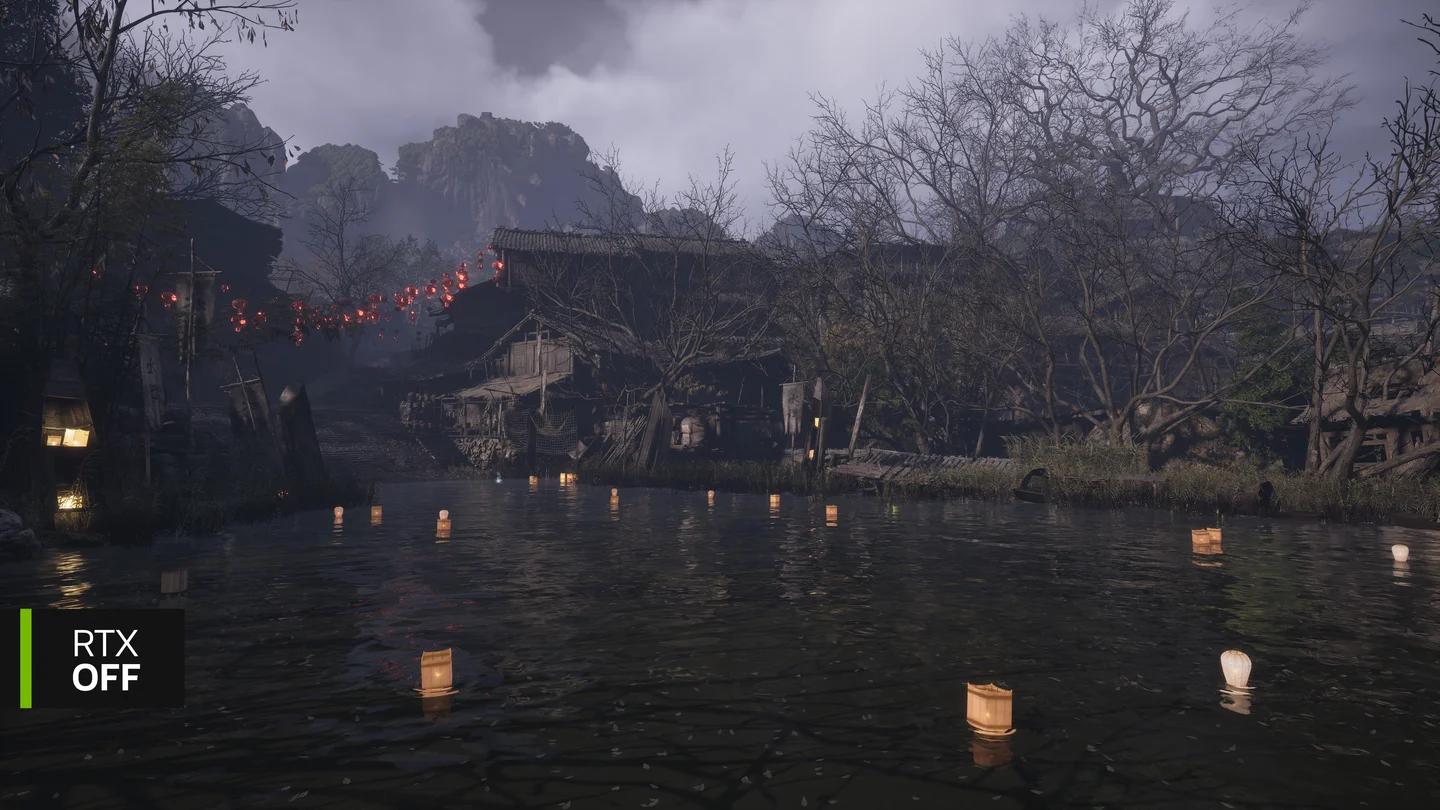
Ante el stutter durante los combates o al moverte entre zonas, desactiva el path tracing y el ray tracing como punto de partida de diagnóstico. Ambos añaden una carga de renderizado sustancial, y los reportes de la versión de lanzamiento mencionan stuttering de desplazamiento con el trazado activado.
Cambia estas opciones desde el menú principal antes de reanudar tu partida. Instala primero el parche del día uno, ya que sus mejoras declaradas incluyen específicamente el rendimiento de ray tracing y path tracing.
Prueba el trazado antes de continuar la partida
Una comparación útil es modificar una opción de trazado, volver a la zona donde notaste el problema y verificar si los tirones cambian. Anota el resultado para que el siguiente ajuste se base en algo observable.
Revisa la generación de fotogramas por separado
Un contador de FPS alto no garantiza un movimiento fluido. Jugadores de Phantom Blade Zero han reportado movimientos bruscos de cámara a pesar de mostrar tasas de cuadros elevadas, y no se ha confirmado una solución definitiva.
Prueba desactivar Frame Generation y luego revisa de forma individual V-Sync y el límite de cuadros por segundo. Estas son pruebas de diagnóstico para problemas de movimiento reportados, no soluciones definitivas para todos los picos de tiempo de cuadro.
Si aparecen estelas o artefactos visuales durante los giros rápidos de cámara, prueba desactivar Motion Blur. Esto ha ayudado en configuraciones reportadas, pero no es una solución universal verificada para los artefactos de la generación de fotogramas.
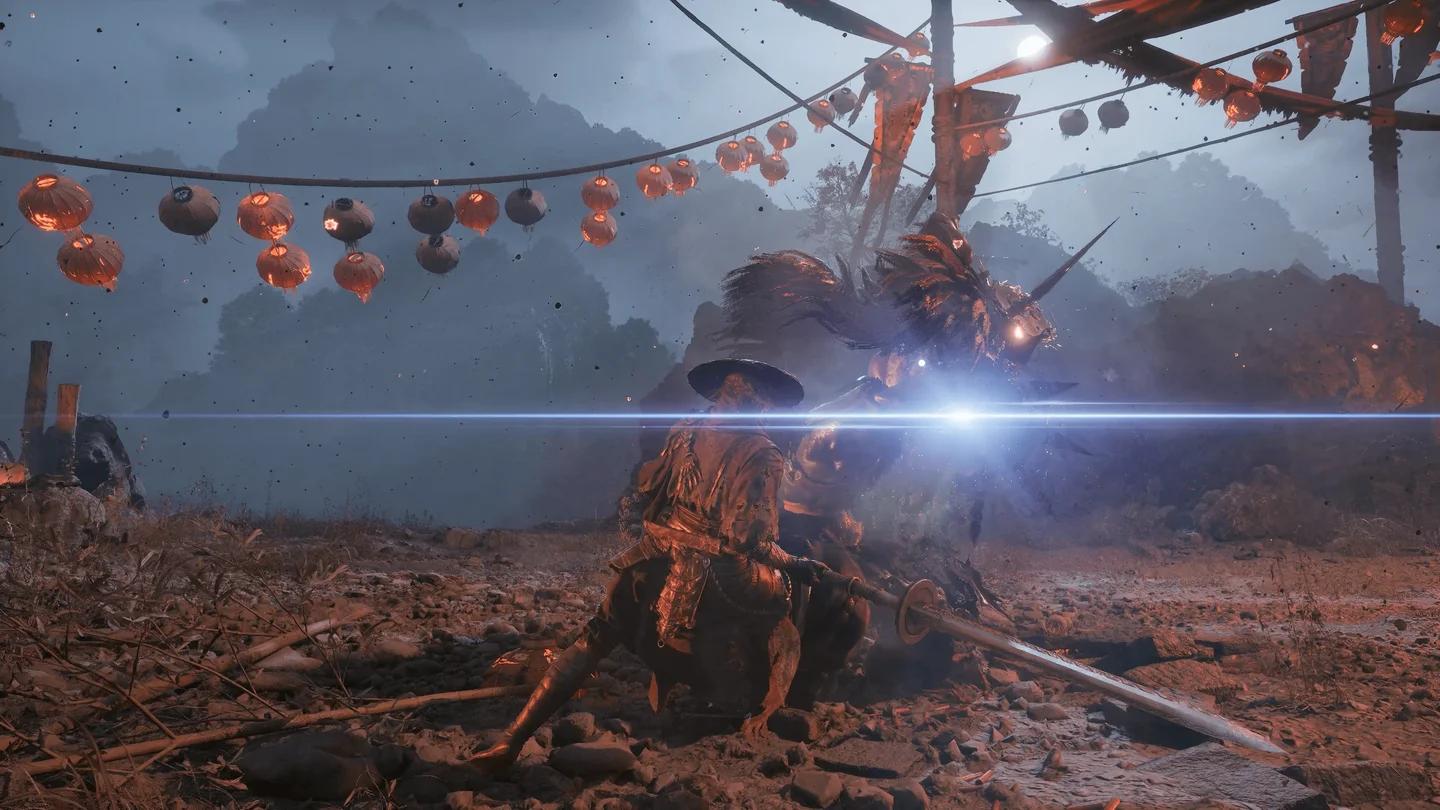
Compara el movimiento con el desenfoque desactivado
Si el problema principal es la falta de nitidez más que los tirones, revisa la escala de salida de Super Resolution. Aumentar una escala reducida a 100% puede mejorar la claridad a costa de rendimiento; modificar la opción Anti-Aliasing afecta a TSR, no a DLSS.
Una vez que el inicio sea estable, consulta la guía con los mejores ajustes de Phantom Blade Zero para PC para optimizar la calidad de imagen y lograr un rendimiento más uniforme.
Reconoce los errores gráficos sin buscar soluciones falsas
Se han reportado rectángulos blancos en el cielo con tarjetas Radeon RX 9070 XT, RX 9070 y RX 9060 XT. Usar controladores AMD más antiguos y cambiar ciertos ajustes gráficos ha ayudado a algunos jugadores, pero no existe una solución verificada ni una recomendación oficial de controladores AMD por parte de S-GAME.
El stuttering recurrente al explorar o en pleno combate tampoco tiene una solución universal. Dejar que se completen los shaders, utilizar un SSD, seguir las directrices de NVIDIA cuando corresponda y comparar los ajustes de trazado puede ayudar a aislar el problema, aunque sin garantizar que desaparezca cada tirón.
¿Qué superposiciones y aplicaciones en segundo plano conviene revisar?
Vale la pena revisar las superposiciones (overlays) de grabación, monitoreo y chat si Phantom Blade Zero se cierra o se queda en pantalla negra. Cerrar estas herramientas es una práctica general para solucionar problemas en Windows, no una solución comprobada específica para el videojuego.
- Cierra las herramientas de grabación y captura, y luego inicia el videojuego otra vez.
- Desactiva las superposiciones de monitoreo para realizar una prueba comparativa.
- Revisa las superposiciones de chat por separado.
- Apunta qué cambio, si lo hubo, influye en el cierre o congelamiento.
Cambiar el controlador de NVIDIA, desactivar varias superposiciones y bajar la calidad gráfica al mismo tiempo dificulta interpretar los resultados. Separa estas comprobaciones para identificar con precisión qué ajuste marca la diferencia.
¿Qué debes incluir en un reporte de errores?
Un reporte de errores útil sobre Phantom Blade Zero distingue un fallo de inicio de la compilación de shaders, un artefacto gráfico o el stuttering durante la partida. Incluye los detalles que permitan comprender tu configuración exacta y los síntomas presentados:
- Hardware: CPU, GPU, VRAM de la GPU y memoria RAM del sistema.
- Software: Versión de Windows y versión exacta del controlador gráfico, como 617.42 o 621.01.
- Instalación: Versión de lanzamiento de Steam en Windows, instalación en SSD y confirmación de si el parche del día uno terminó de instalarse.
- Punto de fallo: Antes del logo, después del logo, durante la compilación de shaders o en una secuencia específica de la partida.
- Texto del error: Copia de forma exacta el mensaje de SteamAPI, Denuvo o de compatibilidad del dispositivo.
- Ajustes gráficos: Resolución, reescalador, ray tracing, path tracing y generación de fotogramas.
- Comprobaciones realizadas: Verificación de archivos, cambios de controladores, pruebas de superposiciones y el resultado de cada una.
En el caso de problemas intermitentes en Phantom Blade Zero, distingue entre «el videojuego se cierra» y «la imagen se congela brevemente y luego continúa». Estas descripciones señalan síntomas distintos sin hacer suposiciones sobre la causa.
Errores comunes
- Instalar NVIDIA 621.01 automáticamente: S-GAME recomienda específicamente la versión 617.42 para este lanzamiento debido a la inestabilidad observada.
- Forzar el cierre de la compilación de shaders demasiado pronto: El progreso puede detenerse durante varios minutos, y los tiempos totales reportados superan los 50 minutos en algunos procesadores.
- Creer que 145 GB es el espacio necesario para la precarga: S-GAME solicitó al menos 300 GB libres para ese proceso.
- Desactivar la seguridad de Windows como primera solución: Los métodos relacionados con la Integridad de memoria no están confirmados y comprometen la seguridad del sistema.
- Atribuir cada tirón a un problema de shaders: En Phantom Blade Zero también se han reportado casos de stuttering de desplazamiento y en combate tras la compilación inicial.
Consejos pro
- Anota la versión de NVIDIA en tus registros. Saber si el videojuego se ejecutaba con 617.42 o 621.01 es mucho más útil que un simple «controladores actualizados».
- Compara los ajustes de trazado antes de afinar otras opciones gráficas. El ray tracing y el path tracing consumen tantos recursos que resultan ideales como primeras comprobaciones ante problemas de rendimiento.
- Haz una copia de seguridad de tus partidas guardadas de Steam antes de desinstalar. Los datos de guardado de Phantom Blade Zero en Steam para Windows se encuentran dentro de su directorio de instalación, por lo que debes copiar la carpeta numerada de guardado de la cuenta fuera de ese directorio primero.
- Registra también las comprobaciones que no dieron resultado. Saber que la verificación de Steam o el cambio de una superposición no surtió efecto mantendrá enfocado tu próximo intento de resolución.
Preguntas frecuentes
¿Phantom Blade Zero requiere un SSD?
Sí. Tanto los requisitos mínimos como los recomendados en Steam exigen un SSD. Un HDD no es un sustituto compatible para cumplir con este requisito.
¿Cuánto debería tardar la primera compilación de shaders?
S-GAME no ha publicado una duración oficial. Los casos reportados van de 15 a 20 minutos en un Ryzen 7 9800X3D hasta unos 55 minutos en un i7-9700K, y el avance puede quedarse congelado durante varios minutos.
¿Verificar los archivos solucionará los errores de SteamAPI o Denuvo?
La verificación de Steam puede reparar archivos de instalación faltantes o dañados, pero no es una solución comprobada para los fallos de inicialización de SteamAPI ni para los errores de servidor de Denuvo en Phantom Blade Zero.
¿Qué debes hacer si el videojuego sigue cerrándose inesperadamente?
Utiliza la lista de verificación para reportes de errores indicada arriba para documentar el fallo exacto, la versión del controlador y los pasos ya realizados. Si necesitas ayuda con otros sistemas una vez que Phantom Blade Zero funcione bien, explora la colección de guías de Phantom Blade Zero.