

Configurar Pokemon Pokopia correctamente antes de empezar a construir hábitats y hacerte amigo de Pokémon marca una diferencia notable en lo fluida y disfrutable que se siente la experiencia. El videojuego incluye una sorprendente cantidad de opciones en tres categorías: Videojuego, Cámara y Sonido. La mayoría de los jugadores se saltan estos menús y se pierden algunas opciones que realmente agilizan el juego diario. Esta guía desglosa cada configuración, explica lo que realmente hace y te dice exactamente qué cambiar primero.
¿Cómo se accede a la configuración en Pokemon Pokopia?
Presiona el Botón Plus (+) mientras juegas para abrir el Menú de la Pokédex, luego selecciona la opción Configuración. Ese único menú alberga las tres categorías: Videojuego, Cámara y Sonido. Puedes volver aquí en cualquier momento durante una partida para ajustar sobre la marcha, lo cual es especialmente útil al cambiar entre exploración y construcción.
Resumen del menú de configuración de Pokopia
Configuración del Videojuego
La categoría Videojuego contiene las opciones más impactantes. Algunas de estas tienen valores recomendados claros, mientras que otras dependen de la preferencia personal.
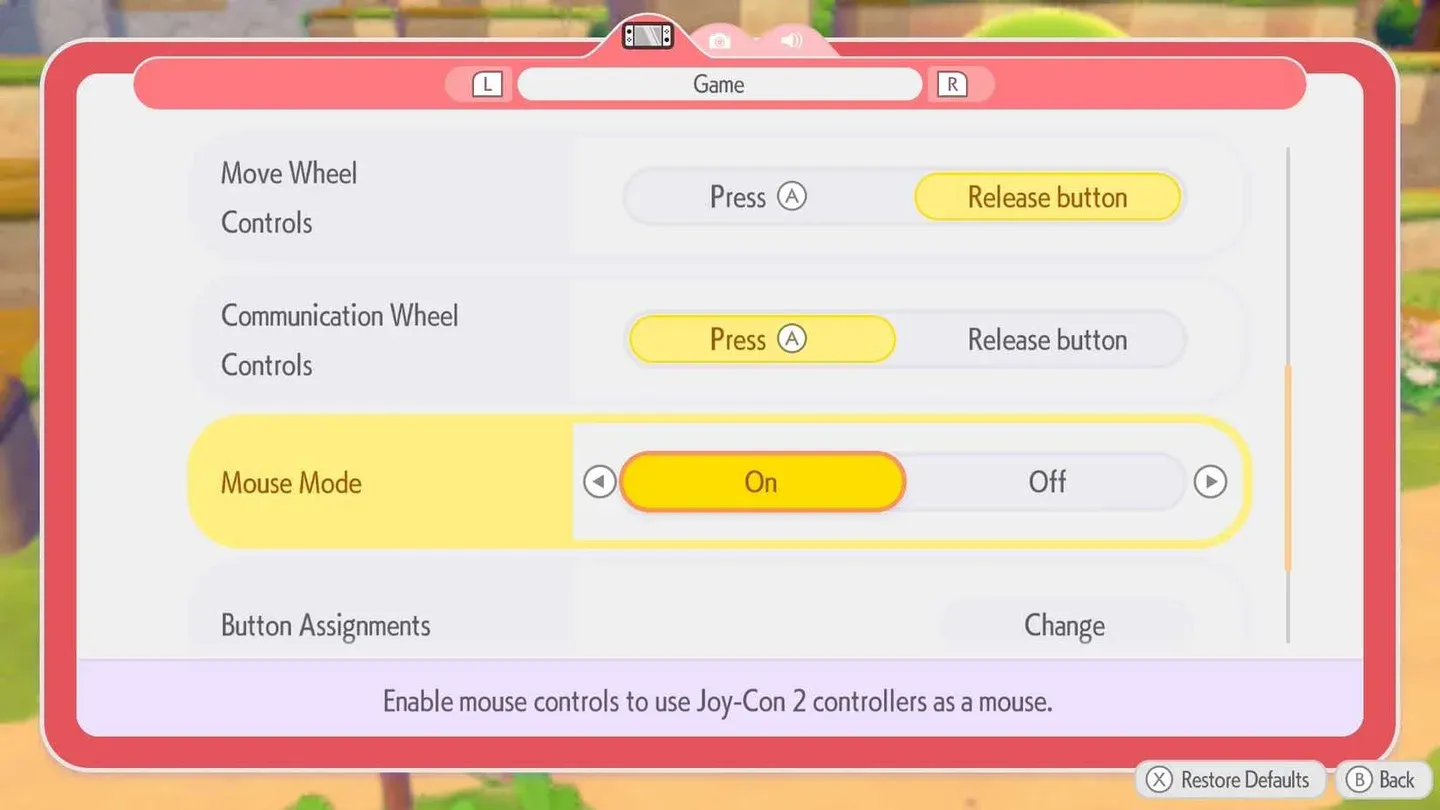
Rueda de Movimiento configurada en Soltar Botón
Configuración de la Cámara
La configuración de la cámara en Pokopia es en gran medida una preferencia personal, pero una opción destaca como una recomendación clara.
¿Debería estar activado o desactivado el Ajuste Automático de Cámara?
Pon el Ajuste Automático de Cámara en Activado. Cuando esto está activo, la cámara se reposiciona automáticamente para mantener un Pokémon centrado en el encuadre, lo cual es una ventaja significativa al intentar fotografiar Pokémon para la Colección del Álbum. Buscar un Pokémon específico para una foto ya consume tiempo; que la cámara se aleje de tu sujeto a mitad de toma lo empeora.
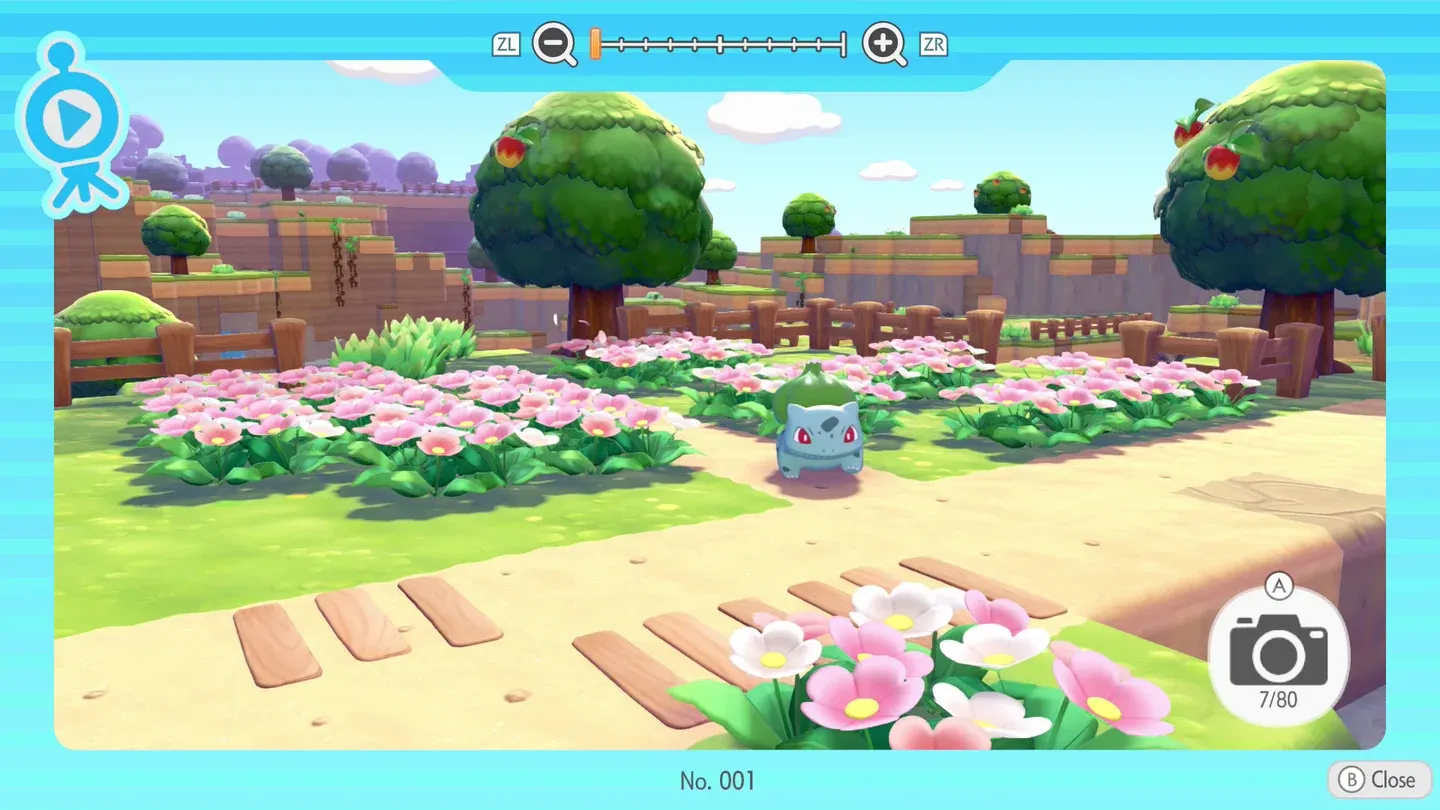
Ajuste Automático de Cámara activado
Configuración de Sonido
Las tres opciones de sonido, Música de Fondo, Efectos de Sonido y Gritos de Pokémon, funcionan en una escala de 0 a 10 y dependen completamente de la preferencia personal. No hay una ventaja mecánica en ningún nivel de volumen específico. Configúralos a lo que te resulte cómodo para tu entorno, ya sea que estés jugando en modo TV en una sala de estar o en modo portátil con auriculares.
¿Se pueden ajustar la configuración gráfica en Pokemon Pokopia?
No. Pokemon Pokopia no incluye un menú de configuración gráfica manual. El videojuego funciona con la mejor salida disponible por defecto. En la Nintendo Switch 2, la pantalla integrada funciona a 1080p y soporta tasas de fotogramas de hasta 120 fps, lo que significa que el videojuego ya está funcionando con su máxima calidad sin necesidad de ajustes por parte del jugador.
Para la mejor experiencia visual, se recomienda jugar en modo TV, ya que esto aprovecha al máximo las capacidades de 1080p y 120 fps en una pantalla más grande.