
Para resolver un cierre inesperado en Rayman Legends Retold, comprueba que tu hardware cumpla los requisitos del sistema y que tus controladores estén al día. Estos diagnósticos generales te ayudarán a aislar fallos de rendimiento o del mando.
Los objetivos de rendimiento publicados contemplan una unidad SSD, DirectX 12, memoria RAM en doble canal y reescalado en modo Calidad. Considera los siguientes pasos como diagnósticos generales de PC, no como soluciones definitivas a un error puntual de Retold. Modifica un solo ajuste a la vez y repite la prueba en la misma situación antes de continuar. Un juego que se cierra al escritorio, uno que funciona lento y un mando que no detecta pulsaciones exigen vías de solución diferentes.
Comprueba los requisitos del sistema y las actualizaciones
Compara tu PC con los objetivos publicados
Los requisitos de PC del equipo de Rayman en Steam definen los siguientes perfiles a 1080p. El preajuste gráfico y las opciones de reescalado forman parte de cada objetivo, por lo que la lista de componentes por sí sola no determina el rendimiento esperado.
| Componente | Perfil mínimo | Perfil recomendado |
|---|---|---|
| Objetivo de rendimiento | 1080p, 60 FPS, preajuste Bajo | 1080p, 60 FPS, preajuste Alto |
| Reescalado | FSR o XeSS en Calidad | DLSS, FSR o XeSS en Calidad |
| Sistema operativo | Windows 10 de 64 bits | Windows 11 de 64 bits |
| Procesador | Intel Core i3-8100 a 3.6 GHz o AMD Ryzen 3 3100 a 3.6 GHz | Intel Core i5-8400 a 2.80 GHz o AMD Ryzen 5 3600 a 3.60 GHz |
| RAM | 8 GB, doble canal | 16 GB, doble canal |
| Tarjeta gráfica | GeForce GTX 1660 de 6 GB; Radeon RX 5500 XT de 4 GB; o Intel Arc A580 de 8 GB | GeForce RTX 2060 Super de 8 GB; Radeon RX 5700 de 8 GB; o Intel Arc A750 de 8 GB |
| Almacenamiento | SSD con 33 GB disponibles | SSD con 33 GB disponibles |
| API gráfica | DirectX 12 | DirectX 12 |
Abre en Windows Configuración > Sistema > Información para consultar tu procesador, la memoria RAM instalada y la versión de Windows. Este apartado no indica las capacidades reales de tu GPU ni si la memoria funciona en modo de doble canal.
Bajar la configuración gráfica no garantiza un rendimiento aceptable si tu equipo está por debajo del perfil mínimo. Asimismo, cumplir el perfil recomendado tampoco garantiza que el PC quede totalmente a salvo de cierres inesperados.
Aplica primero las actualizaciones de rutina
Instala las actualizaciones pendientes de Windows junto con el controlador gráfico más reciente del fabricante de tu GPU y, a continuación, reinicia el PC. Aplica también las actualizaciones del juego y del lanzador en cuanto estén disponibles.
Toma esta configuración actualizada como punto de partida. Evita combinar una actualización de controladores, varios cambios gráficos y nuevos parámetros de lanzamiento en un mismo intento, ya que no sabrás qué modificación afectó al resultado.
Soluciona los cierres al iniciar el juego
Comienza con comprobaciones reversibles si el juego se cierra de inmediato o nunca llega a mostrar una pantalla funcional. No modifiques las partidas guardadas ni los archivos de configuración editados a mano durante estas primeras pruebas.
- Vuelve a abrir el cliente de juego. Ciérralo por completo, inícialo otra vez y ejecuta el juego directamente desde la plataforma donde esté instalado.
- Prueba a iniciarlo cerrando antes las aplicaciones prescindibles. Sal de forma temporal de los programas de grabación, las superposiciones de rendimiento y otras herramientas secundarias en segundo plano.
- Elimina los parámetros de inicio personalizados que hayas añadido. Vuelve a la configuración de arranque estándar antes de probar otros ajustes.
- Repara la instalación. Sigue los pasos de verificación de archivos que detallamos más adelante antes de recurrir a una reinstalación completa.
Lograr iniciar el juego con las aplicaciones en segundo plano cerradas te ayuda a acotar el problema. Vuelve a abrirlas una por una en lugar de reactivarlas todas de golpe. Esto no implica necesariamente que todas las aplicaciones de grabación o superposiciones sean incompatibles con Retold.
Distingue los fallos de conexión en línea de los cierres al iniciar. La página oficial de soporte técnico del juego canaliza los problemas de red a través de un proceso independiente de conectividad.
Soluciona tirones y caídas de fotogramas
Parte de un perfil de rendimiento publicado
Si tu hardware se aproxima al nivel mínimo, empieza configurando la combinación de resolución, preajuste gráfico y reescalado de dicho perfil. No comiences con una resolución superior creyendo que el perfil mínimo seguirá reflejando tu objetivo.
Los perfiles publicados de Retold para 1440p y 4K corresponden a gamas de hardware diferentes. Que un PC cumpla el perfil recomendado a 1080p no lo convierte de forma automática en un equipo listo para 4K en Ultra.
Para obtener una comparación válida, repite la misma sección con el mismo número de jugadores. Retold admite hasta cuatro jugadores en cooperativo local, por lo que alternar entre partidas en solitario y en grupo mientras cambias opciones gráficas sumará otra variable más.
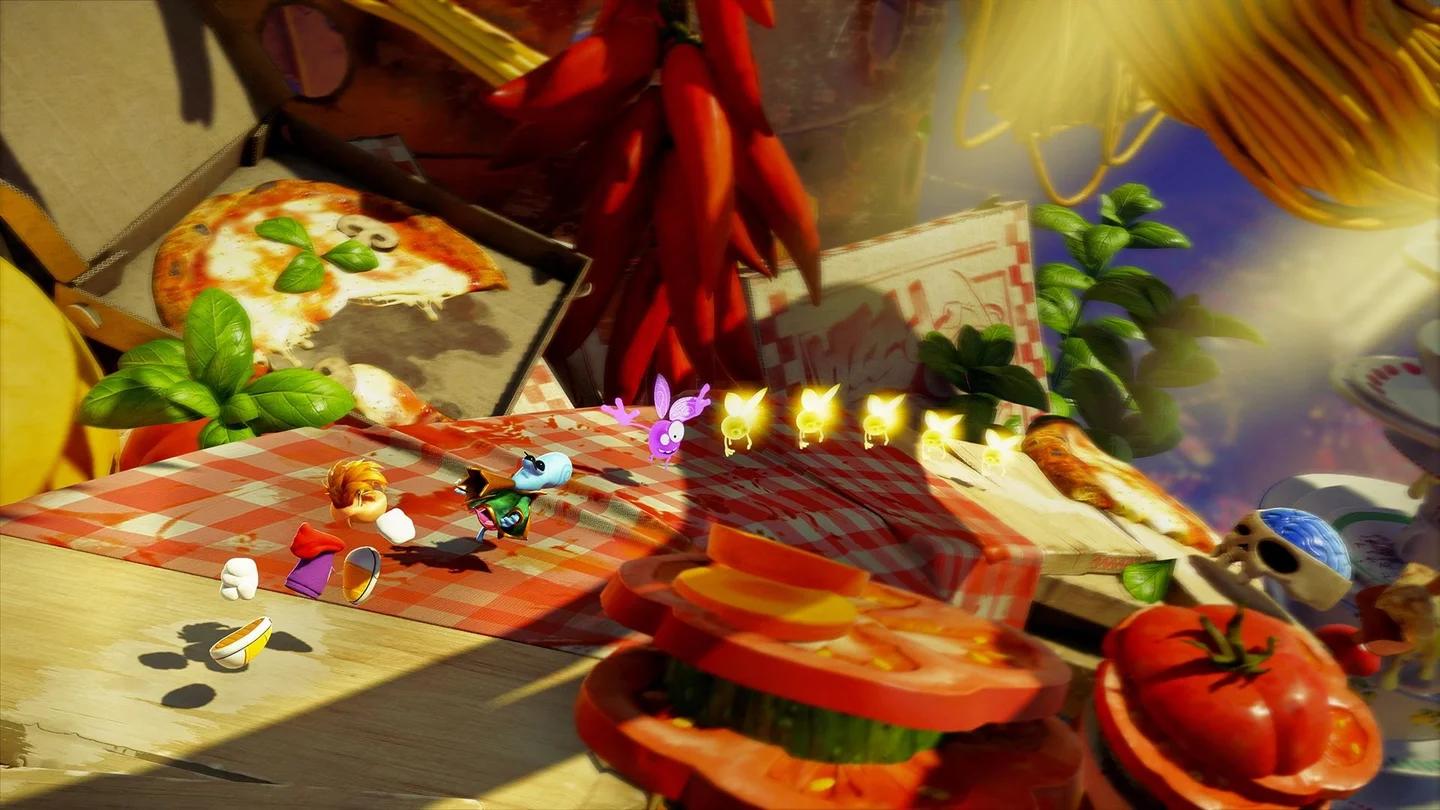
Cooperativo en Rayman Legends Retold
Distingue el renderizado lento de los parones breves
Una tasa de FPS constantemente baja y las pausas intermitentes representan síntomas distintos. Realiza las siguientes pruebas para acotar el origen del problema sin asumir que exista una corrección específica para el juego en ningún caso.
| Síntoma | Paso general de diagnóstico | Qué indica el resultado |
|---|---|---|
| El movimiento se mantiene lento de forma constante | Baja la resolución o el preajuste gráfico | Si mejora, confirma que reducir la carga de renderizado ayuda |
| Pausas breves interrumpen una partida por lo demás fluida | Repite la misma sección cerrando antes las aplicaciones secundarias en segundo plano | Cualquier cambio ayuda a determinar si el software en segundo plano interfiere |
| Los fallos empiezan tras modificar varios ajustes | Regresa a la configuración anterior | Permite distinguir el impacto de la nueva configuración frente a la base previa |
| El juego se cierra en medio de un tirón | Sigue los pasos para cierres y preparación del reporte a soporte | Mejorar la tasa de fotogramas por sí sola no resuelve la causa del cierre |
Conserva una modificación únicamente si genera una mejora real. Evita alternar ajustes al azar tras cada intento fallido.
Soluciona fallos de detección y respuesta del mando
Si el juego arranca pero el mando no responde, comprueba primero si Windows registra sus entradas. Estas pruebas aíslan la conexión y la vía de entrada; no asumen que un modelo concreto de mando tenga compatibilidad certificada con Retold.
Prueba el mando fuera del juego
- Cierra el juego y conecta un solo mando directamente al PC. Desconecta temporalmente otros mandos adicionales y adaptadores prescindibles.
- Presiona Win + R, escribe joy.cpl y pulsa Enter.
- Selecciona el mando, entra en Propiedades y ve a la pestaña Probar para verificar botones y ejes.
- Si el mando admite conexión por cable, prueba con un cable USB compatible con transferencia de datos para descartar fallos de la conexión inalámbrica.
Si Windows no registra las pulsaciones del mando, céntrate en la conexión física o inalámbrica antes de modificar opciones del juego. Si Windows sí las detecta pero Retold no, el fallo se encuentra más adelante en la ruta de entrada.
Vuelve a probar con una única configuración de entrada
Para una prueba limpia, cierra cualquier software de terceros para reasignar botones y reconecta el mando antes de abrir el juego. Prueba primero con un solo mando antes de sumar jugadores en cooperativo local.
Evita alterar varias capas de configuración al mismo tiempo. Si ajustas opciones de mando desde el lanzador, modifica únicamente esa opción para la siguiente prueba y restablécela si no surte efecto. Ningún ajuste de lanzador garantiza por sí solo una solución específica para Retold.
Verifica archivos y restablece la configuración
Repara los archivos instalados
Si tienes el juego en Steam, utiliza su herramienta integrada de comprobación:
- Abre la Biblioteca y haz clic derecho en el juego.
- Selecciona Propiedades > Archivos instalados.
- Haz clic en Verificar la integridad de los archivos del juego.
- Deja que termine el proceso antes de volver a ejecutar el título.
En otras plataformas, utiliza la opción equivalente de verificación o reparación si está disponible. Reparar los archivos es una comprobación general de la instalación, no una prueba concluyente de que hubiera datos dañados detrás del problema.
Restablece las opciones sin borrar tus partidas
Si los fallos comenzaron tras modificar los ajustes y el juego cuenta con una opción para restaurar valores predeterminados, úsala antes de borrar manualmente los archivos de configuración. Vuelve a aplicar solo los parámetros necesarios para la siguiente prueba.
No toques las carpetas de guardado en este proceso. Evita borrar archivos basándote en rutas supuestas de Retold o copiadas del Rayman Legends original. Haz una copia de seguridad de tus partidas antes de reinstalar por completo, y ten en cuenta que reinstalar no siempre restablece todas las preferencias guardadas.
Cuándo enviar un reporte de error
La página oficial de soporte técnico de Rayman Legends Retold solicita a quienes sufran problemas persistentes en PC que contacten con soporte adjuntando informes DxDiag y MSInfo. Genera ambos si los diagnósticos anteriores no resuelven la incidencia.
Genera los informes de diagnóstico requeridos
Para guardar un informe DxDiag:
- Presiona Win + R, escribe dxdiag y pulsa Enter.
- Espera a que la Herramienta de diagnóstico de DirectX termine de cargar.
- Haz clic en Guardar la información... y almacena el archivo de texto.
Para obtener el informe MSInfo, presiona Win + R, escribe msinfo32 y pulsa Enter. En Información del sistema, haz clic en Archivo > Guardar para exportar el archivo .nfo.
Describe el fallo con claridad
Incluye los siguientes datos al enviar tu solicitud de asistencia:
- Si el problema corresponde a un cierre al iniciar, un cierre en partida, FPS bajos, congelamientos o falta de respuesta del mando.
- El texto exacto del mensaje de error, en caso de aparecer alguno.
- La acción o nivel donde se desencadena el fallo y si ocurre de manera recurrente.
- Tu configuración gráfica y qué ajustes de prueba cambiaron el resultado.
- En problemas de control, el modelo de mando, el tipo de conexión (cable o inalámbrica) y cualquier programa de reasignación activo.
Envía estos archivos de diagnóstico de forma privada dentro de tu caso de soporte. Una descripción detallada y reproducible junto con los dos informes solicitados ofrecerán al equipo técnico un punto de partida mucho más sólido que una lista de soluciones inconexas.
