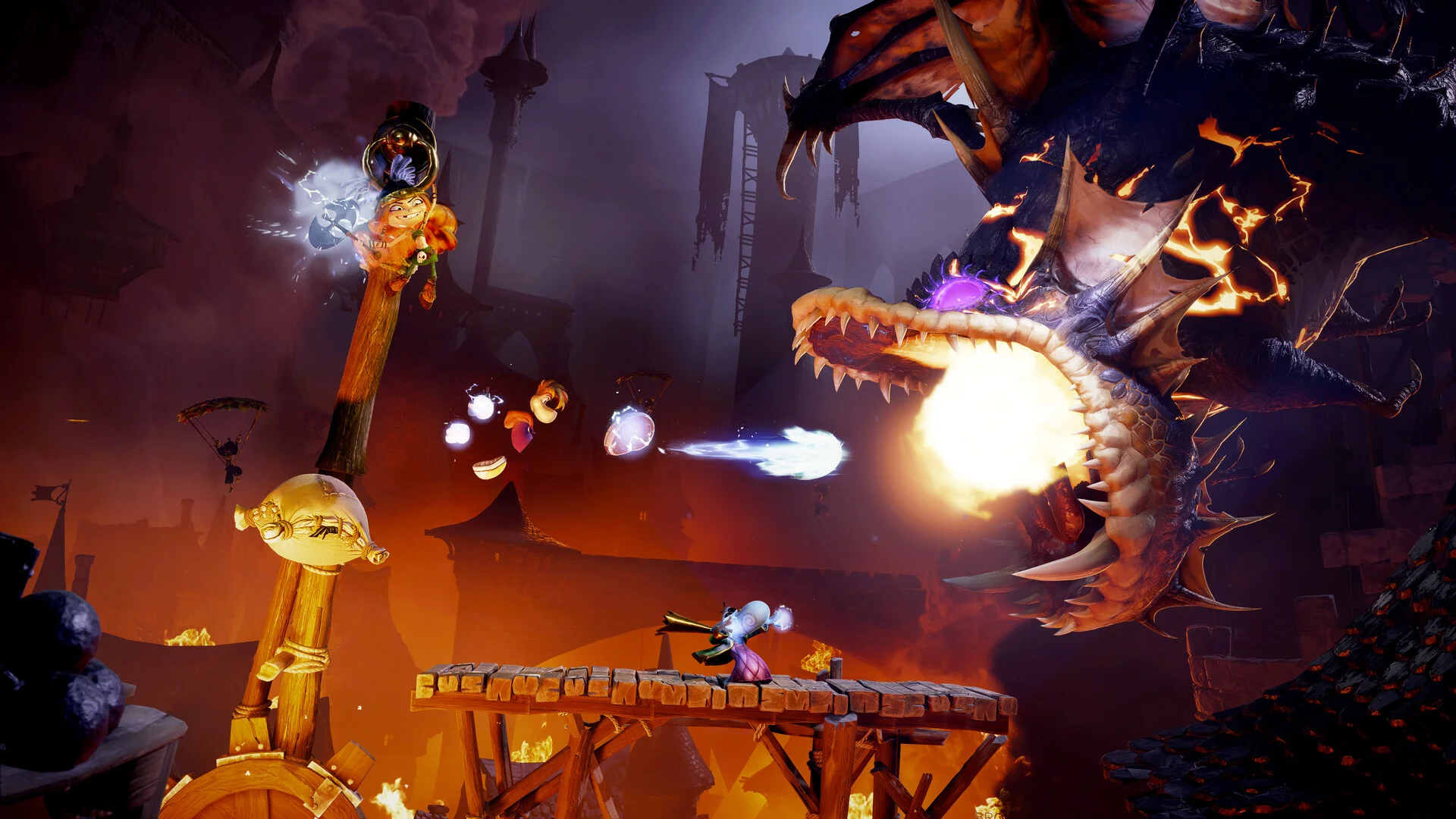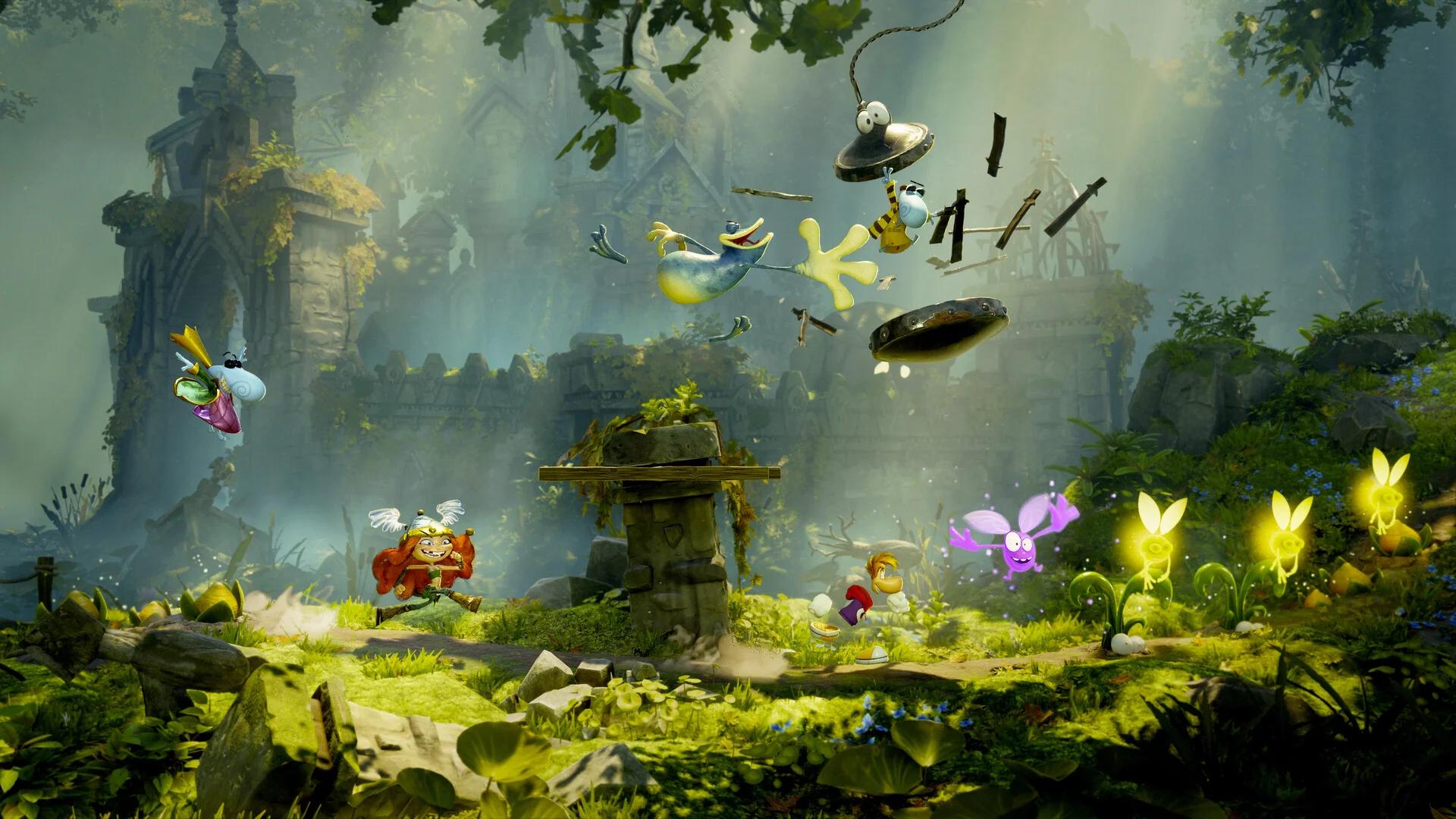

Para lograr la mejor configuración de PC en Rayman Legends Retold, adapta tus componentes a uno de los perfiles de 60 FPS de Ubisoft y activa el escalado en modo Calidad. Estas opciones aseguran una experiencia visual fluida y estable, mientras que ajustes de accesibilidad como Resaltados y el Modo de alto contraste facilitan la lectura en pantalla durante la partida.
El lanzamiento de Rayman Legends Retold está previsto para el 3 de diciembre de 2026. Sus especificaciones oficiales combinan resolución, ajustes gráficos preestablecidos y escalado, por lo que elegir solo el perfil Alto no garantiza la configuración objetivo completa. Comienza con el perfil que tu hardware cumpla y ajusta la imagen y los controles por separado. Estos datos son perfiles iniciales previos al lanzamiento y no tasas mínimas de cuadros aseguradas.
Ajustes de pantalla y resolución
Selecciona una resolución de salida acorde con tu monitor y tus componentes. Contar con una pantalla 4K no implica activar el perfil 4K Ultra si tu equipo solo alcanza un nivel inferior.
Las especificaciones para PC de Ubisoft contemplan estas cuatro combinaciones. Todas utilizan escalado en modo Calidad, incluso en la resolución más alta.
| Resolución de salida | Ajuste gráfico preestablecido | Reescaladores indicados | Modo de escalado |
|---|---|---|---|
| 1920×1080 | Bajo | FSR o XeSS | Calidad |
| 1920×1080 | Alto | DLSS, FSR o XeSS | Calidad |
| 2560×1440 | Alto | DLSS, FSR o XeSS | Calidad |
| 3840×2160 | Ultra | DLSS o FSR | Calidad |
Hardware necesario para cada perfil
Verifica que cumplas la fila completa, incluidos procesador y memoria. Si tus piezas quedan entre dos perfiles, arranca con la configuración completa inferior. Una tarjeta gráfica superior no compensa los requisitos de CPU y RAM de esa categoría.
| Perfil | CPU | Ejemplos de GPU | RAM en doble canal |
|---|---|---|---|
| 1080p Bajo | Intel Core i3-8100 o AMD Ryzen 3 3100 | NVIDIA GTX 1660 de 6 GB, AMD RX 5500 XT de 4 GB o Intel Arc A580 de 8 GB | 8 GB |
| 1080p Alto | Intel Core i5-8400 o AMD Ryzen 5 3600 | NVIDIA RTX 2060 Super de 8 GB, AMD RX 5700 de 8 GB o Intel Arc A750 de 8 GB | 16 GB |
| 1440p Alto | Intel Core i5-8400 o AMD Ryzen 5 3600 | NVIDIA RTX 3070 de 8 GB, AMD RX 6750 XT de 12 GB o Intel Arc B580 | 16 GB |
| 4K Ultra | Intel Core i5-9400 o AMD Ryzen 5 3600 | NVIDIA RTX 4080 de 16 GB o AMD RX 7900 XTX de 24 GB | 16 GB |
Cada categoría exige 33 GB de espacio libre en SSD y DirectX 12. El perfil mínimo requiere Windows 10 de 64 bits, mientras que los tres superiores indican Windows 11. La capacidad de memoria no lo es todo: Ubisoft especifica RAM en doble canal.
Opciones gráficas para ajustar primero
Usa los ajustes preestablecidos como tu primer recurso de rendimiento. Si el perfil elegido sufre tirones tras el lanzamiento, baja el ajuste general antes de reducir la resolución. Así podrás conservar la resolución nativa de salida mientras disminuyes la carga gráfica.
Sigue este orden en lugar de modificar varios parámetros a la vez:
- Reduce el ajuste gráfico preestablecido. Mantén intactos la resolución de salida y el reescalador en esta primera prueba.
- Baja la resolución de salida si hace falta. Pasa al siguiente perfil oficial de menor resolución si cambiar el preajuste no basta.
- Conserva el escalado en Calidad como base. Evita modificar la resolución, los ajustes gráficos y el modo de reconstrucción al mismo tiempo.
Ubisoft no ha publicado ganancias concretas de FPS para ajustes individuales en Retold. Afirmar que cambiar sombras, texturas o efectos ofrece una mejora exacta sería apresurado.
¿Qué reescalador deberías usar?
Elige un reescalador compatible con tu perfil y habilitado por el juego en tu hardware. La tabla oficial no sitúa a DLSS, FSR o XeSS como el ganador indiscutible en calidad de imagen.
Si los artefactos de reconstrucción ensucian la escena, mantén Calidad y prueba otro de los reescaladores indicados para ese perfil. Quédate con el resultado más nítido en tu monitor. No fuerces opciones no disponibles mediante modificaciones externas.
El perfil 4K incluye DLSS y FSR, pero no XeSS. Esta ausencia puntual no demuestra que XeSS no esté disponible en otras resoluciones o configuraciones.
Tasa de cuadros y fluidez de fotogramas
Prioriza un movimiento fluido antes que subir la resolución o los ajustes gráficos. Una imagen muy nítida ayuda poco si una entrega irregular de fotogramas vuelve incómoda la acción en pantalla.
Cuando la versión de PC esté disponible, evalúa la fluidez con gameplay real. Modifica una sola variable gráfica cada vez que apliques los cambios anteriores. Así no sacrificarás resolución y detalle visual a la vez cuando bastaba un ajuste menor.
El objetivo marcado por Ubisoft no garantiza un promedio ni un mínimo medido en cada nivel o configuración. El soporte para 120 FPS y la generación de fotogramas siguen sin confirmarse; no armes una configuración de alta frecuencia esperando estas funciones.
Latencia de entrada y configuración del control
Rayman Legends Retold es compatible con teclado y ratón, mandos para PC y reasignación de controles. Usa el dispositivo que prefieras para juegos de acción y reubica las acciones complejas en teclas o botones más cómodos.
Reasignar botones cambia tu acceso a cada acción, pero no optimiza los gráficos ni reduce la latencia interna del motor. Lo importante es decidir si prefieres control manual directo, activar funciones con una pulsación o recibir asistencia en comandos repetitivos.
Usa pulsaciones alternadas para acciones sostenidas
El juego permite elegir entre mantener pulsado o alternar para Planeo, Carrera y Murfy: comer pastel. Elige el modo alternar si mantener presionado un botón te resulta incómodo.
La vibración también se puede desactivar. Apágala si la respuesta háptica te distrae, sabiendo que esto no alterará el rendimiento oficial publicado.
Reduce las pulsaciones continuas en las Fases de dragón
El Disparo automático está pensado para las Fases de dragón, que suelen saturarse en pantalla y exigir comandos manuales rápidos. Al activarlo, lanza bolas de fuego de forma automática en cuanto tu dragón entra en rango de un objetivo.
Fases de dragón en Rayman Legends Retold
Activa el Disparo automático si disparar sin parar te resulta molesto en estas secciones. Esto reduce la cantidad de comandos que debes presionar y funciona al margen de los ajustes de pantalla o tasa de cuadros.
Opciones de visibilidad y accesibilidad
Resaltados y alto contraste
Si te cuesta distinguir los elementos jugables del escenario, empieza por Resaltados. Puedes usarlo como alternativa al Modo de alto contraste o combinar ambas opciones.
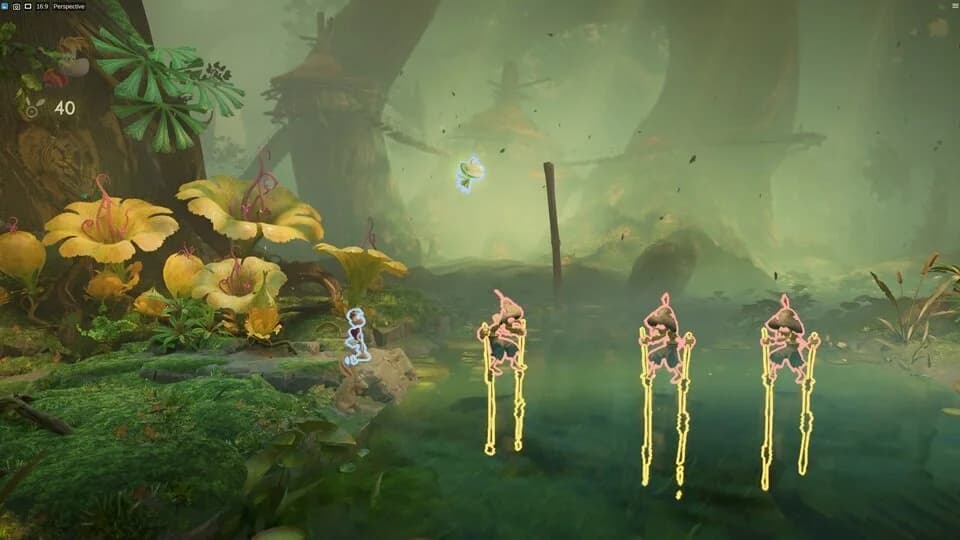
Resaltados de elementos jugables
Las categorías de resaltado te permiten enfocarte en la información que más te cueste identificar:
| Categoría de resaltado | Uso recomendado |
|---|---|
| Enemigos y objetos dañinos | Empieza aquí si te cuesta distinguir las amenazas |
| Recompensas | Actívalo si pasas por alto los coleccionables |
| Ingredientes interactivos | Actívalo si los elementos interactivos se camuflan con la escena |
| Jugadores | Actívalo si pierdes de vista a los personajes de los jugadores |
El Modo de alto contraste ayuda a percibir los elementos jugables con mayor claridad. Úsalo cuando los resaltados no ofrezcan suficiente separación o conviértelo en tu principal apoyo visual.
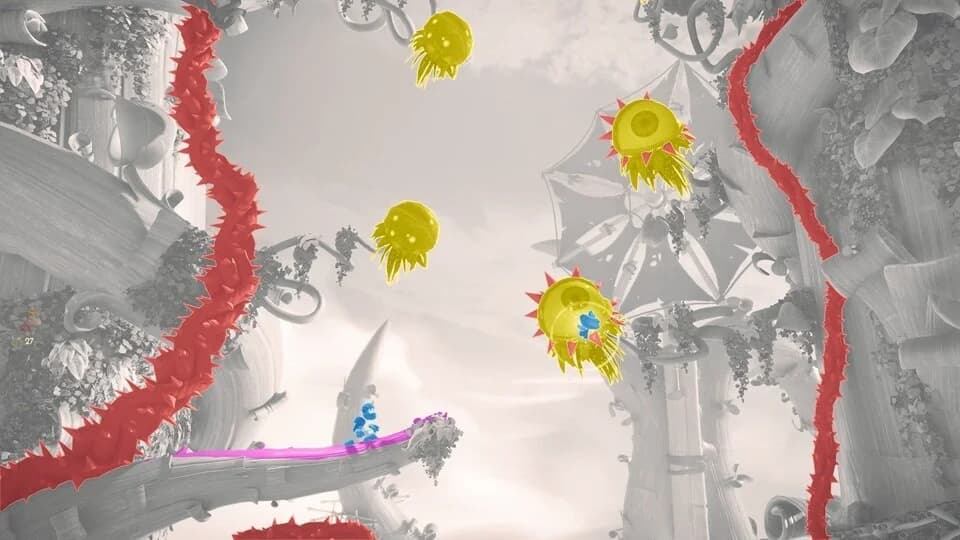
Gameplay con el Modo de alto contraste
Desactiva la vibración de cámara si el movimiento de la pantalla dificulta el plataformeo. Estas opciones visuales buscan comodidad y legibilidad, no un aumento comprobado de FPS.
Fondo del HUD, subtítulos y fuentes
Configura el Fondo del HUD al 50% de opacidad para empezar. Súbelo al 100% si el escenario sigue tapando la información en pantalla. Esta opción coloca un recuadro oscuro detrás de los elementos de la interfaz.
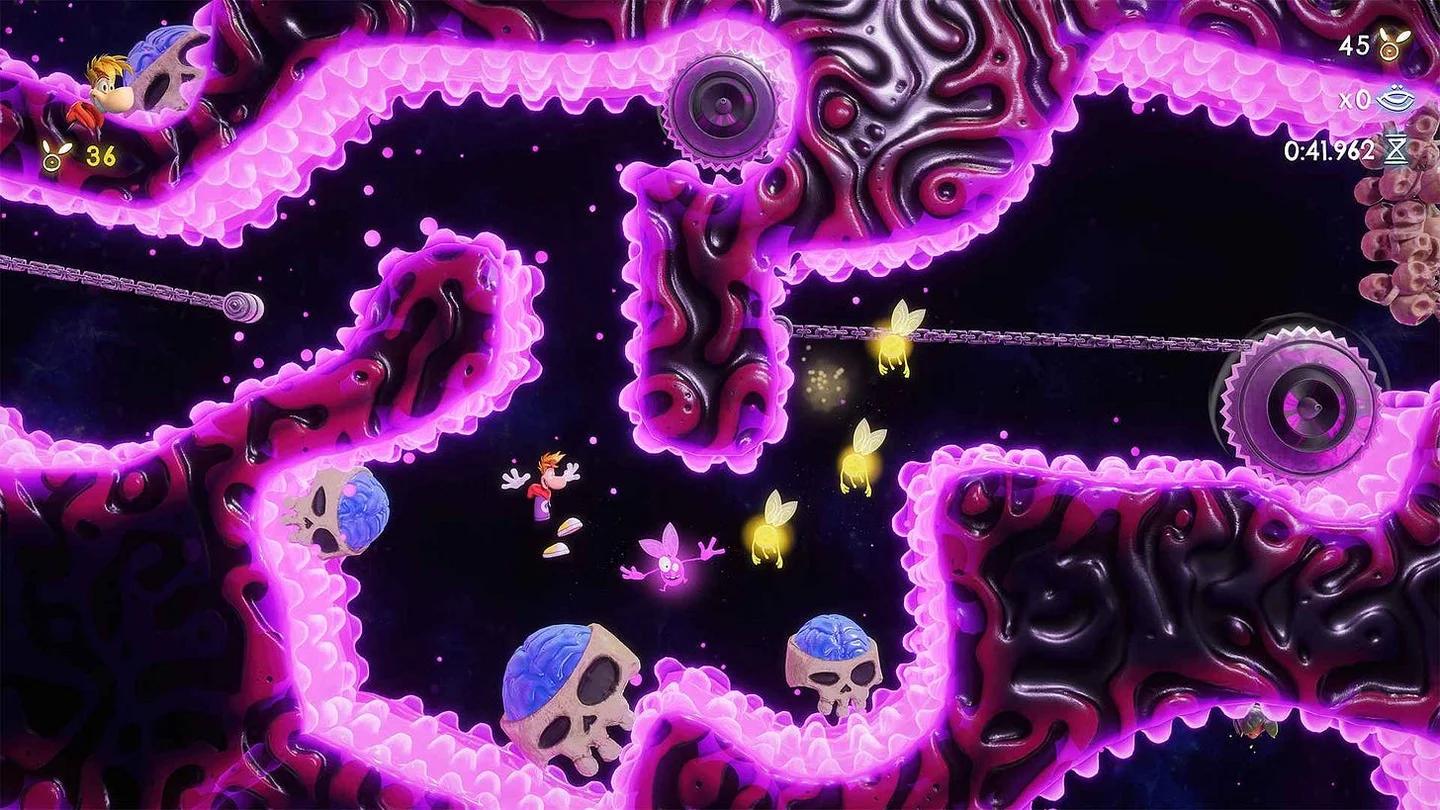
Fondos oscuros detrás del HUD
Los subtítulos admiten tamaños de fuente Pequeño, Mediano y Grande, además de fondo transparente, al 50% o al 100% de opacidad. Activa los nombres de los personajes para identificarlos mejor durante los diálogos.
También dispones de una fuente sans-serif alternativa para facilitar la lectura. Elige la tipografía y el tamaño de subtítulos que puedas leer con comodidad desde tu distancia habitual de juego.