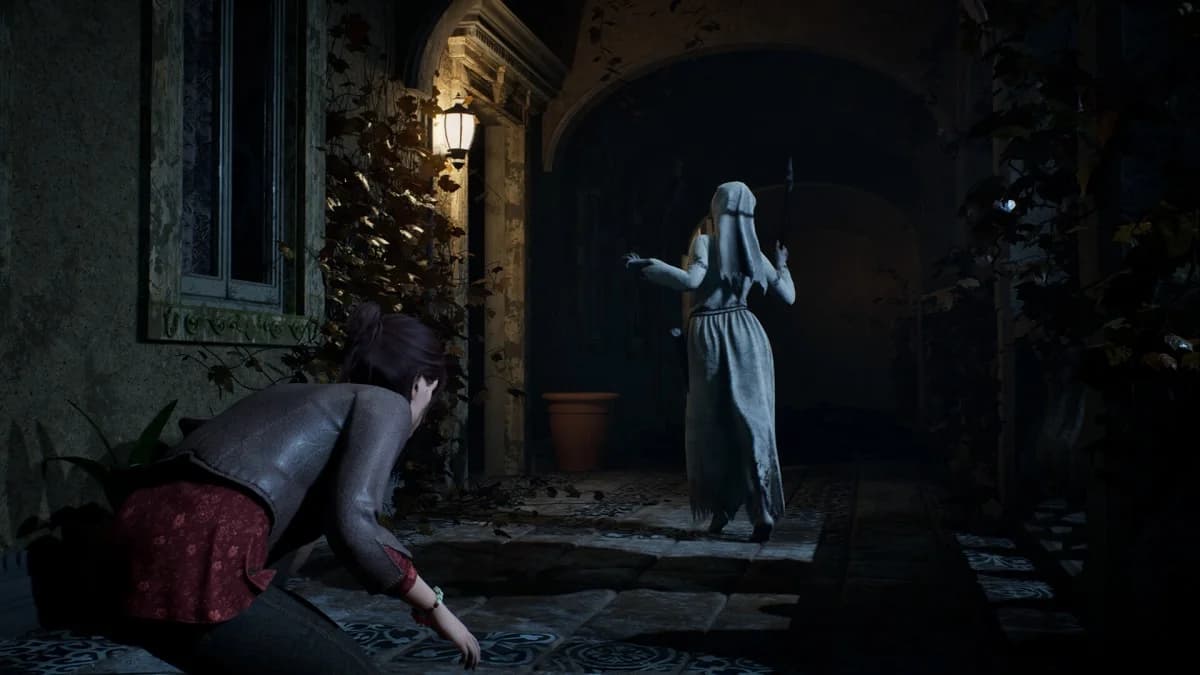

Para conseguir los mejores ajustes de PC en Remothered: Red Nun's Legacy, completa la compilación de shaders, usa el reescalado nativo compatible y ajusta los subtítulos antes de modificar la imagen.
Tu GPU y los controladores determinan qué reescalador es compatible, mientras que los fotogramas generados requieren una comprobación de respuesta independiente. Mantén una escena reproducible y un registro de tus ajustes iniciales. El objetivo es preservar la legibilidad en entornos oscuros sin considerar que un contador de FPS más alto sea prueba de que cada aspecto de la experiencia ha mejorado.
Requisitos de PC y referencias de rendimiento
La página de Steam y las preguntas frecuentes de Stormind Games indican los siguientes requisitos de hardware. Ambas configuraciones requieren un procesador y un sistema operativo de 64 bits.
| Componente | Mínimo | Recomendado |
|---|---|---|
| Sistema operativo | Windows 11 x64 | Windows 11 x64 |
| Procesador | Ryzen 5 3600X o Core i5-11600K | Ryzen 7 5800X o Core i5-12600K |
| Memoria | 16 GB de RAM | 24 GB de RAM |
| Gráficos | NVIDIA 2070 Super o AMD 5700 XT | NVIDIA 3080 Ti o AMD RX 6900 XT |
| Almacenamiento disponible | 50 GB | 50 GB |
Estos niveles de hardware no garantizan objetivos de FPS fijos. Comprueba tu configuración frente a ellos y luego evalúa el rendimiento a la resolución que utilices realmente. Presta especial atención al requisito recomendado de 24 GB de RAM al revisar tu sistema.
Completa la compilación de shaders al iniciar
Deja que termine la preparación inicial
Si experimentas tirones más adelante, requerirán un diagnóstico independiente. Completar esta preparación no garantiza una partida libre de tirones, y la advertencia no justifica vaciar la caché de shaders cada vez que ocurra una ralentización.
Ajustes de pantalla y resolución
Adapta el reescalado nativo a tu GPU
En hardware NVIDIA compatible, Stormind Games recomienda DLSS Super Resolution a través de la implementación nativa de DLSS 4.5 del videojuego. Compara los modos que ofrece la versión instalada a una resolución de salida fija, evaluando tanto la imagen como el rendimiento.
La lista de funciones nativas de AMD menciona FSR 4.1.1, mientras que la guía de compatibilidad identifica su implementación de aprendizaje automático como FSR 4.1 ML. La versión que puedes utilizar depende de tu tarjeta gráfica y de los controladores.
| GPU o configuración | Implementación nativa de FSR | Decisión de configuración |
|---|---|---|
| Radeon RX 9000 o RX 7000 con Adrenalin 26.6.2 o superior | FSR 4.1 ML | Usa esta configuración compatible al elegir la implementación ML |
| Radeon RX 6000 con Adrenalin 26.10.1 o superior | Se indica la disponibilidad de FSR 4.1, pero no se ha probado ni es compatible oficialmente | No consideres la disponibilidad como una mejora admitida |
| Otras tarjetas AMD compatibles o controladores anteriores | FSR 3.1.5 analítico | Usa la implementación nativa compatible para tu configuración |
| Tarjetas NVIDIA compatibles que usan FSR | FSR 3.1.5 analítico | Compáralo por separado frente a DLSS sin cambiar otros ajustes |
Mantén la implementación nativa del videojuego como punto de referencia. Las modificaciones en el controlador, OptiScaler y las configuraciones con DLL de reemplazo quedan fuera de las pruebas y el soporte oficiales de Stormind Games.
Intel Arc no es compatible oficialmente. El rendimiento, la estabilidad y las funciones de XeSS no están del todo validados; esta limitación no implica que el videojuego no pueda iniciarse en Arc.
Mantén un comportamiento de pantalla consistente
La compatibilidad con VRR incluye Adaptive Sync, HDMI VRR, FreeSync, G-Sync y G-Sync Compatible. Su funcionamiento depende de tu pantalla, GPU y configuración.
Mantén sin cambios la configuración de tu pantalla y cualquier límite de fotogramas previo mientras comparas las opciones de reescalado. Prueba un límite distinto por separado para identificar qué ajuste modificó el resultado.
Ajustes gráficos que conviene modificar primero
Establece tu referencia de reescalado antes de experimentar con Frame Generation o el trazado de rayos por hardware. Son opciones independientes, no requisitos para utilizar DLSS Super Resolution.
| Función que decides activar | Complemento recomendado | Qué comprobar |
|---|---|---|
| Frame Generation en hardware NVIDIA compatible | NVIDIA Reflex Low Latency | La respuesta en el control además de los FPS mostrados |
| Hardware Ray Tracing, donde haya funciones compatibles disponibles | Ray Reconstruction | La calidad visual y la estabilidad en la misma escena |
Stormind Games recomienda Reflex junto con Frame Generation para mejorar la respuesta. Una tasa de FPS generada no determina la velocidad de respuesta real, así que comprueba cómo se sienten el movimiento de la cámara y las acciones durante la comparación.
Ray Reconstruction es el complemento recomendado para el trazado de rayos por hardware donde sea compatible. Esta combinación no hace obligatorio el trazado de rayos. Compáralo como una configuración independiente tras elegir tu método de reescalado.
Modifica una sola función o combinación recomendada por comparación. Activar varias opciones al mismo tiempo hace más difícil identificar la causa de una imagen más nítida, una ralentización o un cambio en la respuesta.
Calibración de brillo y visibilidad
Prioriza la legibilidad de los diálogos
Los ajustes de subtítulos se pueden modificar en el menú de opciones. Empieza por ahí si cuesta seguir los diálogos en lugar de aumentar el brillo de toda la imagen para solucionar un problema de texto.
Usa los ajustes de subtítulos que ofrece la versión instalada y vuelve a los diálogos para comprobar el resultado. Trata la legibilidad del texto y la visibilidad de las habitaciones como comprobaciones independientes.
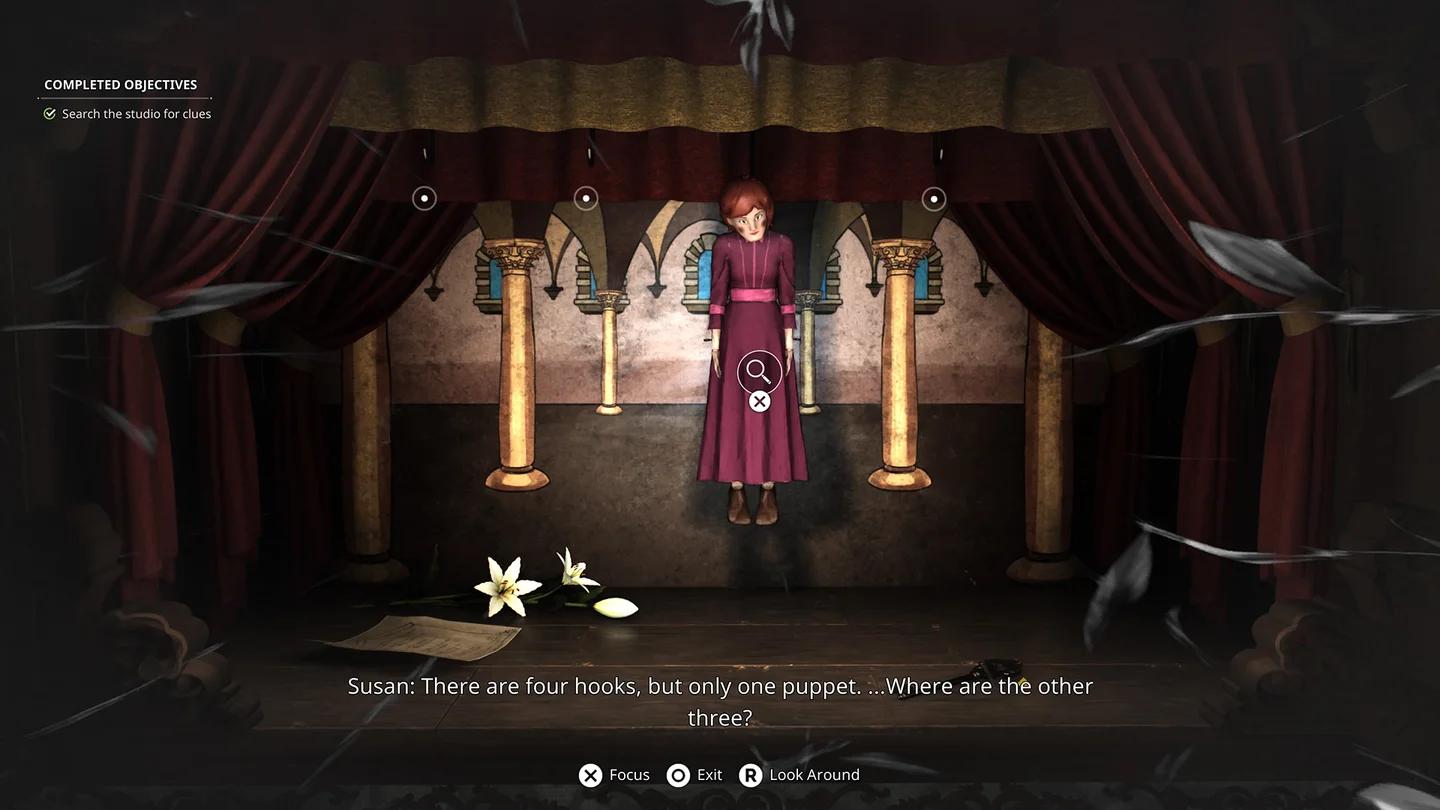
Haz que los diálogos sean más fáciles de seguir
Si puedes leer la interfaz pero aún te cuesta desplazarte de forma segura, los consejos de supervivencia para principiantes en Remothered: Red Nun's Legacy cubren el sigilo y la gestión de la linterna dentro de Ashmann Villa.
Elige el modo adecuado para daltonismo
El videojuego incluye modos para protanopía, deuteranopía y tritanopía. Elige el modo apropiado para tus necesidades visuales y pruébalo tanto en la partida como en el menú de opciones.
Mantén sin cambios tu resolución y el reescalado seleccionado durante esta comprobación. De lo contrario, estarás comparando un ajuste de daltonismo y un cambio en la reconstrucción de imagen al mismo tiempo.
Usa SDR para la configuración de pantalla de lanzamiento
El HDR no estuvo presente en el lanzamiento. El anuncio posterior al lanzamiento de Stormind Games programa la compatibilidad con HDR para una próxima actualización, requiriendo una pantalla apta para HDR. Dicho anuncio no es un ajuste predeterminado de calibración HDR para la versión de lanzamiento.
Compara la visibilidad en la misma escena oscura, manteniendo la posición de visualización y los demás ajustes iguales. Si modificas el brillo del monitor, evalúa el detalle del entorno de forma independiente a la legibilidad de los subtítulos. Evita aumentar el brillo de toda la imagen como sustituto para hacer el texto legible.
Cuando pases de las pruebas de pantalla a los acertijos sobrenaturales, la guía de poderes de hipnosis de Remothered: Red Nun's Legacy explica Retrocognition, Secrets in Mirrors y Moth Manipulation.
Cómo probar los cambios de rendimiento
Realiza una comparación controlada
Utiliza un tramo corto de exploración al que puedas volver. Mantén la escena, la resolución de salida y la configuración de pantalla consistentes, y luego sigue este orden:
- Registra tus opciones gráficas iniciales y el modo de reescalado.
- Apunta si Frame Generation y el trazado de rayos por hardware están activados.
- Modifica una sola opción compatible o combinación recomendada.
- Repite la misma ruta y los mismos movimientos de cámara.
- Compara la claridad de imagen, los tirones visibles, la respuesta y cualquier lectura de rendimiento.
- Restaura la configuración previa si el cambio no mejora la prioridad que elegiste.
Registra la GPU y la versión del controlador junto con tus ajustes, en especial al comparar implementaciones de FSR. El resultado de una configuración no admitida no debe sustituir tu punto de referencia compatible sin una comparación independiente.
Comprueba la imagen en movimiento y también al detenerte. Conserva un cambio únicamente si su beneficio de rendimiento compensa cualquier pérdida de detalle que aprecies en la misma escena.
Completa una ruta bloqueada antes de compararla
Si el acertijo de la entrada te impide avanzar, consulta la guía del acertijo de la puerta principal de Remothered: Red Nun's Legacy antes de volver a una ruta repetible para hacer comparaciones.
Guarda un registro de la configuración que elijas. Si los problemas persisten, envía tu hardware, la versión del controlador, los ajustes afectados y los pasos para reproducir el fallo a través del formulario de soporte oficial de Remothered.
