


Resident Evil Requiem corre en el motor RE Engine de Capcom, probado en batalla, y la buena noticia es que es uno de los lanzamientos para PC mejor optimizados en la memoria reciente. Ya sea que te arrastres por el Wrenwood Hotel con una GTX 1660 económica o dispares a través de escenas en una configuración RTX de gama alta, existe una configuración que mantendrá tus fotogramas estables y la atmósfera intacta. Esta guía desglosa exactamente qué cambiar, por qué importa y cómo exprimir cada gota de rendimiento de tu equipo.
Requisitos del Sistema
Antes de tocar cualquier configuración, asegúrate de que tu hardware esté en la conversación. Capcom ha establecido un listón sorprendentemente accesible para este título.
El requisito mínimo de GPU se remonta al hardware de la era de 2019, lo que te dice mucho sobre qué tan bien escala el RE Engine. No necesitas una tarjeta insignia para disfrutar de este videojuego, aunque una GPU más potente abre opciones de ray tracing y path tracing que realmente añaden a la atmósfera.
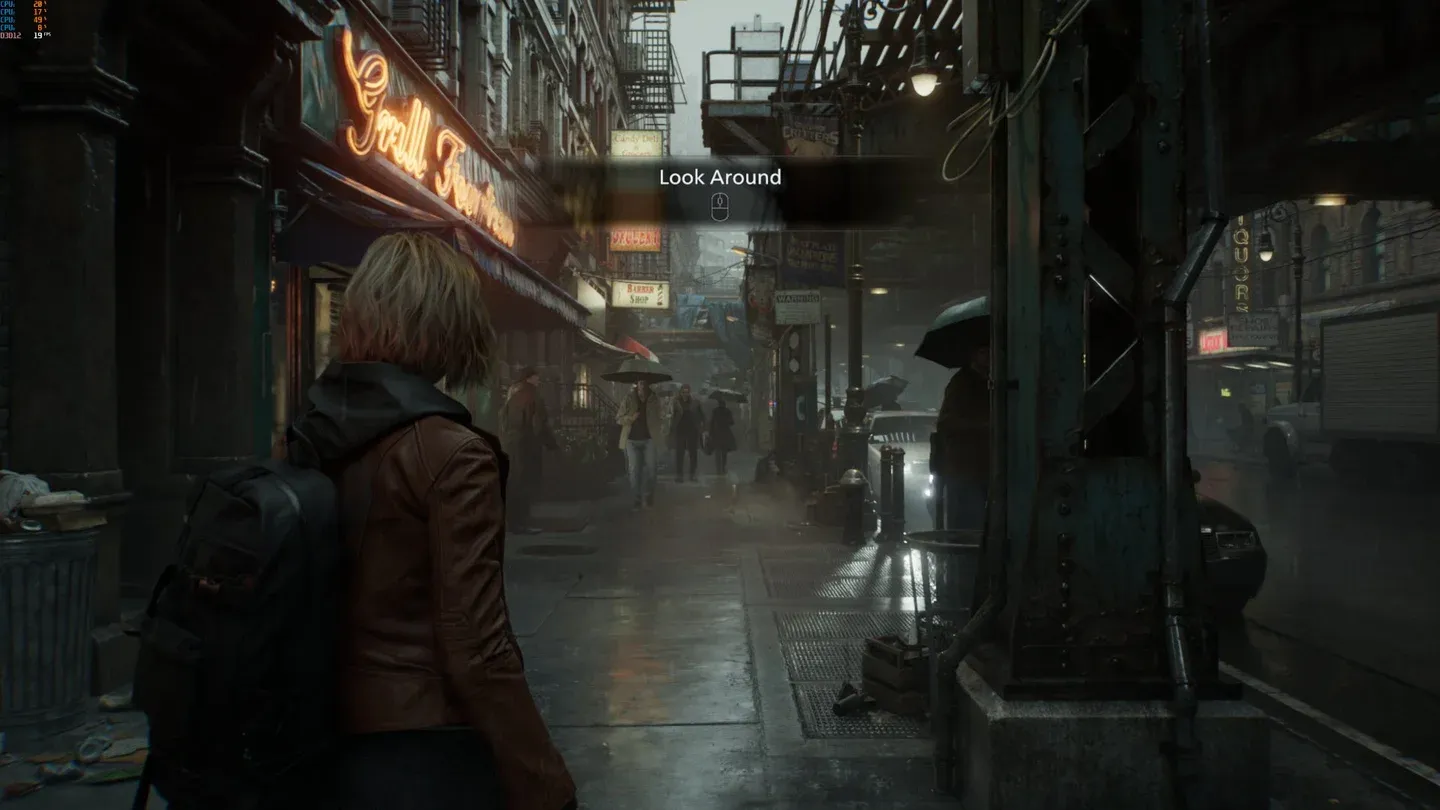
Resident Evil Requiem: Guía de Gráficos y Optimización
Mejores Configuraciones de Resident Evil Requiem para Cada Nivel de Hardware
El menú de configuración tiene muchos interruptores, y no todos tienen el mismo peso. A continuación, se presenta un desglose completo para tres niveles de rendimiento: Bajo, Medio y Alto. Usa esto como punto de partida y luego ajústalo desde ahí.
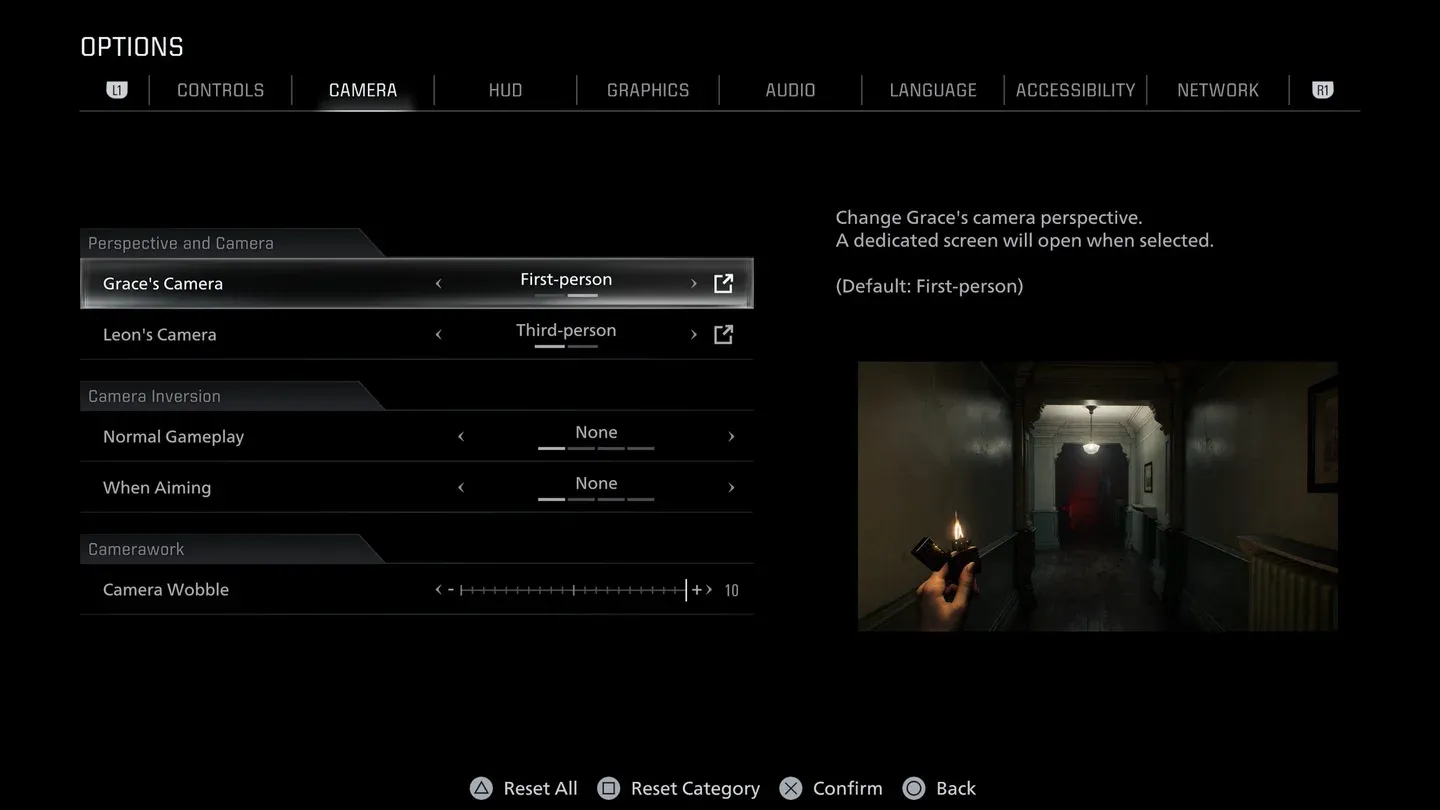
Resident Evil Requiem: Guía de Gráficos y Optimización
Mejores Configuraciones para PCs de Gama Alta
Si tienes una configuración en el rango de la RTX 4070 o superior, tienes margen para exigir al máximo a los gráficos. Las pruebas en una RTX 5090 junto con un AMD Ryzen 7 9800X3D mostraron que el videojuego promediaba alrededor de 200 fps a 5120x2160 con configuraciones al máximo, con mínimos de 1% fps. Esa es una estabilidad excepcional para un videojuego de terror donde las caídas repentinas de fotogramas pueden arruinar genuinamente un momento tenso.
Para configuraciones de gama alta, estas son las configuraciones clave a priorizar:
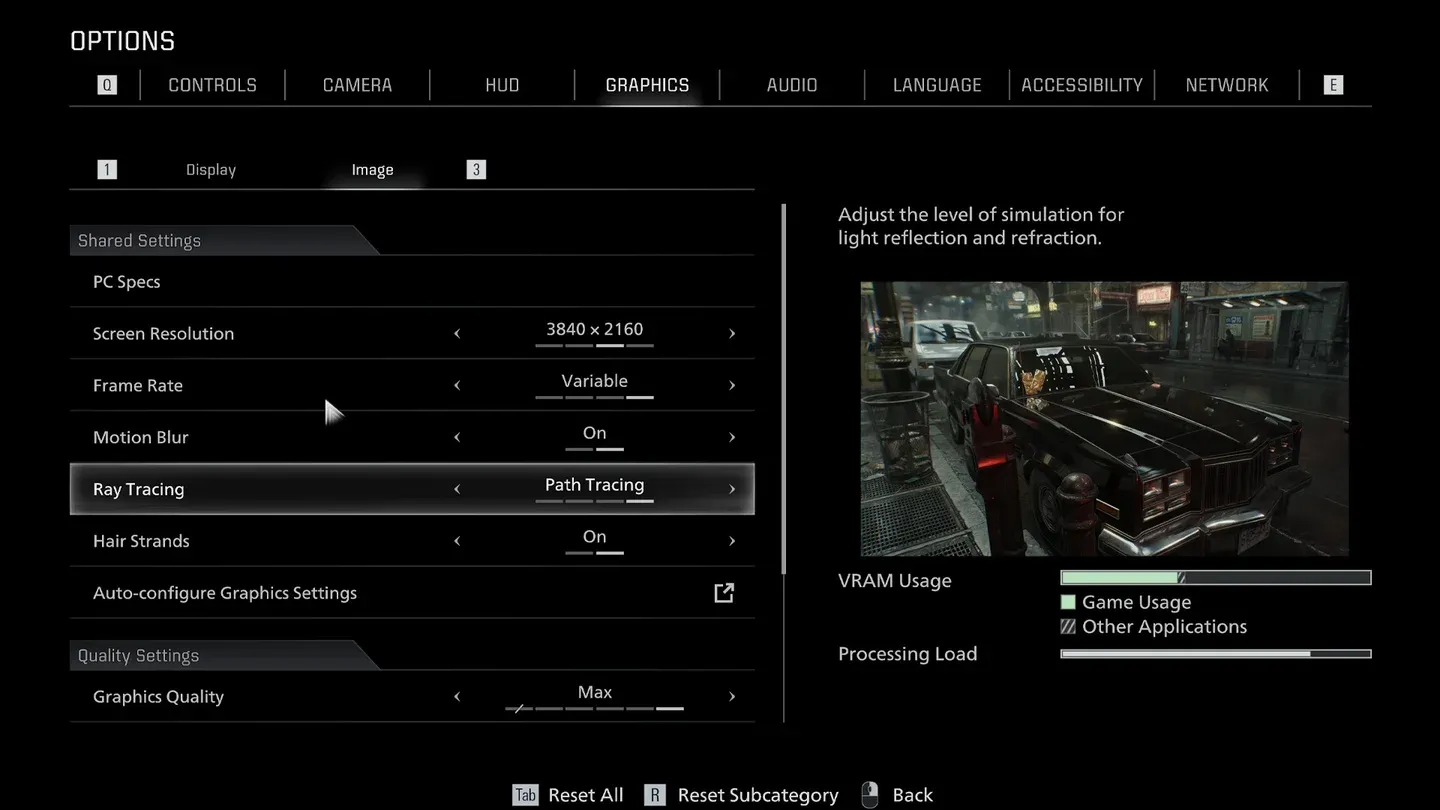
- Ray Tracing: Actívalo si tu GPU puede manejarlo. Path Tracing está disponible para sistemas verdaderamente potentes y añade una profundidad visual significativa a los entornos oscuros del videojuego.
- Hebras de Cabello: Solo vale la pena activarlo si juegas en modo de tercera persona y tienes al menos 8 GB de VRAM de sobra.
- Tecnología de Escalado: Usa Nvidia DLSS si tienes una tarjeta Nvidia, o AMD FSR 3.1.5 para AMD. Ambos están bien implementados aquí.
- Generación de Fotogramas: La generación de fotogramas DLSS 2x o AMD FSR 3 vale la pena activarla si tienes margen de VRAM. Aumenta los recuentos de fotogramas notablemente sin artefactos visuales obvios.
- Nvidia Reflex Baja Latencia: Configúralo en Activado (+Boost) para reducir el lag de entrada, especialmente útil si juegas en un monitor de alta tasa de refresco.
Ray Tracing vs. Path Tracing
El ray tracing en Resident Evil Requiem mejora notablemente la iluminación y los reflejos, particularmente en los entornos interiores del hotel. Dicho esto, el costo de rendimiento es real. Para la mayoría de los jugadores, desactivar el ray tracing y mantener activos los Reflejos en Espacio de Pantalla ofrece un resultado visual sólido a una fracción del costo de la GPU. Path Tracing es genuinamente impresionante pero reservado para aquellos con hardware insignia.
Mejores Configuraciones para PCs Económicos y de Gama Media
Las tarjetas económicas como la GTX 1660 o la RX 5500 XT deberían ceñirse firmemente a la columna de configuraciones Bajas. El RE Engine es genuinamente eficiente en estas configuraciones, y el videojuego sigue siendo visualmente coherente incluso con las sombras y los reflejos reducidos. No perderás la atmósfera, solo algunos de los detalles más finos.
Las GPUs de gama media en la clase RTX 2060 Super o RX 6600 se adaptan bien al nivel Medio. En este nivel, obtienes una calidad de sombra adecuada, filtrado anisotrópico en x8 y niebla volumétrica que mantiene el terror anclado. Las pruebas incluso mostraron que la RTX 5050 (una tarjeta de nivel económico) funcionaba sin problemas en configuraciones bajas sin necesidad de Generación de Fotogramas.
Resident Evil Requiem: Guía de Gráficos y Optimización
¿Qué Opción de Escalado Deberías Usar?
Resident Evil Requiem soporta tanto Nvidia DLSS como AMD FSR 3.1.5, y ambos valen la pena usarlos si necesitas un impulso en la tasa de fotogramas sin reducir la configuración de resolución.
- Nvidia DLSS (modo Calidad o Equilibrado): La mejor opción para propietarios de GPUs Nvidia. La calidad de imagen se mantiene bien y la generación de fotogramas es fluida.
- AMD FSR 3.1.5: La opción principal para propietarios de tarjetas AMD. FSR ha madurado significativamente y produce resultados competitivos en modo Calidad.
- Reconstrucción de Rayos DLSS: Si estás usando ray tracing y tienes una tarjeta RTX, actívala. Mejora notablemente la calidad de imagen del ray tracing.
Para el modo de escalado en sí, Calidad es el punto óptimo para la mayoría de los jugadores. Recupera la mayor parte de la tasa de fotogramas perdida por el ray tracing mientras mantiene los visuales nítidos.
Cómo Monitorear el Rendimiento en Resident Evil Requiem
Mantener un ojo en tu tasa de fotogramas y el uso de la GPU mientras ajustas la configuración es la forma más rápida de encontrar tu configuración óptima.
- Usuarios de Nvidia: Instala la aplicación Nvidia y activa la superposición en el juego. Presiona Alt + R durante el juego para abrir el monitor de rendimiento.
- Usuarios de AMD: Abre la superposición Radeon con Ctrl + Shift + O para acceder a datos de rendimiento en tiempo real.
- Cualquier GPU: Herramientas gratuitas como CapFrameX o Nvidia FrameView te brindan datos de benchmarking más limpios y funcionan independientemente de la marca de tu tarjeta.
- Consolas de juegos portátiles: Usa el botón dedicado del menú rápido en tu dispositivo para acceder al monitoreo en tiempo real, a veces etiquetado como monitoreo de rendimiento en la superposición.
¿Resident Evil Requiem Requiere un SSD?
No, un SSD no es un requisito estricto para ejecutar el videojuego. Dicho esto, instalar Resident Evil Requiem en un SSD en lugar de un disco duro tradicional reducirá significativamente los tiempos de carga. Una unidad NVMe de gama media es más que suficiente; no necesitas una unidad PCIe 5.0 de gama alta para ver los beneficios.
Limitaciones Conocidas en PC a Tener en Cuenta
Al igual que sus predecesores Resident Evil 7 y Village, Resident Evil Requiem se lanza sin un control deslizante de campo de visión (FOV). Esto fuerza una vista predeterminada más cerrada de lo que prefieren muchos jugadores de PC. Es una frustración recurrente con los títulos del RE Engine de Capcom, y aunque la comunidad eventualmente pueda encontrar soluciones alternativas, no hay una solución oficial en el lanzamiento.
En el lado positivo, el videojuego soporta relaciones de aspecto ultrawide nativas e incluye soporte HDR, ambas son adiciones bienvenidas que muchos lanzamientos modernos aún omiten.
Consejos Finales de Optimización
Aquí tienes una lista de verificación rápida para revisar antes de comenzar tu partida:
- Configura la Tasa de Fotogramas en Variable y mantén la VSync desactivada.
- Desactiva el Desenfoque de Movimiento si te resulta desorientador durante movimientos rápidos.
- Desactiva las Sombras de Contacto a menos que estés en una GPU de gama alta, ya que la ganancia visual es mínima en comparación con el costo.
- Usa la Calidad de Filtro de Textura en Alto (ANISO x4) como mínimo para obtener detalles de superficie limpios sin un gran impacto en el rendimiento.
- Si usas ray tracing, activa la Reconstrucción de Rayos DLSS para una mejor calidad de imagen.
- Verifica el uso de tu VRAM antes de activar Hebras de Cabello o aumentar la Calidad de Textura a Alta.
Con la configuración correcta ajustada, Resident Evil Requiem ofrece una experiencia fluida, tensa y visualmente impactante en una amplia gama de hardware. La eficiencia del RE Engine significa que no tienes que sacrificar la atmósfera por el rendimiento.