

En caso de cierres inesperados y errores de conexión en PC al jugar Rob Run, revisa los avisos del servidor, reinicia Steam, actualiza los controladores y verifica los archivos antes de probar soluciones específicas para cada síntoma.
Un cierre inesperado al escritorio, los tirones causados por el mouse y la pérdida de conexión con el servidor requieren comprobaciones distintas. Anota cualquier código de error antes de cambiar la configuración y luego sigue los pasos correspondientes más abajo. Si la carga se detiene en Compiling Shaders, revisa tanto la instalación local como los avisos del servicio, ya que un problema de conexión con el servidor puede parecer un error de carga. Modifica una sola cosa a la vez para saber qué fue lo que ayudó.
Revisa el estado del servidor y los avisos de mantenimiento
Consulta los últimos anuncios de Kefir sobre Rob Run en busca de mantenimientos o problemas del servicio regional antes de reparar tu instalación. Las comprobaciones de archivos locales no pueden restaurar un servidor de juego que no está disponible.
Los errores de carga del 6 de noviembre de 2026 incluyeron pantallas congeladas en 0% o 50%. Kefir también reconoció problemas técnicos que afectaron al servidor de Europa. Por lo tanto, que una pantalla muestre Compiling Shaders no confirma que la caché de sombreadores sea la causa.
Si hay un aviso vigente que afecta a tu región, pausa la resolución de problemas a nivel local hasta que el servicio se restablezca y luego vuelve a probar el videojuego. Si no hay ningún aviso coincidente, continúa con las comprobaciones que figuran abajo sin asumir de antemano que el fallo se debe con total certeza a tu PC.
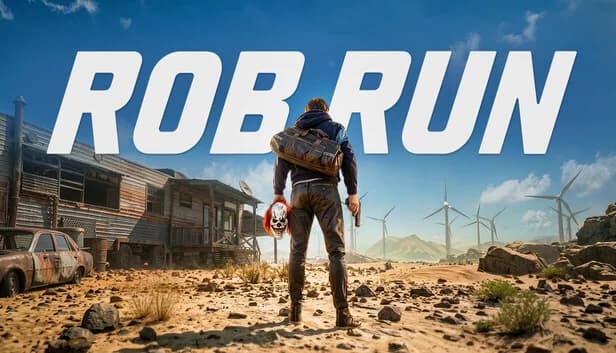
Revisa en qué punto se detiene la carga
Verifica los archivos del videojuego y actualiza los controladores gráficos
Realiza las comprobaciones básicas
Sigue esta secuencia ante errores de carga o congelamientos antes de hacer cambios más específicos:
- Comprueba tu conexión habitual. Abre un par de sitios web en la misma PC y con la misma conexión.
- Cierra Rob Run y reinicia Steam; luego, busca si hay alguna actualización del videojuego.
- Actualiza tu controlador gráfico si no está al día.
- En tu Biblioteca de Steam, haz clic derecho en Rob Run y selecciona Propiedades.
- Abre Archivos instalados y luego selecciona Verificar integridad de los archivos del juego.
- Deja que termine la comprobación antes de iniciar de nuevo.
Prueba el juego tras cada cambio siempre que sea práctico. Si reiniciar Steam resuelve el error, no necesitas continuar con soluciones que no vienen al caso.
La verificación de archivos revisa la instalación en busca de archivos dañados o faltantes. Es un buen punto de partida para problemas de carga de recursos, pero no solucionará una caída del servidor.
Compara tu PC con los requisitos
Ambas configuraciones indicadas requieren Windows 10 de 64 bits o posterior, DirectX 11, conexión a internet y 20 GB de almacenamiento libre.
| Componente | Mínimos | Recomendados |
|---|---|---|
| CPU | Intel i5-6600K / Ryzen 5 1600 | Intel i5-9600K / Ryzen 5 3600 |
| Memoria | 12 GB | 16 GB |
| GPU | GTX 1050 Ti / RX 580 / Arc A380 | RTX 2070 / RX 5700 XT / Arc B570 |
Estas configuraciones no representan tasas de cuadros por segundo garantizadas. Una PC que cumpla con las especificaciones recomendadas aún puede sufrir fallas de red, mientras que un código de desconexión no demuestra que tu tarjeta gráfica se quede corta de potencia.
Soluciona cierres al iniciar y congelamientos de sombreadores
Si Rob Run se cierra inesperadamente
Las instrucciones de Kefir para los cierres comienzan cerrando las aplicaciones que no uses y reiniciando tu PC. Hazlo antes de volver al punto en el que ocurrió el problema.
Registra si el videojuego se cierra antes del menú principal, al unirte a un servidor o durante la partida. Guarda el texto exacto del error si aparece un mensaje. Esos detalles son mucho más útiles para el soporte técnico que un reporte que solo diga que el juego no funciona.
Si el cierre vuelve a ocurrir tras las comprobaciones básicas, reúne las especificaciones de tu PC y las circunstancias del error para enviar un reporte a soporte. Evita hacer varios cambios sin relación entre sí entre un intento y otro, ya que eso dificulta saber qué causó el resultado.
Si Compiling Shaders se queda en 0% o 50%
Restablecer la caché de sombreadores es un paso de solución de problemas local y opcional, no una solución garantizada. Pruébalo una vez tras revisar los avisos del servicio y verificar la instalación:
- Cierra Rob Run por completo.
- Presiona Windows + R, escribe cleanmgr y ejecútalo.
- Selecciona la unidad de Windows si se te solicita.
- Selecciona Caché de sombreado de DirectX en la lista de limpieza. Deja desmarcadas las demás categorías de limpieza para esta prueba.
- Selecciona Aceptar y confirma la eliminación.
- Reinicia tu PC y luego vuelve a iniciar Rob Run.
Si el mismo congelamiento de carga continúa durante una caída del servidor confirmada, no sigas reiniciando la caché ni reinstalando el juego. Ninguna de estas dos acciones reparará el servicio afectado.
Selecciona únicamente la caché de sombreadores
Reduce los tirones y la interferencia en segundo plano
Si mover el mouse provoca caídas de cuadros
En Rob Run, al igual que en otros videojuegos de acción, primero comprueba si el tirón aparece únicamente al mover el mouse. Compara un momento sin mover el mouse frente a la misma actividad mientras lo mueves.
Si el síntoma coincide con el movimiento del mouse, revisa primero la tasa de sondeo (polling rate) del mouse. Compara el comportamiento antes y después de cambiarla, sin ajustar otras opciones durante esa prueba. Considera el resultado como una comprobación para tu equipo y no como un ajuste de rendimiento universal.
Un tirón provocado por el mouse requiere una investigación distinta a la de una desconexión del servidor. Registra si el juego sigue conectado y si aparece un mensaje de error, para no mezclar esos síntomas.
Si los tirones no se limitan al movimiento del mouse
Revisa a continuación las superposiciones (overlays) activas y las aplicaciones en segundo plano. Compara la misma actividad dentro del juego con una superposición desactivada y luego vuelve a activarla si no hay mejoras antes de probar otro cambio.
Lleva un breve registro de cada ajuste y su resultado. Por ejemplo, anota si el tirón sigue igual, se vuelve menos frecuente o desaparece. Un comportamiento reproducible es más útil que un solo momento fluido tras cambiar varias opciones a la vez.
Comprueba los controladores gráficos como se indicó arriba si aún no lo has hecho. Si el juego sigue congelándose o cerrándose, continúa con los pasos para cierres inesperados y soporte en lugar de tratar cada interrupción como un problema del mouse.
Soluciona desconexiones y códigos de error
Distingue los problemas de red de los fallos de autenticación
Un error durante el inicio puede estar relacionado con descargas, autenticación o con la inicialización del sistema antitrampas. Una desconexión tras unirse a un servidor es un síntoma diferente. Haz coincidir el código exacto antes de cambiar configuraciones no relacionadas.
En una red de invitados, comprueba si es necesario completar una página de inicio de sesión en el navegador. Si las descargas se bloquean o se alteran, probar el mismo inicio en una conexión doméstica puede ayudar a identificar si el filtrado de red es un factor determinante.
Usa la tabla para elegir el siguiente paso. Cuando haga referencia a la verificación, sigue el procedimiento de Steam mencionado arriba.
| Código de error | Qué identifica | Siguiente acción |
|---|---|---|
| E-0101 / E-0110 | No se puede descargar la configuración de inicio | Revisa la conectividad y el acceso a la red. |
| E-0102 | Los datos descargados están bloqueados o corruptos | Revisa los requisitos de inicio de sesión de la red de invitados y el filtrado de red; prueba con una conexión doméstica. |
| E-0124 | Error de carga de recursos | Usa la verificación de archivos de Steam. |
| E-0201 | Se perdió una conexión establecida con el servidor | Revisa la conexión y luego reinicia el videojuego. |
| E-0301 / E-0302 | Cliente desactualizado | Reinicia Steam e instala la actualización del videojuego. |
| E-0303 / E-0304 | Datos corruptos o no coincidentes | Espera de 10 a 15 minutos, desactiva el proxy si estás usando uno, luego verifica los archivos y actualiza. |
| E-0401 | Falló la autenticación de Steam | Revisa el modo en línea de Steam y asegúrate de estar usando la cuenta correcta. |
| E-0403 / E-0404 | Problema de autorización con Epic Online Services | Comienza con la verificación de archivos. |
| E-0405 | Steam o una biblioteca requerida están bloqueados | Revisa la cuarentena de tu software de seguridad e inicia el juego a través de Steam. |
| E-0501 / E-0502 | Easy Anti-Cheat no puede ejecutarse correctamente | Inicia el juego a través de Steam y verifica los archivos del videojuego. |
| E-0601 | No se detectó el teclado o el mouse | Conecta un teclado y un mouse físicos directamente; luego, pruébalos fuera de una sesión remota. |
| E-0904 | Error interno inesperado del videojuego | Reinicia y conserva el texto del error si se repite. |
Si el error sigue apareciendo
Registra si ocurre antes de unirte, inmediatamente después de unirte o a mitad de una partida. Incluye el servidor o región involucrados y la hora aproximada.
Para el código E-0601, anota también los dispositivos de entrada conectados y si el inicio fue local, mediante Escritorio remoto o a través de transmisión en la nube. Se trata de un problema de detección de periféricos de entrada, no de un diagnóstico general del rendimiento gráfico.
En caso de fallos de autenticación o de Easy Anti-Cheat, guarda una captura de pantalla del mensaje completo. Un código de error junto con su texto ofrece al equipo de soporte un punto de partida mucho más preciso que una captura del escritorio tras cerrarse el videojuego.
Reúne los detalles del error para un reporte de soporte técnico
Encuentra tu UID
Si puedes entrar al videojuego, presiona Esc. Tu UID aparece debajo del nombre de tu personaje a la derecha. Selecciona Copy UID para copiar el identificador.
Incluye los detalles que ayuden a identificar el fallo
Envía al equipo de soporte de Rob Run en Kefir:
- Tu UID y nombre de jugador.
- El código de error exacto y el texto del mensaje, además de una captura de pantalla siempre que sea posible.
- Las especificaciones de tu PC, incluyendo CPU, GPU, memoria y versión de Windows.
- La hora aproximada, el servidor o región y qué estabas haciendo.
- Si el problema ocurre durante el inicio, la carga de sombreadores, al unirse al servidor, al mover el mouse o durante una partida normal.
- Los pasos de solución de problemas que completaste y qué cambió tras cada uno.
Si utilizas un entorno operativo distinto o una sesión remota, incluye ese detalle. Termina el reporte con la secuencia más corta que reproduzca el fallo, como iniciar a través de Steam, llegar a la pantalla de carga y recibir el mismo código.
