
El Skill Builder V2 en The Strongest Battlegrounds en Roblox es una de las herramientas creativas más flexibles en cualquier videojuego de pelea de la plataforma. Te permite encadenar movimientos existentes para crear habilidades totalmente personalizadas, y luego añadir animaciones, efectos visuales, estelas (trails) y accesorios (props) hasta que el resultado se sienta completamente tuyo. El detalle es que la interfaz es densa y no es precisamente intuitiva la primera vez que la abres. Esta guía recorre cada panel para que sepas exactamente qué hace cada configuración antes de empezar a construir.
¿Cómo accedes al Skill Builder en The Strongest Battlegrounds?
El Skill Builder es una herramienta exclusiva de servidores privados, así que primero debes estar en uno para que todo funcione. Una vez dentro, expande la herramienta Settings en tu pantalla y navega a Settings para habilitar el constructor.
Antes de tocar cualquier otra cosa, ve a Keybind Settings y ajusta la escala de la interfaz (UI scale). Los paneles del constructor se cargan muy pequeños de forma predeterminada, y aumentar el tamaño de la UI en la sección UI hace que cada panel sea mucho más fácil de leer e interactuar.
Mientras sigues en Keybind Settings, busca la opción Gauntlet Validator. Desactívala una vez y luego vuelve a activarla. Esto reinicia su estado de visualización y asegura que aparezca correctamente cuando la necesites más adelante.
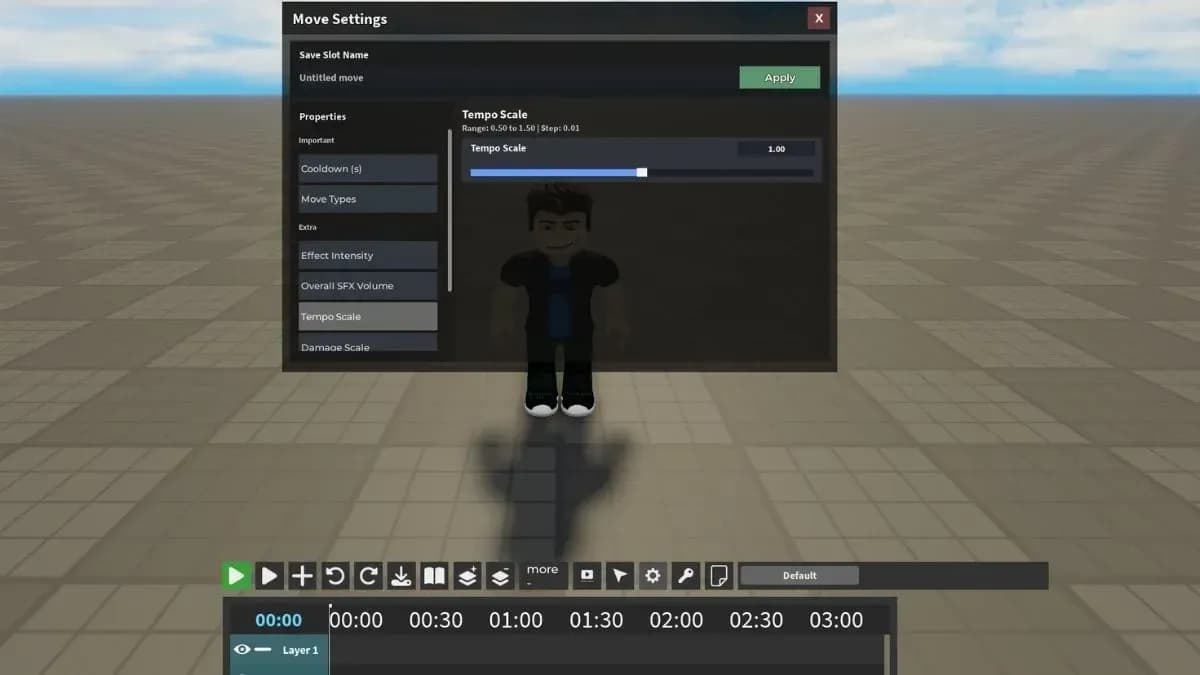
Panel de configuración del Skill Builder

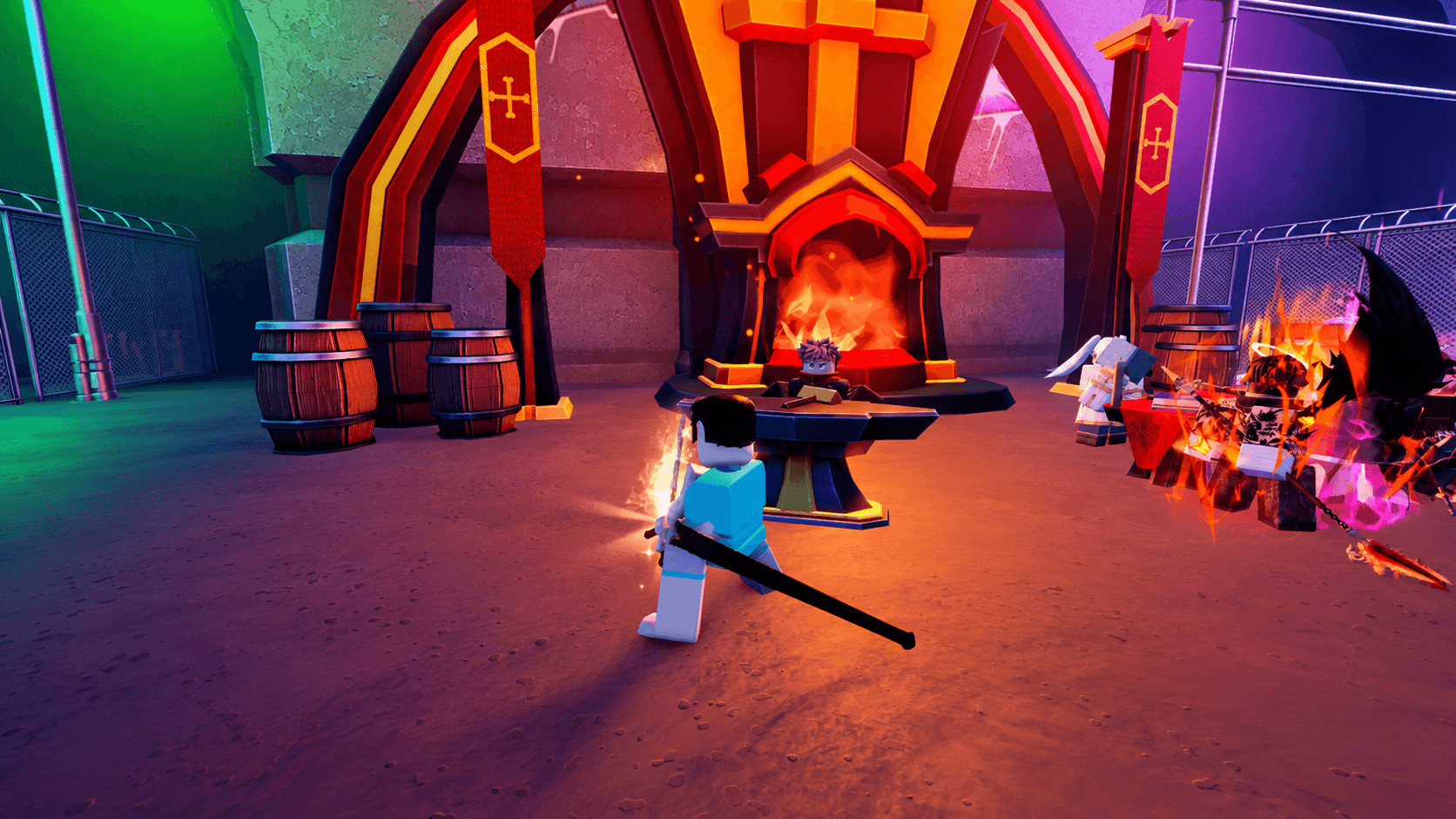
¿Cómo configuras tu habilidad en el Skill Builder?
El panel Move Settings es donde tu habilidad obtiene su identidad básica. Aquí asignas un nombre y un tiempo de recarga (cooldown), y ambos campos son obligatorios para que la habilidad funcione correctamente. Si omites alguno, tendrás problemas al intentar guardar.
| Configuración | ¿Qué hace? |
|---|---|
| Skill Name | Establece el nombre que se muestra para tu habilidad personalizada |
| Skill Cooldown | Controla cuánto dura el tiempo de recarga después de usar la habilidad |
Ponle a tu habilidad un nombre reconocible, especialmente si planeas crear múltiples sets de movimientos. El valor del cooldown es donde equilibras el poder frente a la disponibilidad, así que configúralo a conciencia en lugar de dejarlo en el valor predeterminado.
¿Cómo funciona la Timeline en el Skill Builder?
La Timeline es la columna vertebral de todo el sistema. Es una secuencia de nodos, y cada nodo representa un paso en el orden de ejecución de la habilidad. Configuras cada nodo de forma independiente, lo que significa que puedes encadenar movimientos y animaciones completamente diferentes en una sola habilidad fluida.
| Configuración | ¿Qué hace? |
|---|---|
| Skill | Selecciona qué habilidad existente se reproduce durante ese nodo |
| Animation | Selecciona la animación que se reproduce durante ese nodo |
| Attack Speed | Deslizador que controla la velocidad de ataque para ese nodo específico |
| Animation Speed | Deslizador que controla la velocidad de reproducción de la animación para ese nodo |
Construye toda tu secuencia de nodos antes de añadir efectos visuales o guardar. Intentar añadir efectos a una timeline incompleta solo crea trabajo extra cuando inevitablemente tengas que reorganizar los nodos.
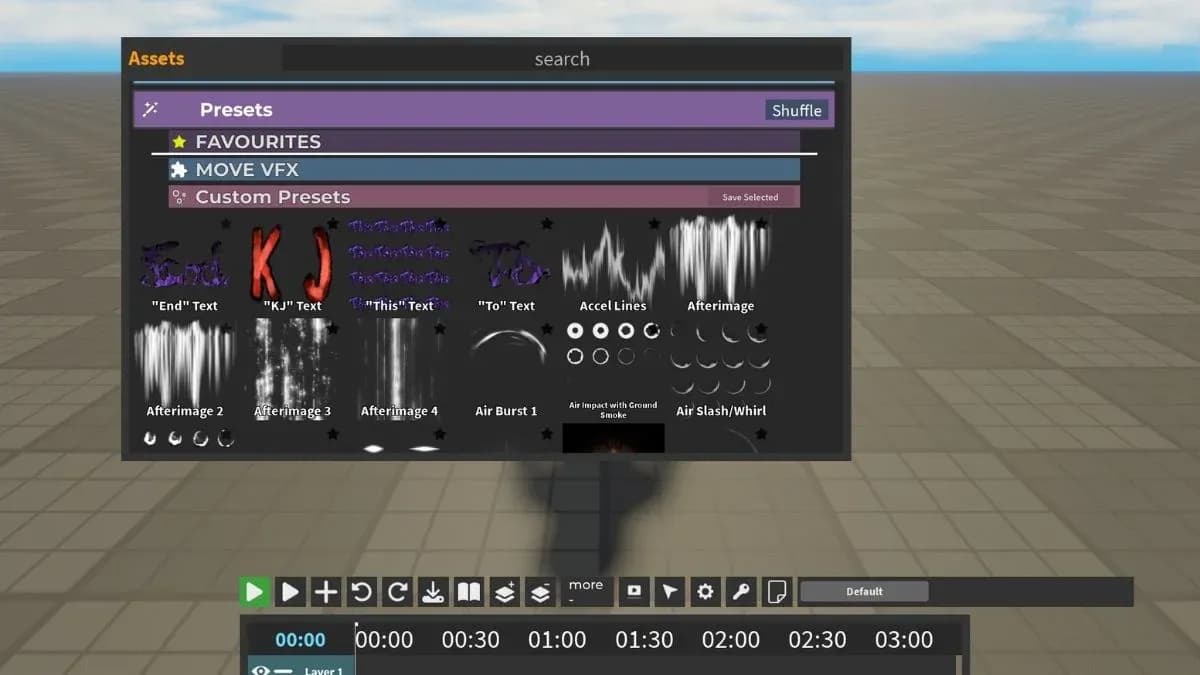
Editor de secuencia de nodos de la Timeline
¿Qué son los Move Variants y cómo los usas?
Los Move Variants permiten que una misma habilidad se comporte de forma diferente dependiendo de lo que esté ocurriendo cuando el jugador la activa. Cada variante tiene su propia timeline independiente, por lo que puedes construirlas y editarlas por separado sin que una variante afecte a la otra.
Las variantes se activan mediante cuatro tipos de condiciones:
- Awakening bar: Umbrales de uso y costo
- User HP: Activadores basados en la salud
- User state: Si el jugador está en el aire o en tierra
- Movement direction: Atrás, adelante, izquierda o derecha
Las variantes de dirección de movimiento y estado del usuario son las más útiles de inmediato para el juego competitivo. Una habilidad que se comporta de forma distinta cuando estás en el aire frente a cuando estás en tierra te da una flexibilidad real en medio de la partida sin necesidad de cambiar los sets de movimientos.
¿Cómo añades efectos a tu habilidad en el Skill Builder?
El panel Extra maneja todas las propiedades de audio y visuales del movimiento. Estas configuraciones se aplican a toda la habilidad en lugar de a nodos individuales de la timeline, así que configura la timeline primero y trata este panel como el toque final.
| Configuración | ¿Qué hace? |
|---|---|
| Effect Intensity | Controla qué tan fuertes son los efectos de sonido del movimiento |
| Overall FX Volume | Controla el volumen general de audio de la habilidad |
| Tempo | Controla la velocidad del movimiento. Valores bajos lo ralentizan, valores altos lo aceleran |
| Damage Scale | Ajusta el daño infligido por la habilidad |
| Knockback Scale | Ajusta la fuerza de retroceso (knockback) aplicada a los enemigos |
| Color Effects | Establece un color personalizado para los efectos visuales de la habilidad |
Damage Scale y Knockback Scale son las dos configuraciones que realmente afectan cómo se desempeña una habilidad en una pelea. Todo lo demás es cosmético.
¿Cómo usas los Presets en el Skill Builder?
Los Presets son activos preconstruidos incluidos en el juego que puedes cargar directamente en tu habilidad. Para acceder a ellos, ve a Load, luego navega a la sección Presets. Los tipos de presets disponibles incluyen efectos de movimiento y mallas (meshes), y puedes hacer clic y arrastrar cualquiera de ellos directamente a tu timeline.
Una vez colocados, cada preset es editable. Puedes ajustar su centrado, tamaño, color y otras propiedades para que se adapten a tu set de movimientos específico en lugar de usarlo tal cual.
¿Cómo añades una estela (Trail) a tu movimiento en el Skill Builder?
Las estelas crean un rastro visual que sigue a una parte específica del cuerpo durante la ejecución de tu movimiento. Selecciona la opción Trail en el constructor, luego establece el punto de anclaje en Position usando Humanoid Part, por ejemplo, el brazo derecho (Right Arm). La estela seguirá esa parte del cuerpo cada vez que se ejecute el movimiento.
Las opciones de personalización para las estelas incluyen:
- Duration: Cuánto tiempo permanece el rastro después de que el movimiento termina
- Shape/Size: Qué tan ancho o grande aparece el rastro
- Color: El color visual de la estela
¿Cómo añades accesorios (Props) a tu movimiento en el Skill Builder?
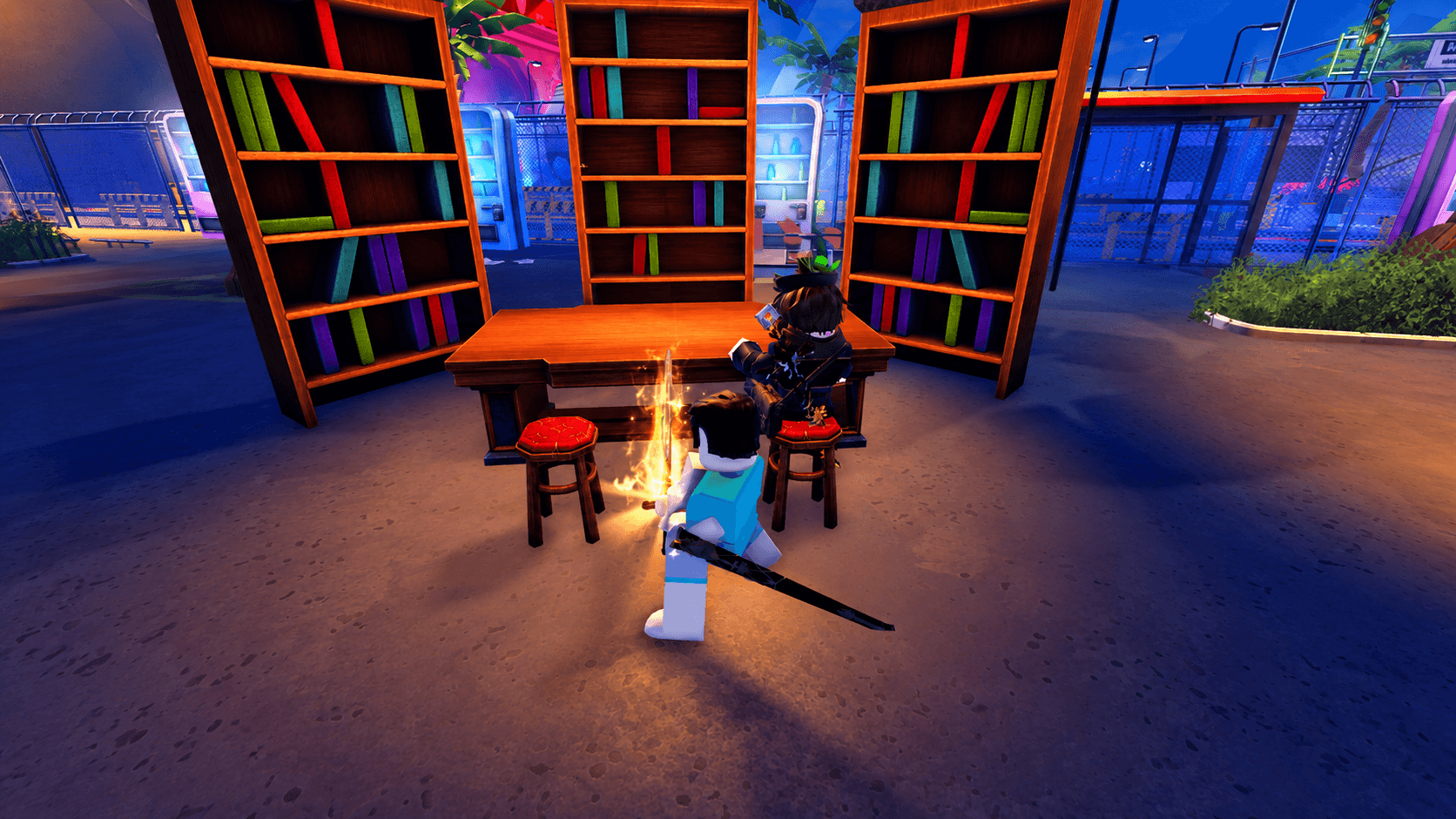
Los Props son objetos físicos que aparecen durante la animación de tu movimiento, como una katana. Cuando generas un prop, se adjunta automáticamente a una parte del cuerpo según el tipo de prop. Para cambiar el punto de anclaje, ve a la configuración del prop y selecciona una parte del cuerpo diferente, luego vuelve a colocarlo manualmente hasta que la alineación se vea correcta.
Los props pueden adjuntarse a cualquier parte del cuerpo, incluyendo la cabeza, brazo derecho, brazo izquierdo o manos. Si el posicionamiento no es correcto después de adjuntarlo, arrastra el prop manualmente hasta que quede donde quieras.
¿Cómo validas y guardas tu movimiento en el Skill Builder?
Antes de guardar cualquier cosa, ejecuta el Gauntlet Validator. Haz clic en Find Issues y el validador escaneará tu set de movimientos en busca de errores, señalando problemas como un hitbox que no inflige daño o un nodo al que le falta un hitbox por completo. Puedes corregir cada problema marcado directamente desde el validador sin tener que buscar manualmente en la timeline.
Una vez que el validador no muestre problemas, el proceso de guardado es sencillo:
- Ve a Save
- Ingresa un nombre para tu set de movimientos
- Haz clic en Confirm
Después de guardar, sal del constructor y regresa al menú Create. Tu set de movimientos guardado aparecerá en la lista, donde podrás equiparlo y probarlo contra los maniquíes de entrenamiento.
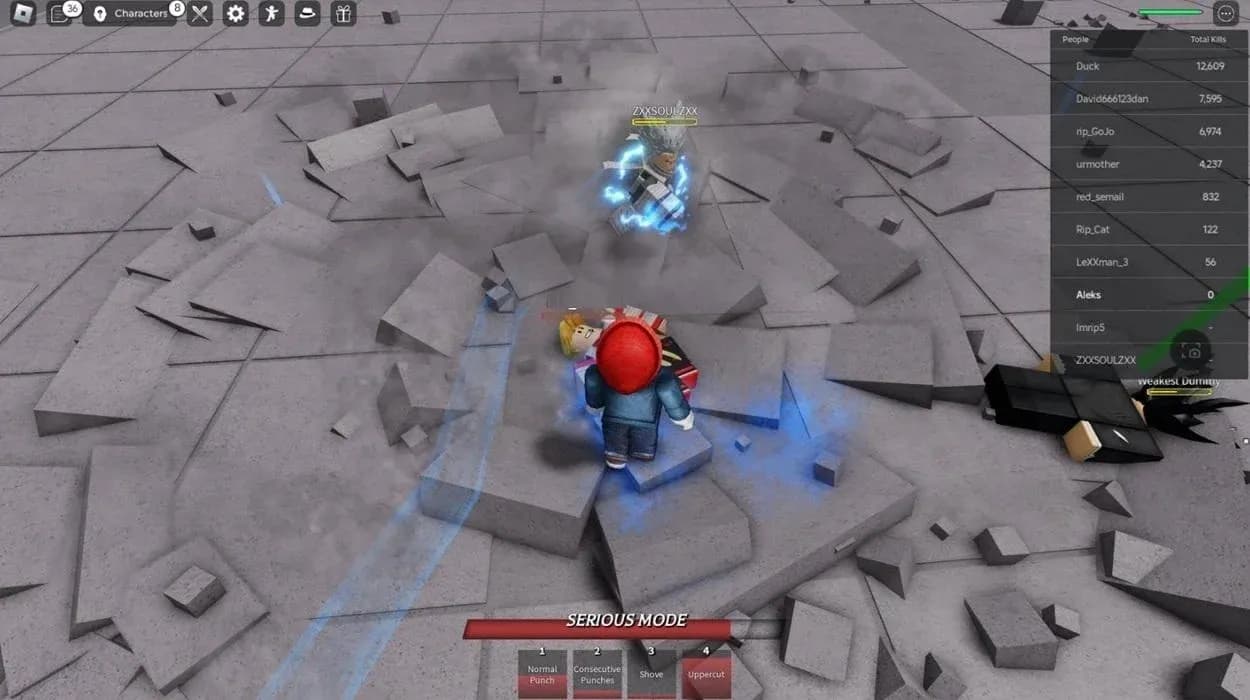
Guardar y confirmar el set de movimientos
Preguntas frecuentes sobre el Skill Builder
¿El Skill Builder funciona en consola?
No. El Skill Builder no funciona correctamente en PlayStation o Xbox en su estado actual. PC es la única plataforma donde funciona según lo previsto.
¿Qué sucede si guardas un set de movimientos con errores?
El movimiento se guarda con esos errores intactos, lo que causa que funcione mal durante su uso. Una habilidad sin hitbox reproducirá su animación pero no infligirá daño. Ejecuta el Gauntlet Validator y haz clic en Find Issues antes de cada guardado.
¿Puedes editar un set de movimientos después de guardarlo?
Sí. Regresa al constructor, carga tu set de movimientos guardado, realiza tus cambios y guarda de nuevo.
El Skill Builder es uno de los sistemas más profundos en The Strongest Battlegrounds, y recompensa a los jugadores que se toman el tiempo de entender cada panel antes de apresurarse a guardar. Para más guías de Roblox que cubren desde listas de niveles (tier lists) de tower defense hasta estrategias específicas de clase, la colección completa te tiene cubierto. Si juegas otros juegos de pelea o defensa en Roblox, la lista de niveles de Universal Tower Defense desglosa cada unidad desde el nivel S al D, y la guía de la clase Bastion de Survive Zombie Arena cubre la defensa de oleadas en el juego avanzado en detalle.